


wps 演示文件换一台电脑就出现字体缺失,通常不是文件坏了,而是另一台电脑根本没装你原来用的那套字体。比较稳的处理顺序,是先看清缺的是哪种字体,再判断要不要补装同款字体、统一替换成通用字体,还是直接导出 pdf 固定版式。把这几个动作分开处理,问题一般都能很快收住。
先确认这是字体环境不一致,不是文件本身损坏
这种情况最常见在两类场景里:一类是原文件用了本机单独安装的展示字体、商用字体或模板自带字体;另一类是演示稿来源复杂,文件里本来就混进了别的电脑才有的字库。只要接收文件的电脑没装这些字体,WPS 演示就会临时用替代字体显示,结果不仅是“字不一样”,而是标题、字号、换行和整页版式都会一起乱掉。
所以第一步不要急着改布局,先判断问题是不是来自字体缺失。只要方向判断对了,后面就不会在错误地方白费力气。
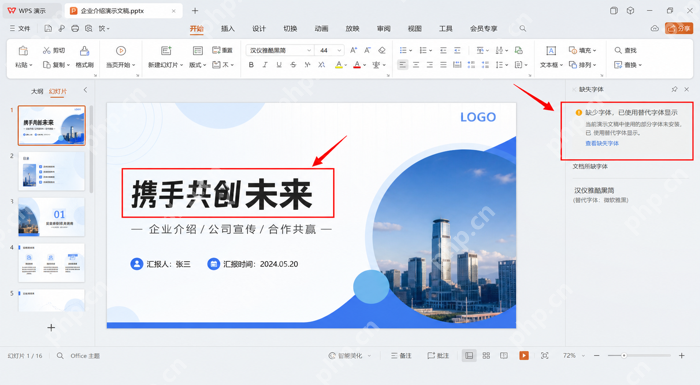
先看 WPS 有没有直接提示缺少字体或替代字体
打开文件以后,先不要一页一页手动找错位,先看 WPS 演示有没有直接提示“缺少字体”或“已使用替代字体显示”。如果顶部提示区、右侧面板或者文档检查区域已经明确说明当前电脑没装部分字体,那就说明问题核心不是动画、母版或者兼容格式,而是字体环境不一致。
这一步很重要,因为很多人看到标题变粗、变窄或者换行错位,就直接去拖文本框、调字号。这样表面上也许能暂时对齐,但一换电脑或者回到原机器,版式还会继续变。先确认是替代字体在生效,后面的处理才不会走偏。
回到原文件电脑查清真实字体名称,再决定后续动作
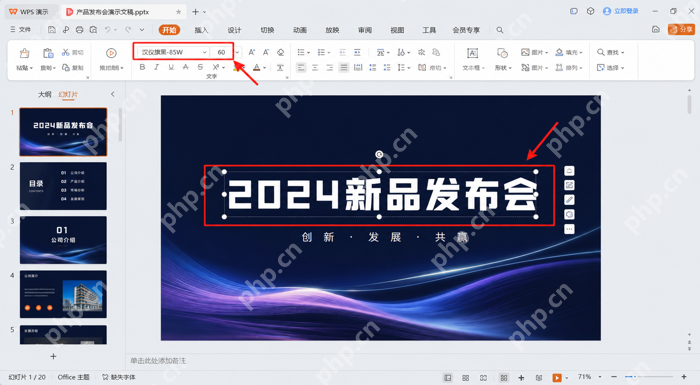
如果你手头还有最初制作这份演示稿的电脑,最好先在那里打开文件,直接选中出问题的标题或正文文本框,看顶部字体框里显示的真实字体名称。很多时候文件里用的不是常见的微软雅黑、宋体或等线,而是某个活动模板附带的展示字体、品牌字体或单独安装的设计字体。只要这里查不清,后面在别的电脑上就只能盲改,越改越乱。
确认原字体以后,再顺手看一下问题是集中在少数页面,还是整份文件都依赖这套字体。这个判断会直接决定你后面是局部处理,还是整份统一替换。

{"answer":"协助 macOS 用户准备、转换、导出及排查 Word、PDF、Markdown、PowerPoint 和 Excel 文件,确保 WPS Office 工作流程可靠。"}
需要稳定跨电脑打开时,优先统一替换成通用字体
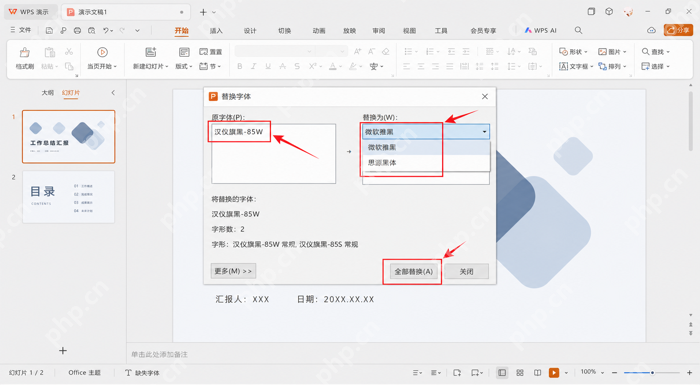
知道原字体以后,处理就很明确了:如果这份演示稿必须保留原设计效果,比如品牌发布会、客户提案或活动主视觉页,那就优先在当前电脑安装同款字体;如果你的目标是保证文件在不同电脑上都能稳定打开,那更省心的做法,通常是直接把特殊字体统一替换成通用字体,比如微软雅黑、等线、思源黑体这类常见中文字体。
替换时尽量用“替换字体”这类全局功能一次性处理,不要靠手工逐页改。手工改一页看起来快,但很容易漏掉母版页、目录页、隐藏页或备注页里的同类字体,后面还是会继续错位。
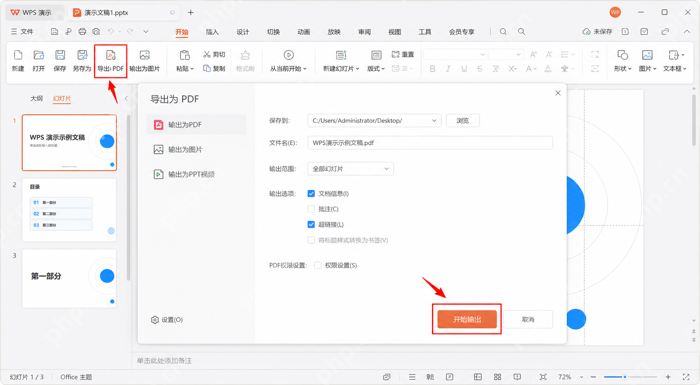
如果文件已经定稿,最后导出 PDF 固定版式
字体问题修完以后,如果这份文件接下来只是用于发送、汇报、审批、打印或留档,而不是交给别人继续编辑,最稳妥的做法通常还是再导出一份 PDF。因为 PDF 会把当前页效果固定下来,别人再换电脑打开时,不会因为系统没装某个字体而重新替换。对已经定稿的演示文稿来说,这一步往往比继续赌对方电脑环境更可靠。
你可以把可编辑的 WPS 演示源文件留给内部继续修改,把 PDF 版本发给外部客户、领导审批或打印端使用。这样既能保住版式,也能减少反复解释“为什么我这里看着不一样”的沟通成本。
后面再做跨电脑协作时,就固定按这条顺序排查
以后再遇到 WPS 演示跨电脑缺字,比较稳的顺序就是:先看有没有缺字提示,再查原字体名称,再决定是安装同款还是替换通用字体,最后用 PDF 做定稿保险。这样处理下去,大多数“在我电脑正常、在别人电脑全乱”的问题都能很快定位。
只要把字体环境和定稿方式管住,后面无论是内部协作、客户提案还是外部发送,文件稳定性都会高很多。












