





在 word 里反复收同事改过的文档时,最怕的不是内容多,而是两份文件看起来差不多,改动到底落在哪一段很难靠肉眼盯出来。遇到这种情况,最稳的办法就是直接用 word 自带的“文档比较”功能,把两个版本放进去自动比对,新增、删除、格式变化都会集中标出来,省得你一页页去翻。
这个功能特别适合合同修订、方案版本迭代、论文返修和制度文件复核。真正操作时不用先打开两份文档来回切换,你只需要准备好原始版本和修改后的版本,再到审阅里的比较入口统一处理。后面看的重点也不是整篇重读,而是盯住 Word 自动标出的修订区域。
先准备两个版本文件,原稿和修改稿别拿反
开始比较前,先把要对照的两份 Word 文件整理好,最好文件名就直接区分“原稿”和“修改稿”。这里有个很容易踩的小坑:如果你随手拿了两份已经都被改过的文件去比,后面即使 Word 标出了差异,你也很难判断哪一处才是这轮真正新增的改动,所以前置整理这一步不能省。
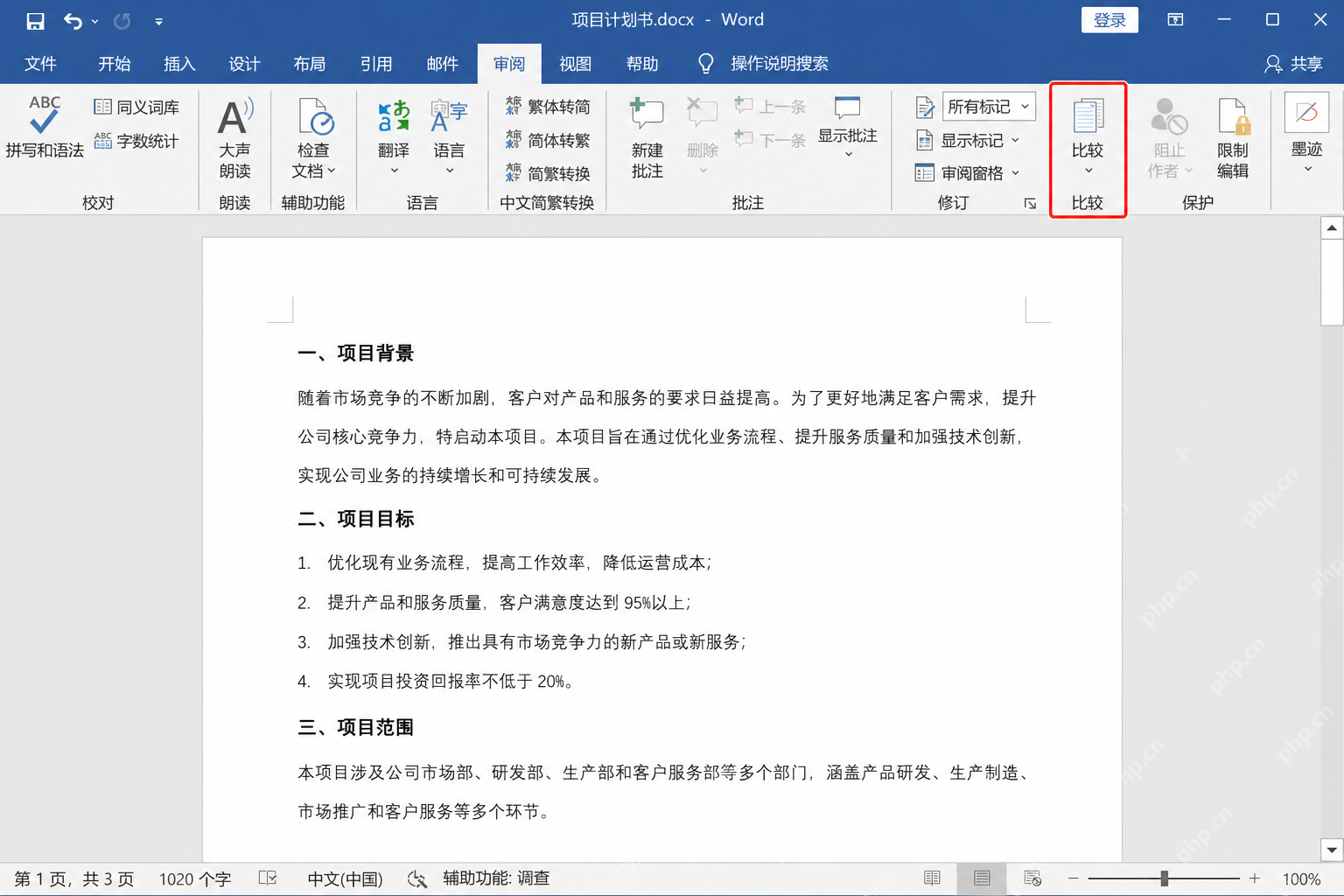
到审阅选项卡里打开文档比较入口
把任意一个版本先打开后,切到 Word 顶部的“审阅”选项卡,找到“比较”功能入口。这里不要误点成普通修订或批注功能,真正要用的是“比较两个文档差异”的那一项。走对这个入口以后,Word 才会弹出专门的版本比对窗口,把两份文件作为成对对象来处理。

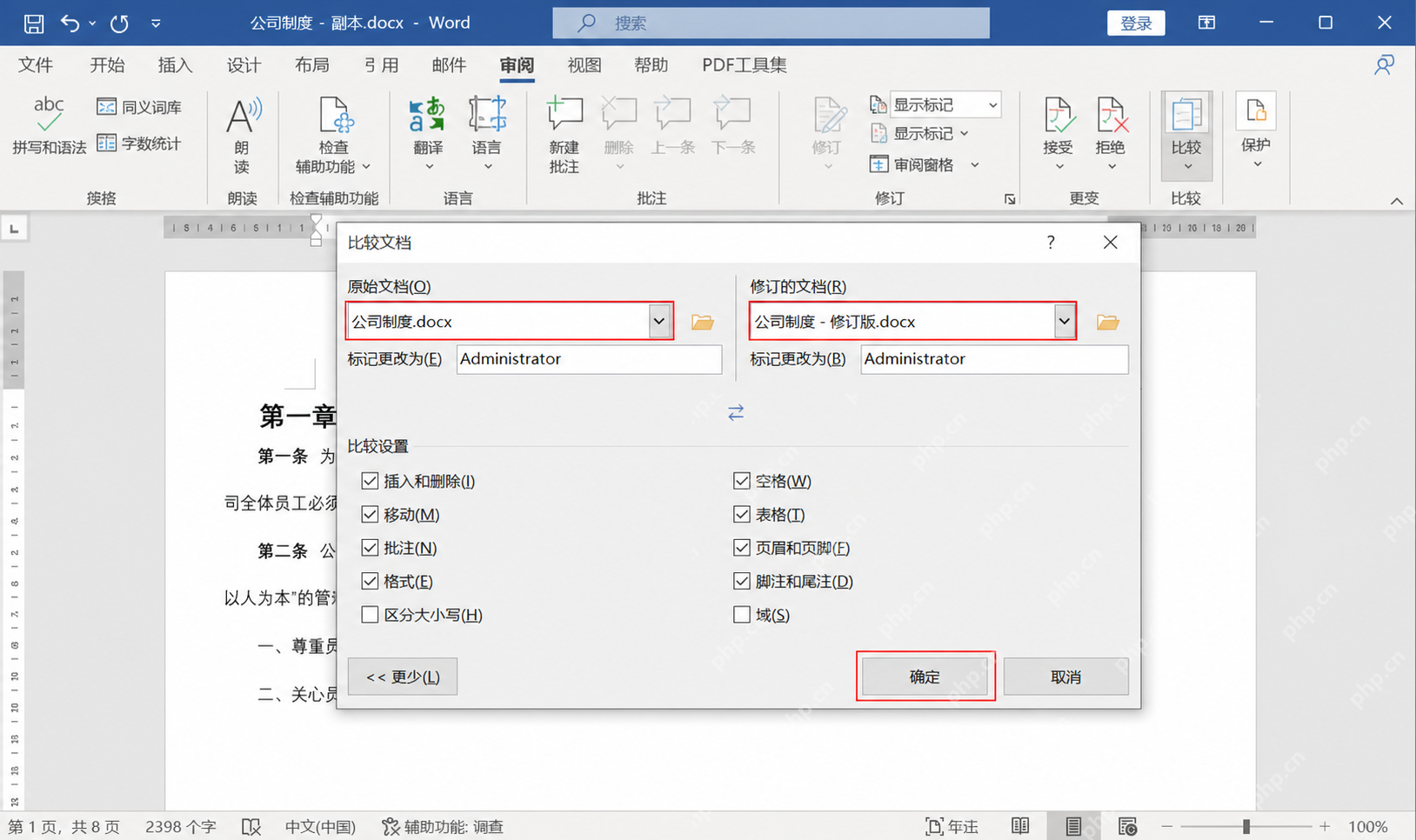
分别指定原始文档和修订文档,再执行比较
进入比较窗口后,把原始文档和修订文档分别选进去,然后执行比较。这个步骤最关键的是顺序别反:原始文档放在旧版本位置,修订文档放在新版本位置。只要顺序放反了,后面新增和删除的判断就会跟着颠倒,尤其你是在做正式审核时,这种小错误会特别耽误事。
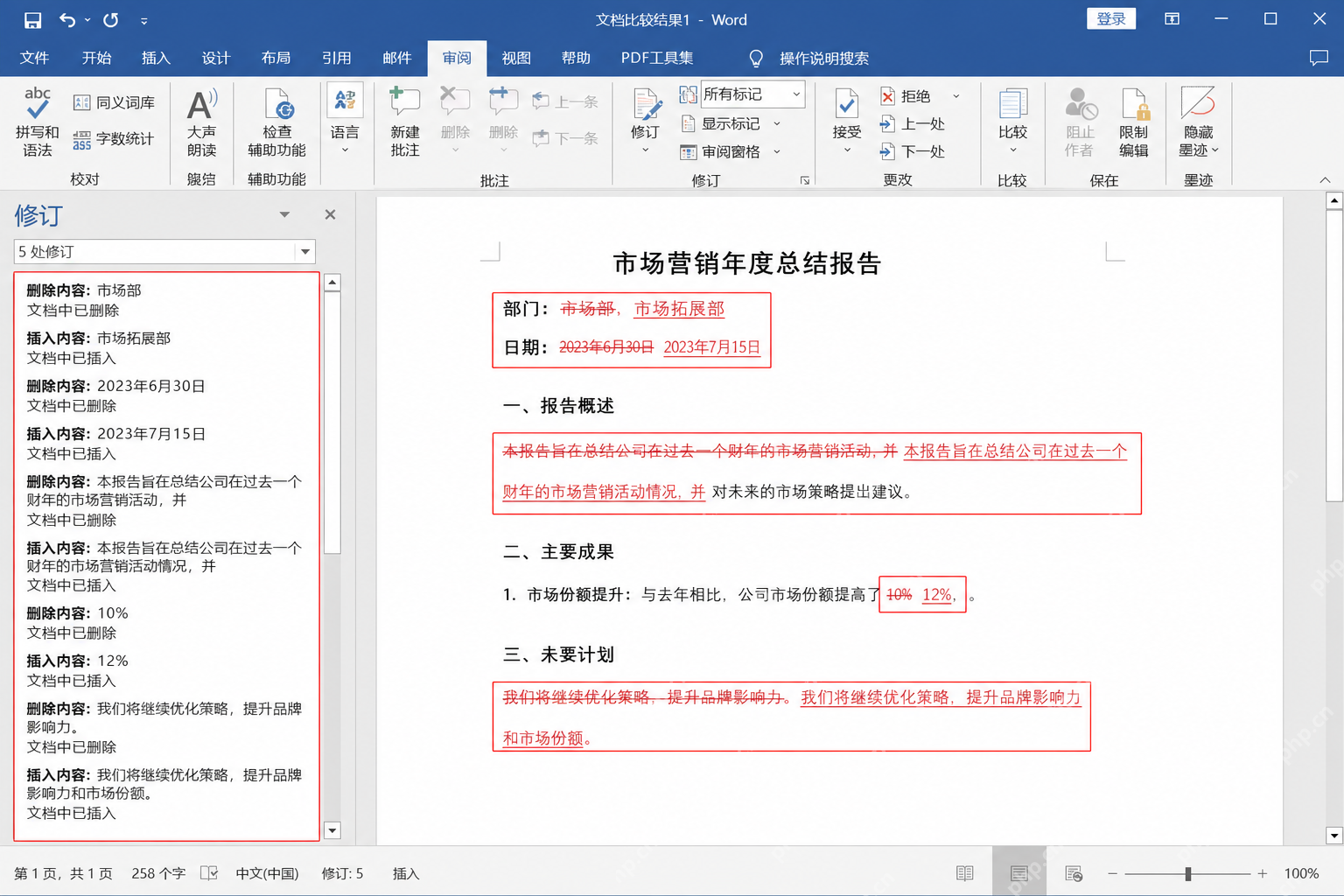
在比较结果里集中查看修订标记和差异位置
比较完成后,Word 会生成一份带修订痕迹的新结果文档,左侧或正文区域会集中显示新增、删除和格式变动。你接下来要做的不是重新通读全文,而是顺着这些差异标记逐段核对,看改动是不是符合本轮预期。要是只是想快速确认“哪里被改了”,看到这一步基本就已经达到目的了。
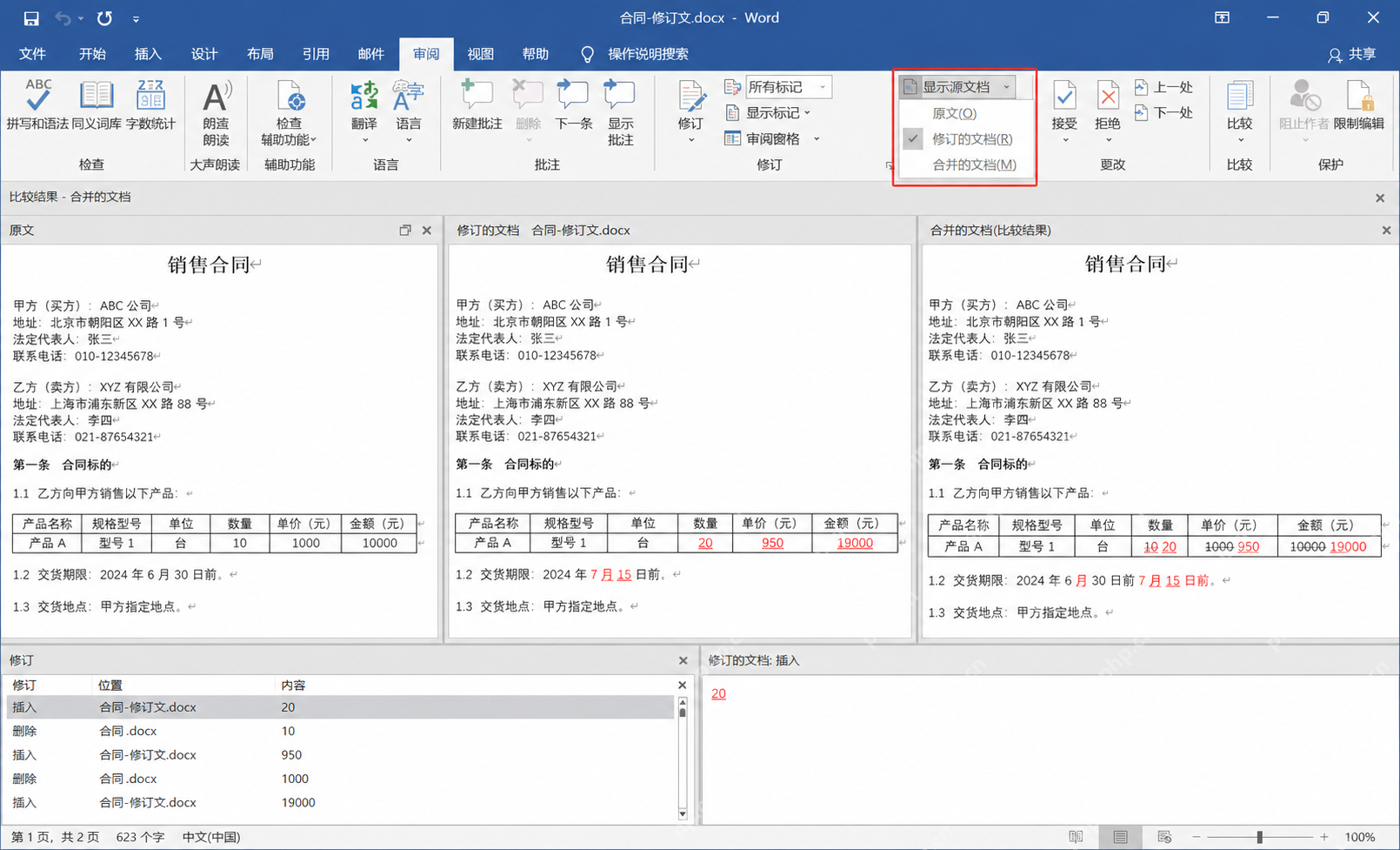
如果你经常要处理多个版本的 Word 文件,这个比较功能比手工翻找稳得多。先分清原稿和修改稿,再用审阅里的比较入口生成结果,最后只看 Word 标出来的修订区域,效率会高很多,也更不容易漏掉细小改动。














