


在 ppt 里做交互式信息图表和问答页面,关键不是把动画堆得越多越好,而是先把可点击按钮、反馈对象和说明层拆开,再用触发器把“点哪个、出什么”一一对应起来。这样做出来的页面,既能当课堂问答页,也能当汇报时点击切换说明的交互式信息图。
成品ppt在线生成,百种模板可供选择☜☜☜☜☜点击使用;
先把静态底版搭好,再决定交互逻辑
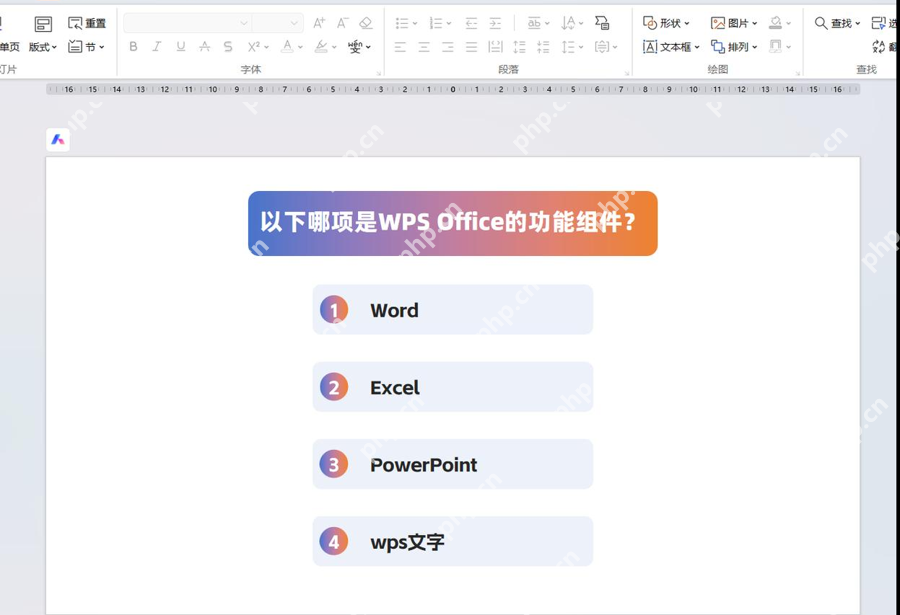
动手前先把页面骨架摆完整:题目区、按钮区、说明区、反馈区这些元素都先放到位。问答页一般是一道题配几个选项,信息图则更像几个模块按钮配一个共用内容区。先把底版搭稳,后面做触发器时就不会一边挪位置一边改动画。
这一步看起来像普通排版,但实际上决定了后面交互是不是顺手。底版越清楚,后面做点击反馈越轻松。
先想清楚点完之后到底要显示什么结果
做交互式页面之前,先把反馈结果想清楚。问答页可能是显示“正确/错误”、弹出解析,或者继续跳下一题;信息图可能是显示某个数据模块的详细说明、趋势图或补充文字。触发器只负责把你准备好的内容调出来,不会自动替你设计交互结构。
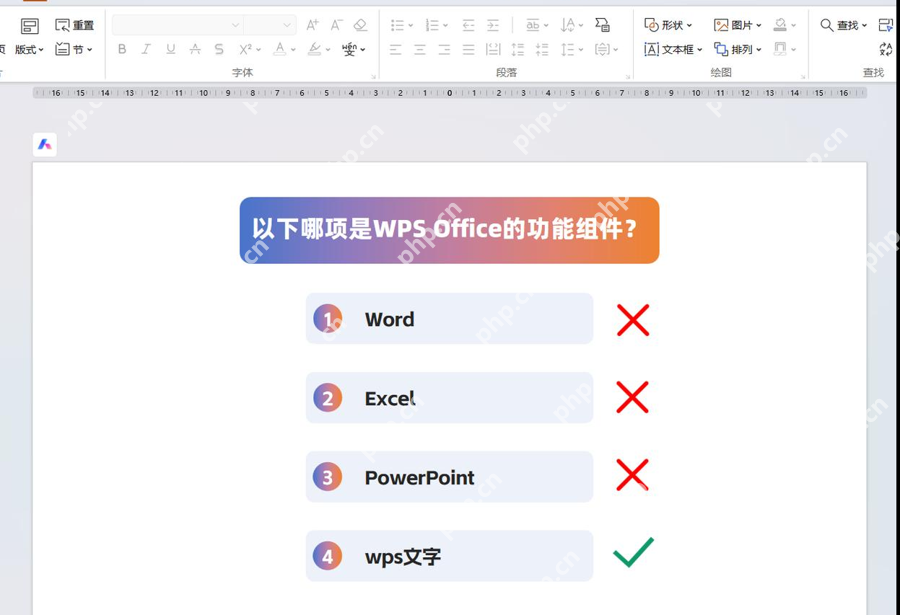
所以别一开始就先加动画,先把“点完要出现什么”想明白,再去做对象和动画,后面返工会少很多。
给反馈对象单独加进入动画
触发器能生效的前提,是目标对象本身已经带动画。比如正确答案旁边的勾、错误提示、解析文本框、说明面板,都要先各自加好进入动画。只有这样,后面点按钮时它才有东西可触发。
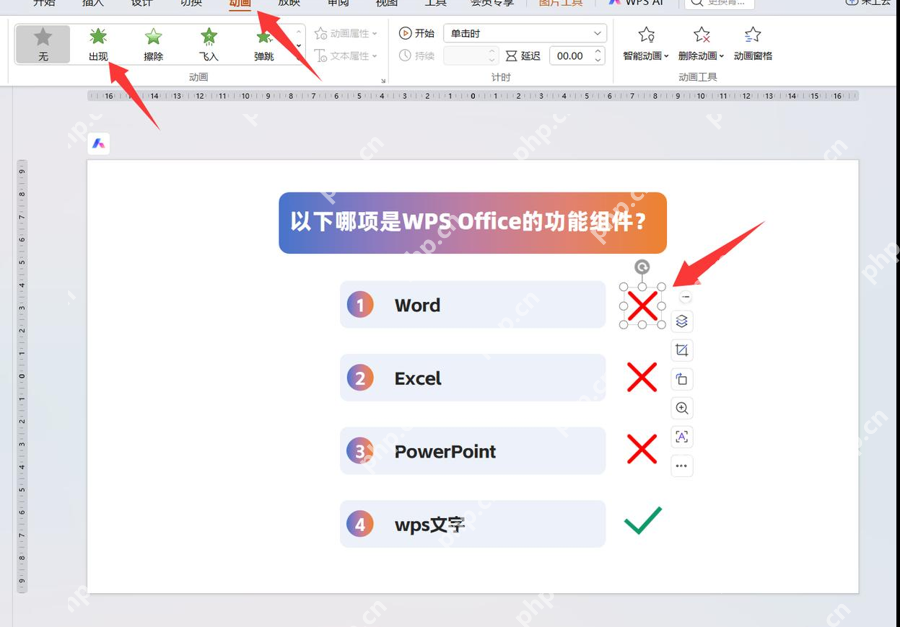
做这一步时只动反馈层就够了,不要连标题、按钮、背景一起加。交互页最怕的就是点一下,整个页面到处乱动,最后自己都分不清哪个对象是关键反馈。

信息图表页面先准备多个可点击模块按钮
如果你做的是交互式信息图,最常见也最实用的结构就是“多个按钮 + 一个说明区”。比如把“销售趋势”“客户画像”“成本结构”做成不同按钮,下方留一个公共面板,点击哪个按钮就切换对应内容。这样一页能装下很多信息,但默认只露出当前重点,不会一打开就塞满整页。
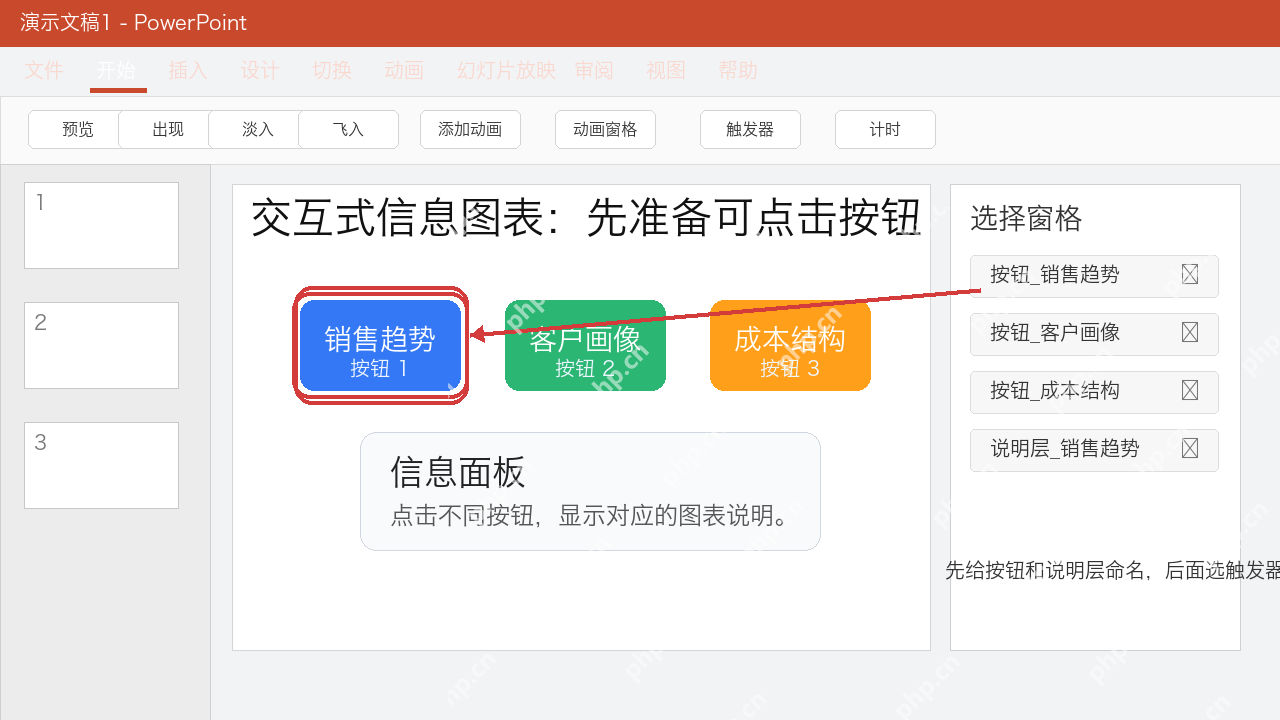
这套逻辑和交互式问答页其实是一样的,都是“点击按钮,再显示指定内容”,只是一个偏答题反馈,一个偏信息切换。
在动画窗格里核对每个对象的动画条目
反馈层和说明层加完动画以后,下一步一定要打开动画窗格看一遍。动画窗格会清楚列出当前页有哪些对象加了动画、顺序是不是对的、有没有绑错对象。交互越复杂,这一步越不能省。
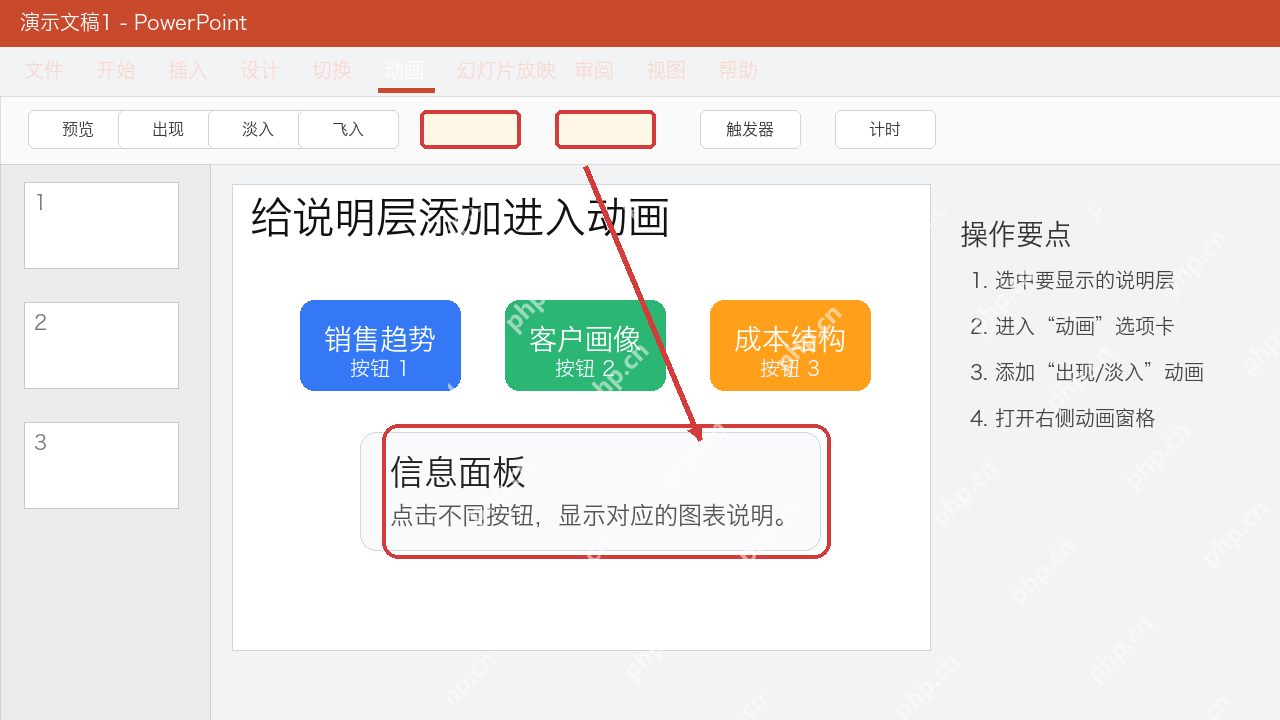
很多人以为触发器失效,其实问题不是按钮没绑好,而是对象压根没加动画,或者动画条目已经挂到了别的元素上。先在窗格里核对清楚,后面设置会稳很多。
最后把动画条目绑定到对应按钮触发
真正让页面“活起来”的最后一步,就是把动画条目绑定到对应按钮。你在动画窗格里选中某个反馈层或说明层的动画条目,设置为“单击下列对象时启动效果”,再指定对应的按钮,这样用户点哪个按钮,就只会出现它对应的内容。
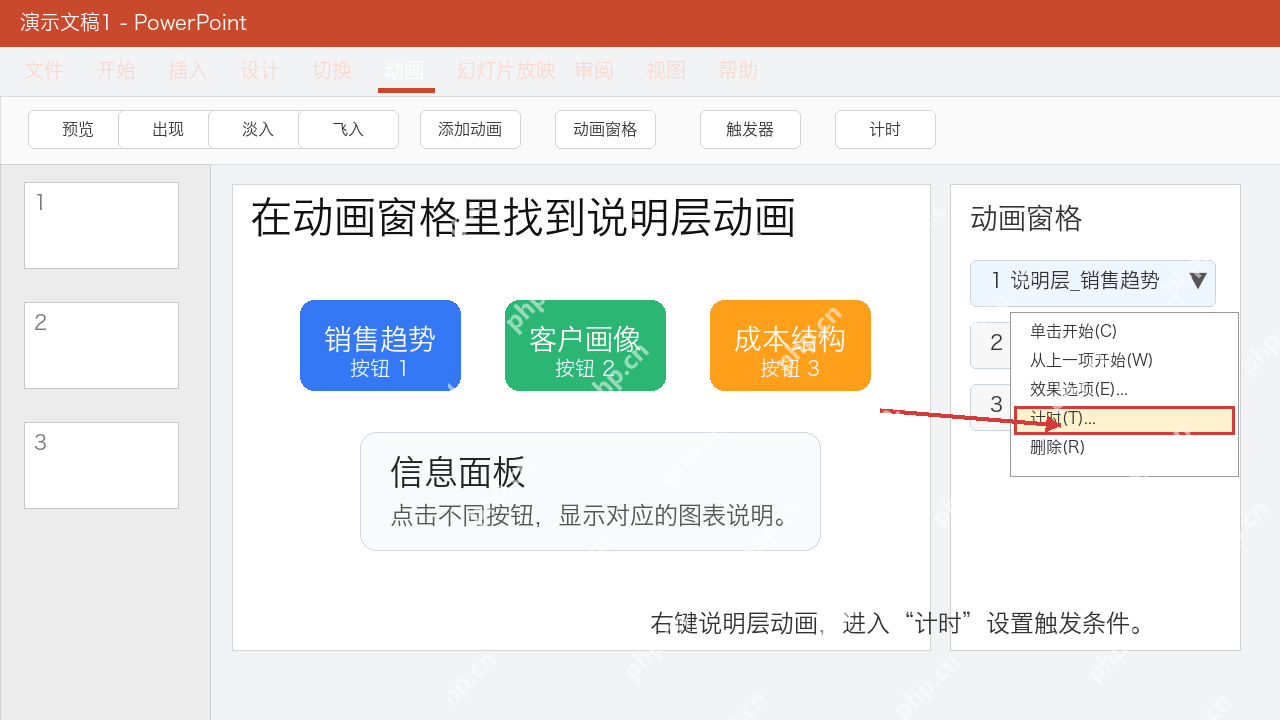
全部做完以后,记得开放映模式逐个点一遍:检查会不会点错按钮也弹内容、重复点击没反应,或者几个说明层叠在一起。只要这一轮测试通过,交互式信息图表和问答页面就算真正做稳了。













