


在 microsoft365 里想把员工满意度反馈收得更顺、看得更快,最稳的做法就是用 forms 先把问卷路径设计清楚,再直接利用结果页和导出数据做汇总分析。这样员工填写时题目不会乱跳,回收后也能马上看出哪几项满意、哪几项需要重点跟进。
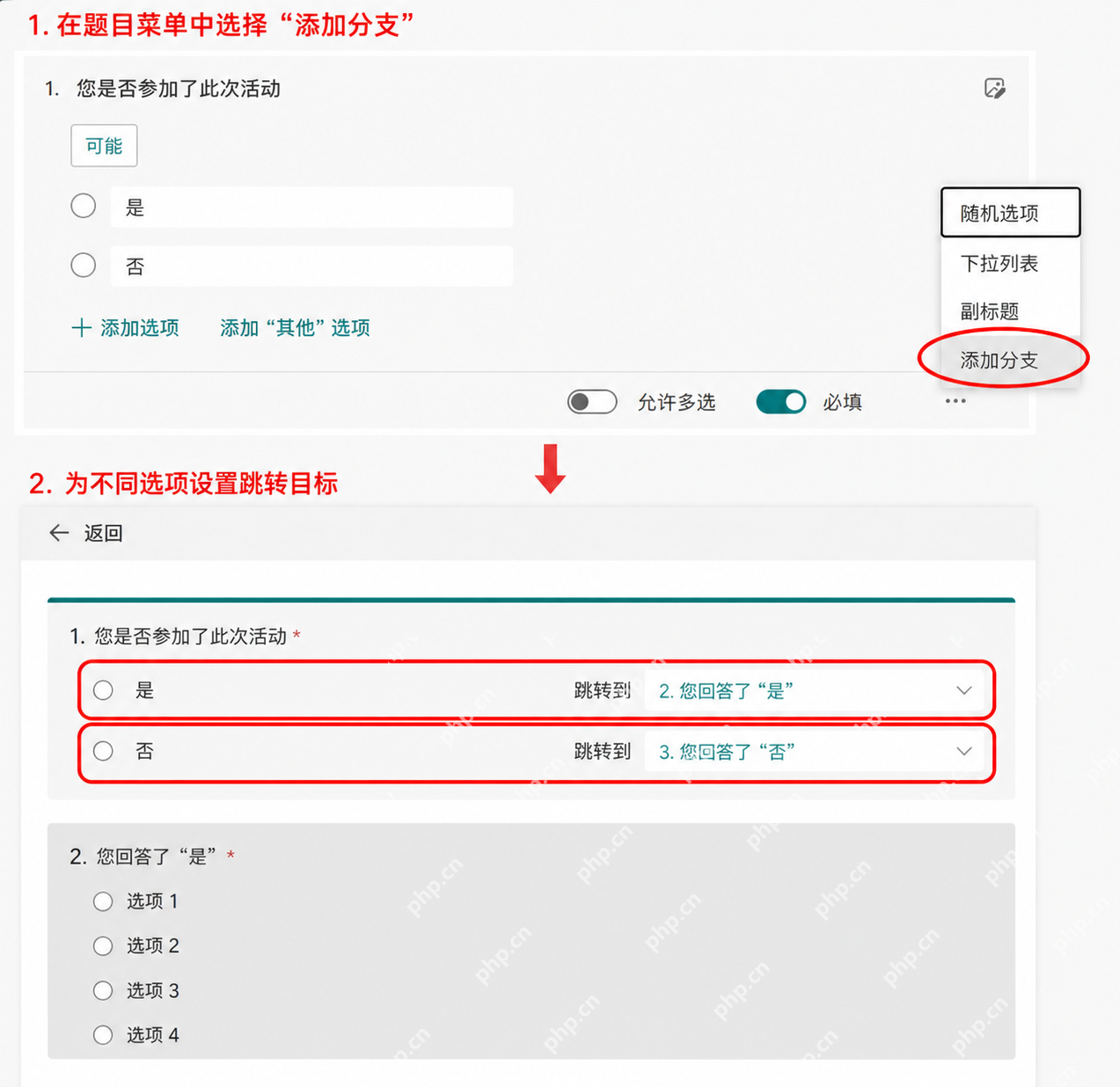
先把满意度问卷分成主问题和补充问题两层
做员工满意度调查时,第一步不是急着发链接,而是先把问题分层。通常可以先放一两个总评题,比如整体满意度、是否愿意继续参加当前方案、是否愿意推荐给同事,然后再根据不同回答进入更细的原因题、改进建议题或开放意见题。
这样设计的好处很明显:问卷不会一上来就堆一长串问题,员工答起来压力小,后面你做分析时也更容易区分“满意人群”“中性人群”“不满意人群”的差异。
用分支逻辑把不同回答导向不同追问题块
主问题定好以后,就可以在 Forms 里给选项加分支逻辑。比如选择“满意”的员工,后面重点收集他们最认可的项目;选择“一般”或“不满意”的员工,则继续追问原因、具体问题点和改进建议。这样每类员工只会看到与自己反馈相关的问题。
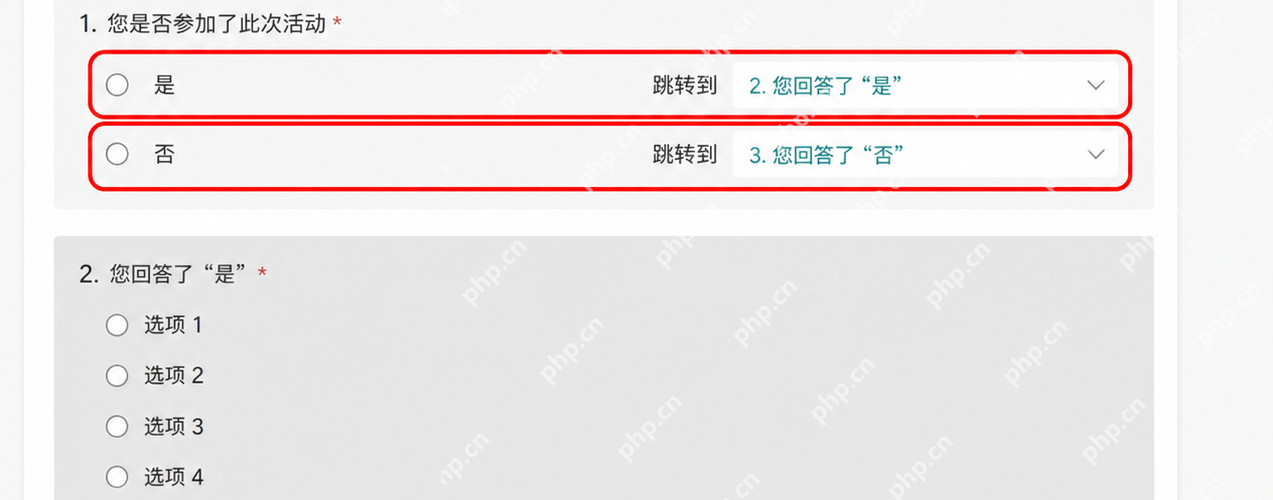
这一步能直接提升填写完成率。因为问卷路径更短、更贴合个人情况,员工不容易在中途跳出,你回收到的数据也会更完整。
发出问卷后先盯住结果页的回收概览
问卷发出去以后,不要等所有人填完才来看。Forms 结果页会先给出响应数量、平均完成时间以及每道题的选项分布,这些信息足够你快速判断本轮调查有没有回收到有效样本,是否需要提醒未填写人员继续补填。

如果你发现回收速度很慢,或者某一道关键题的回答过于集中,也可以及时调整后续提醒话术,避免等到统计阶段才发现样本不均衡。

微软 Outlook 邮箱和日历管理工具(支持世纪互联版 Office 365)。用于查看、发送、搜索邮件,管理日历日程,创建会议,查询忙闲状态。注意:此功能仅支持世纪互联(21Vianet)版 Microsoft 365,使用 login.chinacloudapi.cn。
结合单题结果先锁定最容易出问题的维度
满意度调查真正有用的地方,不是只看总分,而是看员工到底对哪一项最敏感。你可以先从单题结果里看培训安排、沟通效率、福利体验、制度执行、办公支持这些维度的分布,哪一项低分集中,后续就重点盯哪一项。
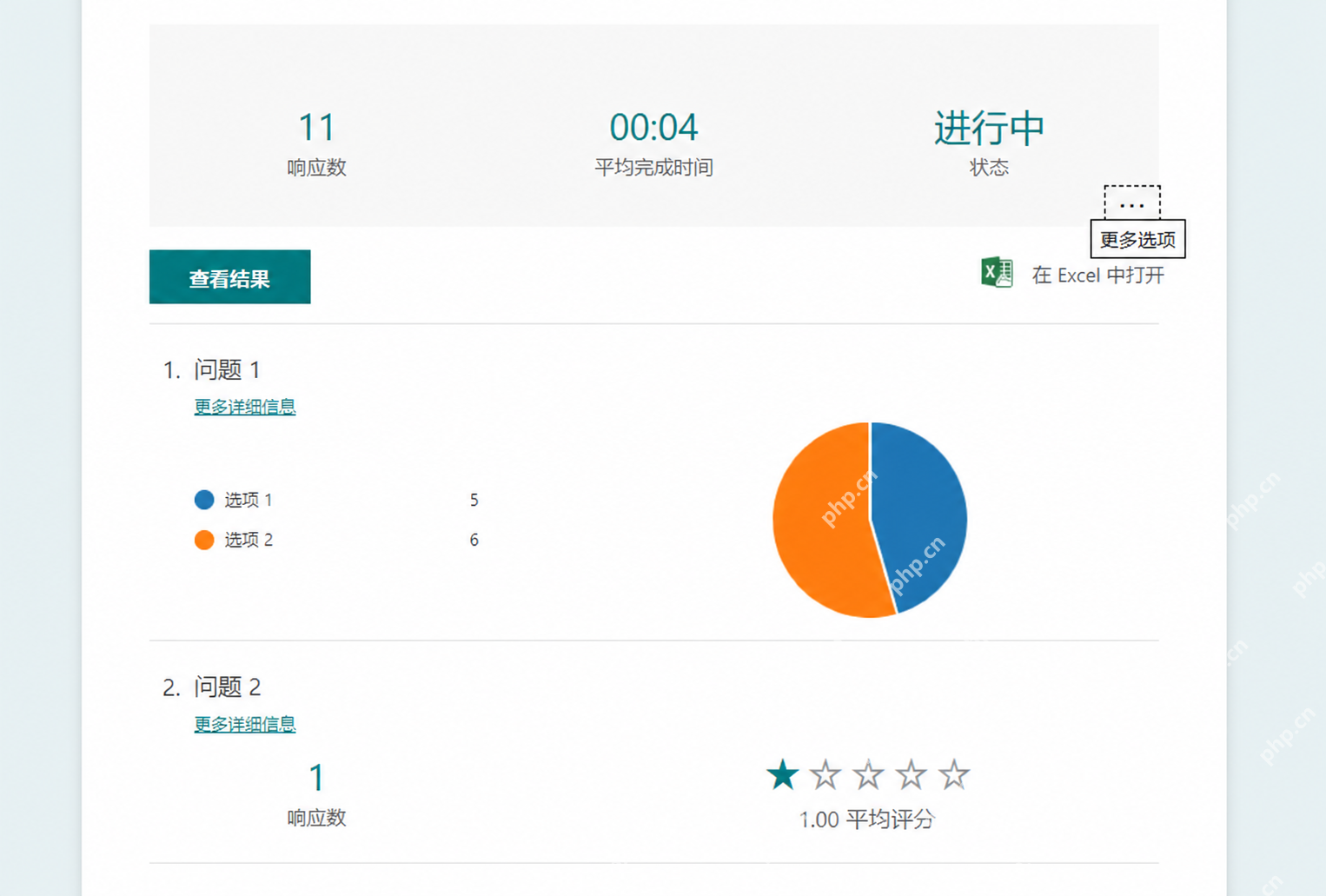
这种看法比只看“平均满意度”更实用。因为平均值看着可能不差,但某一项一旦持续偏低,往往就是最先需要沟通和修正的地方。
导出到 Excel 后再按部门或人群做二次汇总
当基础结果已经能看出趋势时,下一步就把数据导出到 Excel。导出后可以按部门、工龄、岗位、活动参与情况或答题时间再做筛选,把满意度数据切成不同人群去看。这样你就能知道,到底是整体都一般,还是某几个部门反馈特别集中。
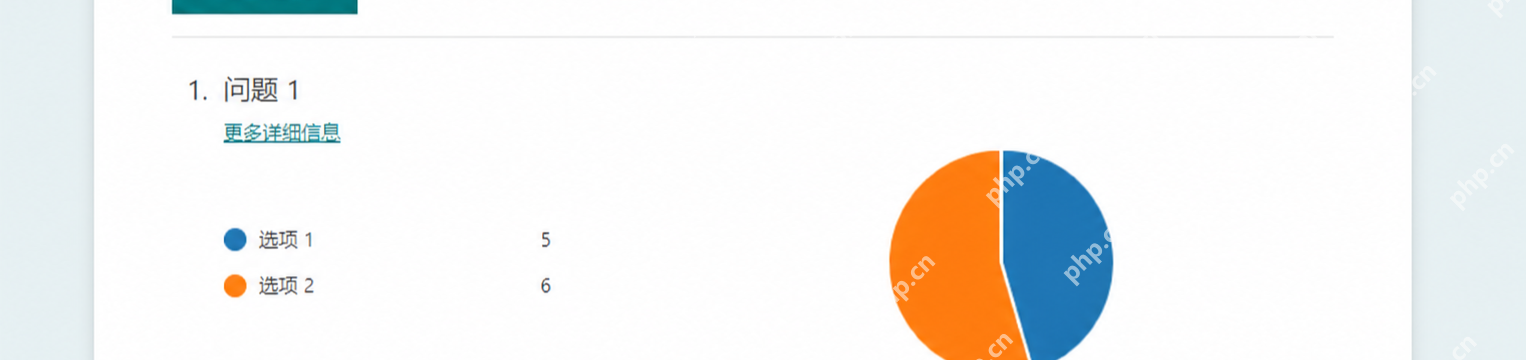
如果企业后面还要做月度、季度或活动前后对比,这一步也特别重要。因为原始数据一旦导出,就能和历史结果并排对照,不需要每次都只盯着单次问卷页面看。
最后把结论整理成可执行的改进项
满意度分析的重点不是“看完图表就结束”,而是把结果转成下一步动作。比如沟通评分低,就安排更具体的信息同步;福利满意度低,就追问最不满意的点;培训反馈偏弱,就改培训形式或频率。只有把反馈转成具体动作,这轮问卷才算真正有价值。
顺着这条流程走,Microsoft365 Forms 做员工满意度调查就不会停在“收集意见”这一层,而是能一路走到“定位问题、分组分析、安排改进”。对于日常活动回访、福利调查、培训复盘和内部制度反馈,这套方法都很实用。













