


想在 ppt 里做出 logo 飞入再 360 度旋转的效果,别一上来就乱叠一堆动画,最稳的顺序是先给 logo 加进入动画,再补自定义路径控制它飞进来的路线,最后单独叠一个旋转强调动画。把顺序拆开以后,路径和旋转就不会互相抢效果。
这套做法适合品牌开场页、产品发布封面、片头演绎页和页面过渡动画。只要 Logo 是独立图片或形状对象,动画窗格里把三个动作排好顺序,再把持续时间和触发方式统一,最后播放时就能看到对象沿路径飞入并继续转一整圈。
成品ppt在线生成,百种模板可供选择☜☜☜☜☜点击使用;
第一步:先选中 Logo,再从动画选项里打开添加动画入口
做这类效果的第一步不是画路径,而是先把 Logo 这个对象单独选中,再到“动画”选项卡里准备加动画。很多人一开始没先选对象,后面点了半天都像没反应,其实只是动画根本没挂到 Logo 身上。
如果你的 Logo 现在还是一整页背景图里的组成部分,先把它拆成独立图片、图标或形状,再做后面的路径和旋转。对象必须能被单独选中,飞入和旋转才会跟着它走,不会把整页一起带动。
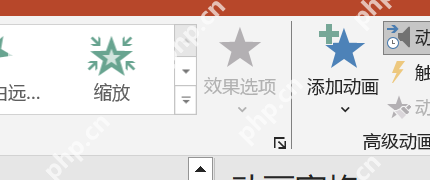
第二步:先加自定义路径,让 Logo 先飞进画面
Logo 飞入感主要靠路径,不是靠旋转。所以先在“添加动画”里选自定义路径,把 Logo 的起点放在画面外侧,再把终点停到你希望它落位的位置。路径先定好,播放时对象就会按你设定的路线飞进来,而不是只在原地跳一下。
这里最关键的是别让路径太乱。开场 Logo 动画通常是为了干净利落,不是为了秀复杂轨迹。路径弯一下可以,但别绕得太多,否则观众第一眼看到的不是品牌,而是对象在空中瞎转。
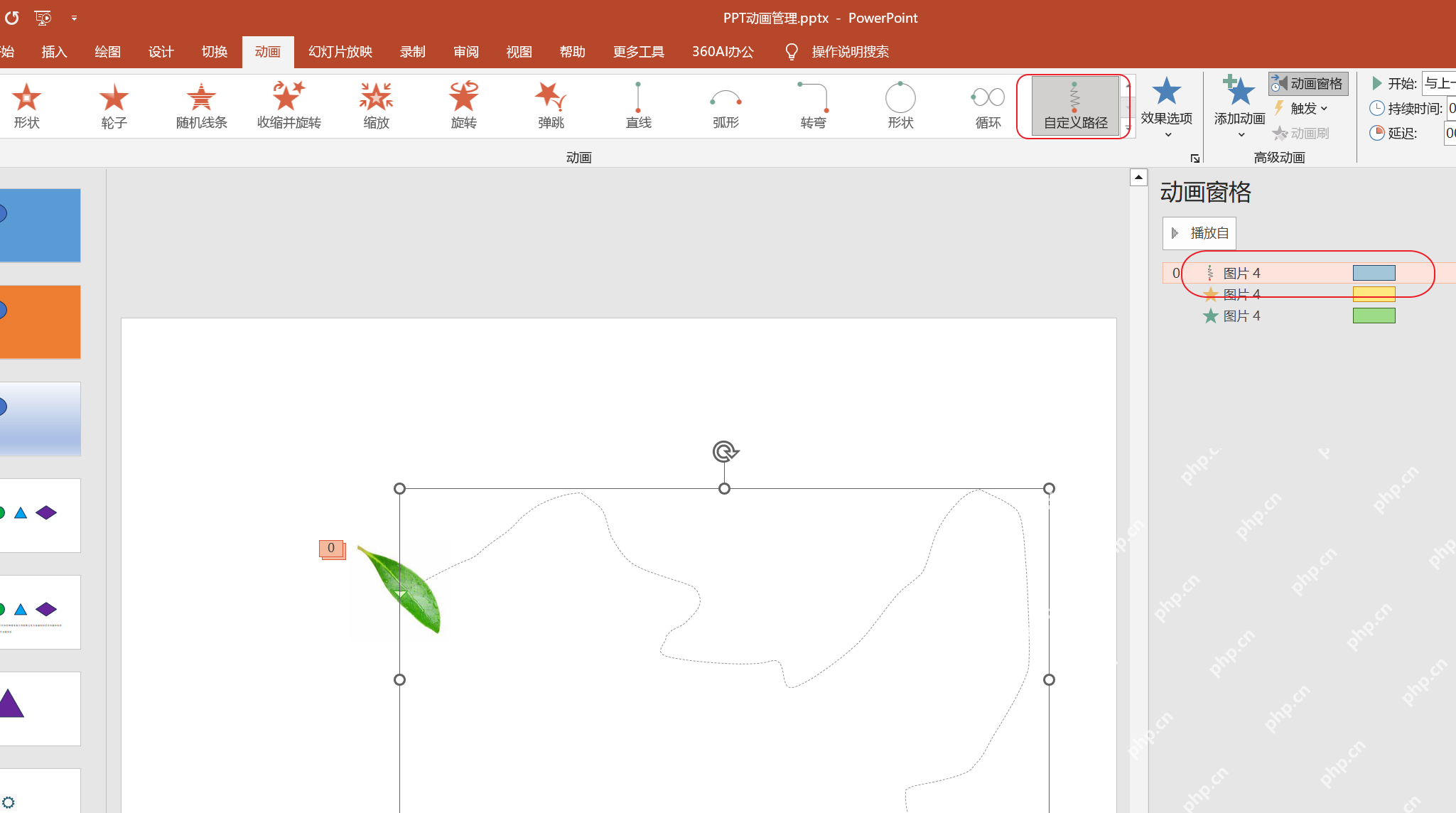
第三步:把路径起点和终点摆顺,确认飞入路线不会压住版面主体
自定义路径加好以后,先别急着继续叠旋转,先看路径预览。起点最好在版心外面一点,终点停在 Logo 最终展示位附近。这样 Logo 飞进来的动作会更明确,也不容易在飞行过程中压住主标题或正文。
如果你发现路径线穿过了太多文字区域,或者对象落位后偏移太多,先把路径修顺再继续。路径位置一旦没摆对,后面再叠旋转只会让问题更明显,播放时会显得整个画面很乱。

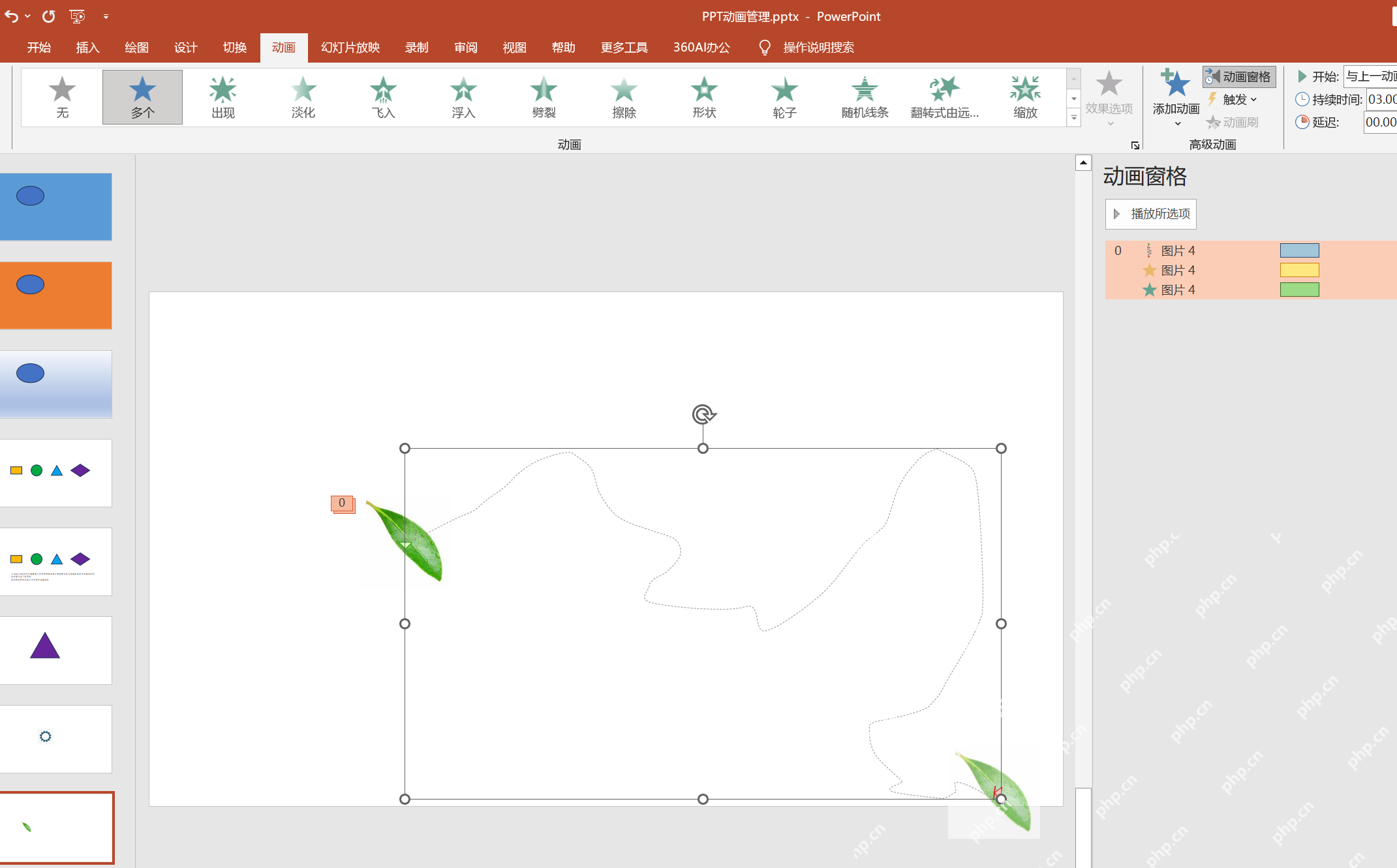
第四步:再单独叠一个旋转强调动画,负责做 360 度转动
路径确认没问题以后,再给同一个 Logo 追加一个旋转类强调动画。这里要注意,飞入和旋转最好拆成两个独立动画,不要指望只靠路径动画顺便带出完整旋转。路径负责移动,旋转负责转圈,分工清楚以后更容易调节。
如果你想做 360 度完整旋转,记得选那种能持续转动的旋转效果,而不是只轻微摆一下的强调样式。播放时看起来是否完整一圈,核心取决于你选中的旋转类型和后面的持续时间设置。
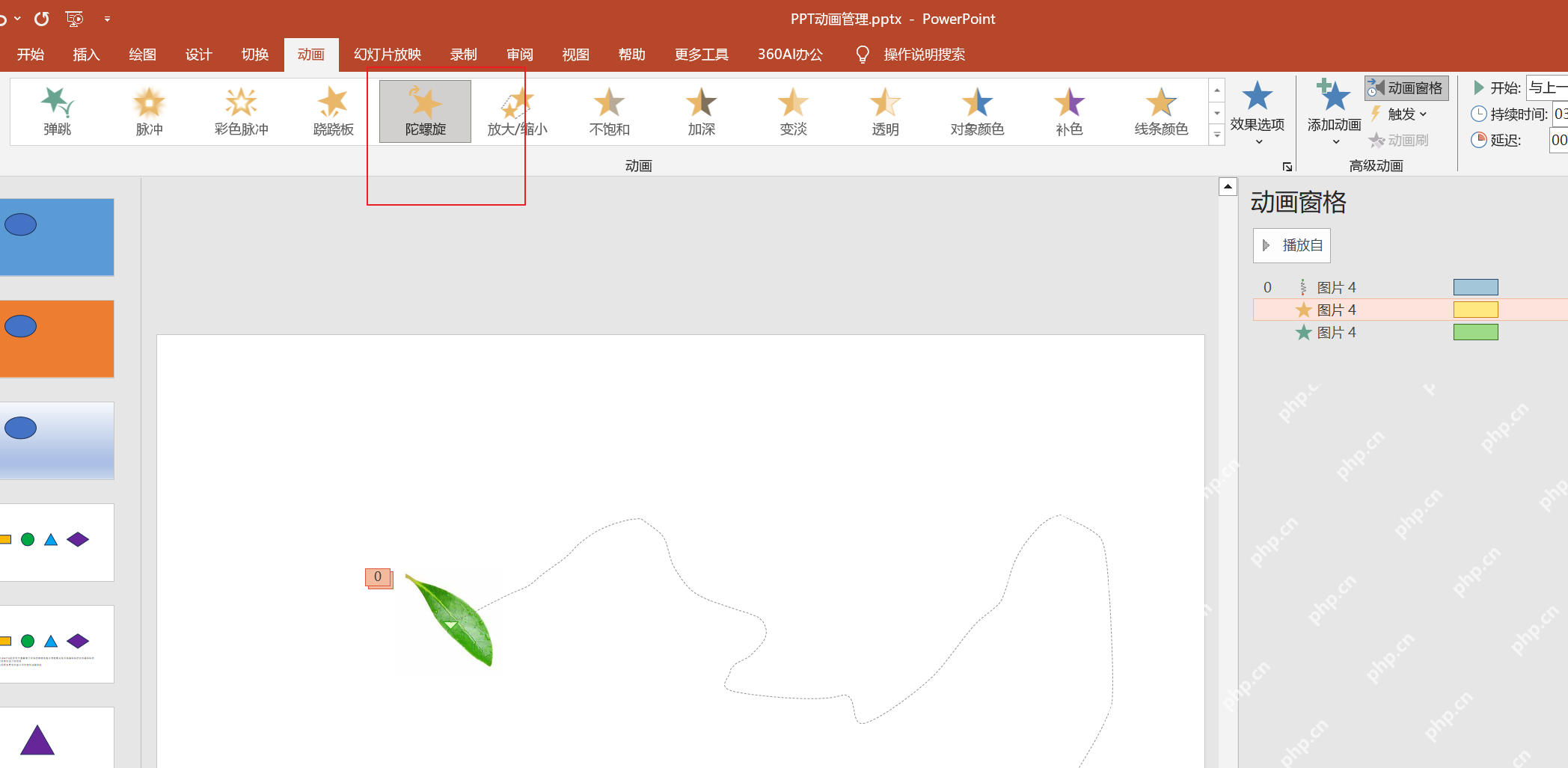
第五步:回到动画窗格,把路径动画和旋转动画排成连续顺序
两个动画都挂上去以后,回到动画窗格看顺序。最常见的做法是让 Logo 先按路径飞入,再紧接着播放旋转;如果想更连贯,也可以把旋转设成与上一动画同时开始,让它在飞入过程中就开始转动。关键不是哪种方式绝对正确,而是顺序必须清楚。
动画窗格里一旦顺序乱了,播放结果就会变成先转后飞、同时卡顿,甚至根本看不出飞入。排顺序的时候,直接盯住窗格里的对象名和编号最省事,不要只靠感觉一遍遍试。
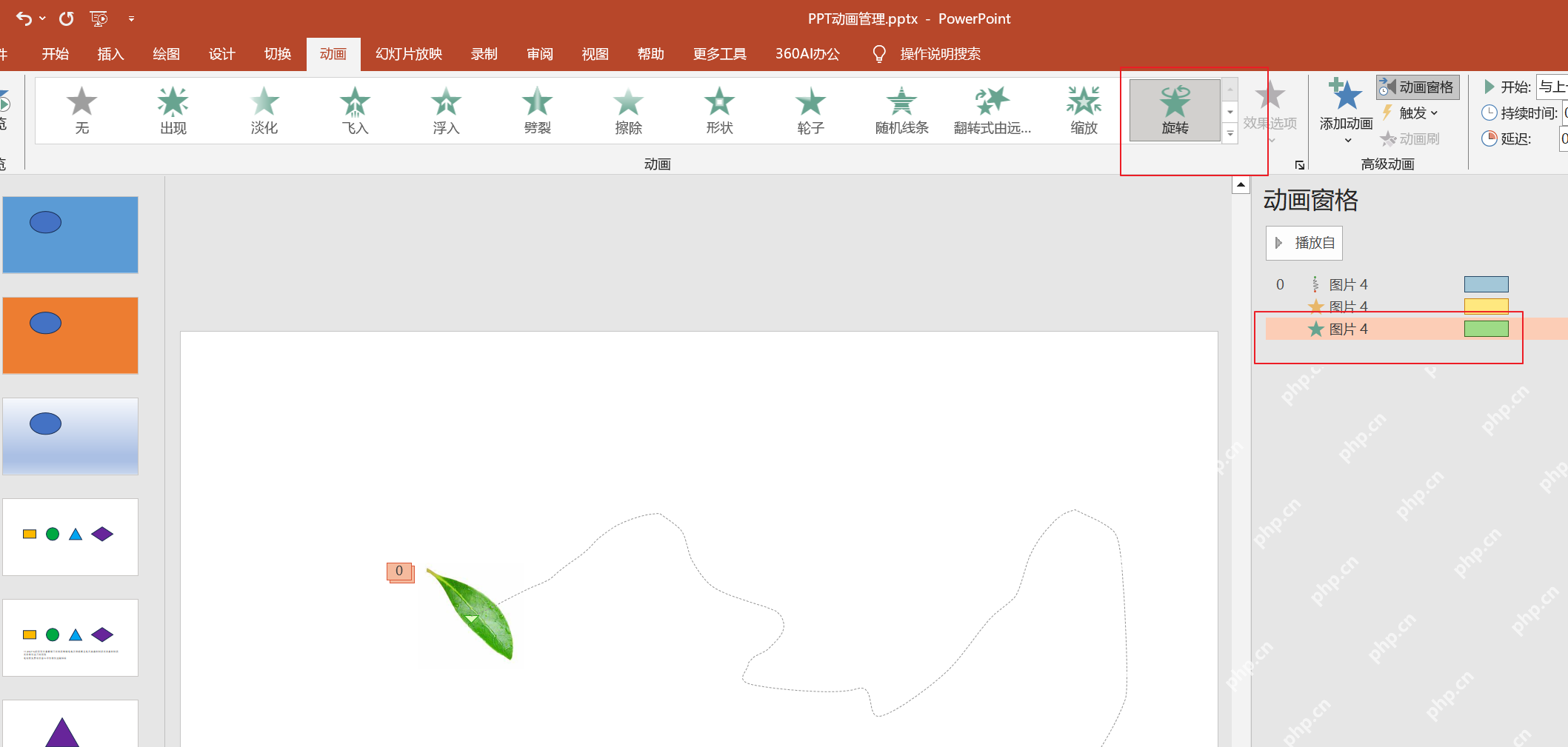
第六步:最后调持续时间和细节,让飞入和 360 度旋转看起来像一个完整动作
动画顺序排好以后,最后一轮重点不是再加新效果,而是调节持续时间、延迟和节奏。Logo 飞入太快会像闪一下,旋转太慢又会拖沓。一般做品牌开场时,飞入用稍短一点的时间,旋转稍长一点,会更像一个完整的展示动作。
这一步最适合边播边微调,尤其是看自定义路径和旋转衔接的位置。如果你希望 Logo 一边飞一边转,就把旋转与上一动画同时开始;如果想先落稳再转一圈,就把旋转放到后面单独启动。把这层细节磨顺,整个动画才会从“会动”变成“好看”。
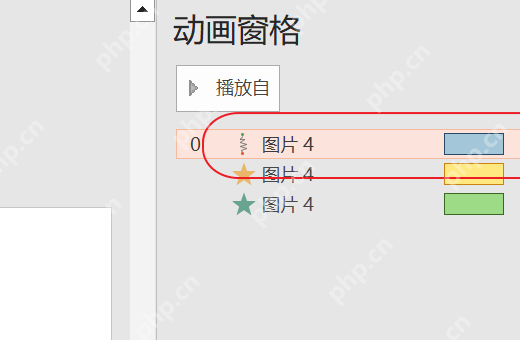
PPT 里做 Logo 飞入加 360 度旋转,真正决定效果的不是动画种类有多少,而是你有没有把路径、旋转和顺序拆开处理。先飞入、再排路径、后叠旋转、最后调节奏,这样做出来的动作更稳,也更像正式片头该有的质感。










