


在 excel 里做带动态进度条和迷你图的项目甘特图,顺序别弄反,先把任务名、开始时间、结束时间或工期、完成进度这几列整理干净,再用日期轴区域做甘特主条,接着给完成进度列加数据条,最后在右侧补迷你图看阶段波动。这样改日期、改工期、改百分比时,整张表都会跟着联动。
这套做法适合项目排期表、活动执行表、研发周计划和装修进度清单这类要同时看时间线、完成状态和阶段变化的场景。表头和日期格式先规范好,后面每天只更新任务日期和完成进度,不用反复重画甘特图。
第一步:先把任务列和日期列整理成能直接联动的结构
先在左侧任务区保留最核心的几列:任务名称、开始时间、结束时间或工期、完成进度。任务名称负责区分每一行,开始时间和结束时间决定甘特条落在哪段日期轴里,完成进度是后面做动态进度条的依据。列头越清楚,后面套规则时越不容易把引用列选错。
如果现在表里写的是“7天”“完成80%”“预计7月初”这种混合文本,先拆开处理。日期列一定要是真实日期值,工期要是纯数字,完成进度要么用百分比,要么用 0 到 1 的数值。前面这一步偷懒,后面甘特主条和进度条都会不跟着变。
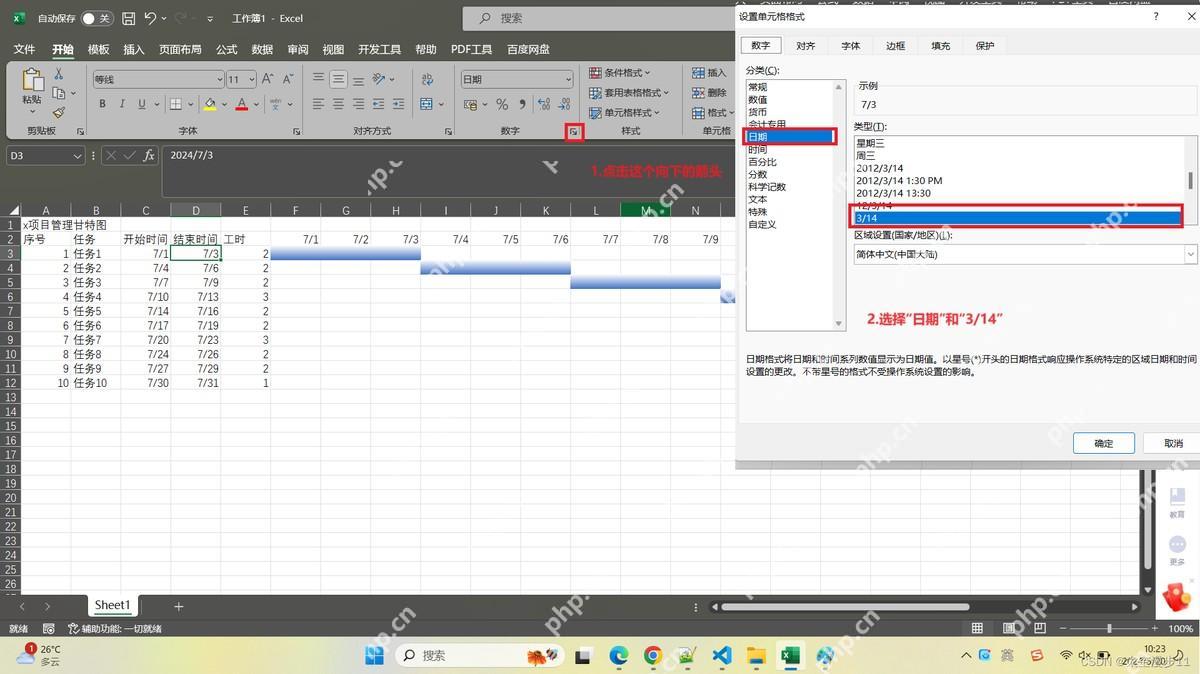
第二步:把开始时间处理成标准日期,再往右铺日期轴
左侧任务列能用以后,先检查开始时间和结束时间的单元格格式。只看外观像日期还不够,必须让 Excel 识别成真正的日期值。把格式改成日期后,再在右侧横向铺日期轴,按天递增排开,后面甘特条才能根据日期判断自动着色。
如果开始时间本来是文本格式,比如从别的系统复制进来以后左对齐、改格式也不变,那就先转成日期值再往右填充。日期轴只要是连续递增的真实日期,后面不管新增任务还是顺延工期,甘特条都会跟着移动,不会卡死在原位置。
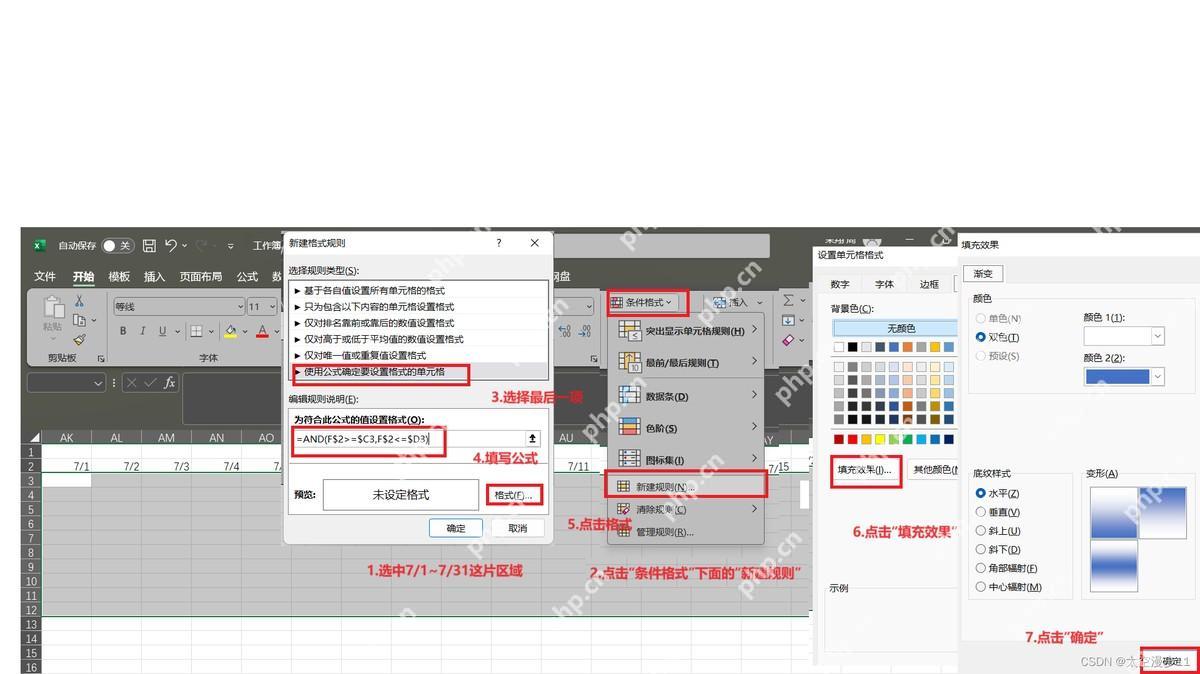
第三步:用条件格式把每个任务的甘特主条先做出来
日期轴铺好以后,选中右侧准备显示进度区间的整块单元格,用条件格式判断“当前列日期是否落在开始时间和结束时间之间”。满足条件的单元格直接填充颜色,这样每一行任务都会在对应日期区间里显示出一条横向甘特主条。
这一步先求能用,不用急着一次把颜色层级、周末底纹、今天高亮全加完。先确认每条任务都能准确落到对应起止日期上,再继续叠完成进度和迷你图。只要主条位置正确,后面加任何辅助信息都不会偏。

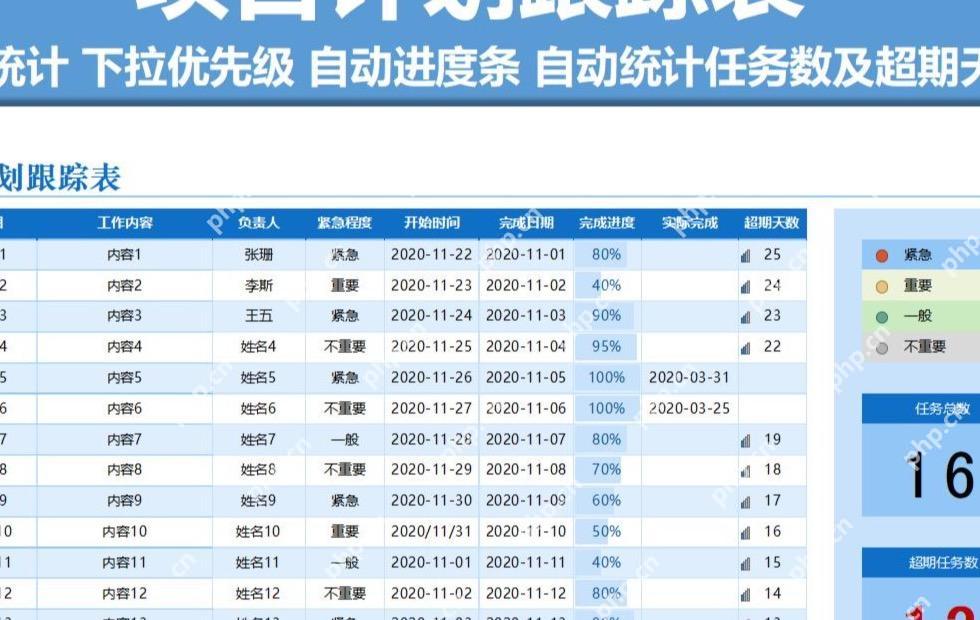
第四步:在完成进度列加数据条,做会自动变长的动态进度条
甘特主条出来以后,回到左侧的完成进度列,选中百分比区域,打开条件格式里的数据条。这样每一条任务都会根据完成比例自动显示长短不同的进度条,更新成 30%、60%、90% 时,条形长度会立刻变化,不用再手动画形状。
这里要注意,完成进度列里不要混进“未开始”“待确认”这类文字状态。数据条只认数值,掺了文本以后长度就会失真。更稳的做法是单独保留一个状态列写文字,把进度条列只留给百分比,让视觉判断和数据判断分开。
第五步:插入迷你图,把每条任务的阶段变化压缩到一格里
如果这张表不只是自己盯排期,还要拿去做周会汇报,就可以在右侧再留一列迷你图。选中某条任务对应的一组阶段数据,点“插入”里的“迷你图”,再选择折线图、柱形图或盈亏图,把结果放到右侧单元格里。每一行任务除了有甘特条和完成进度,还能顺手看到趋势变化。
迷你图最适合放周完成量、阶段投入、缺陷变化或里程碑推进这类短序列数据。别把太长的历史明细都塞进去,列宽本来就窄,点太多以后只会糊成一团。控制在能一眼看出上升、回落、停滞就够用了。
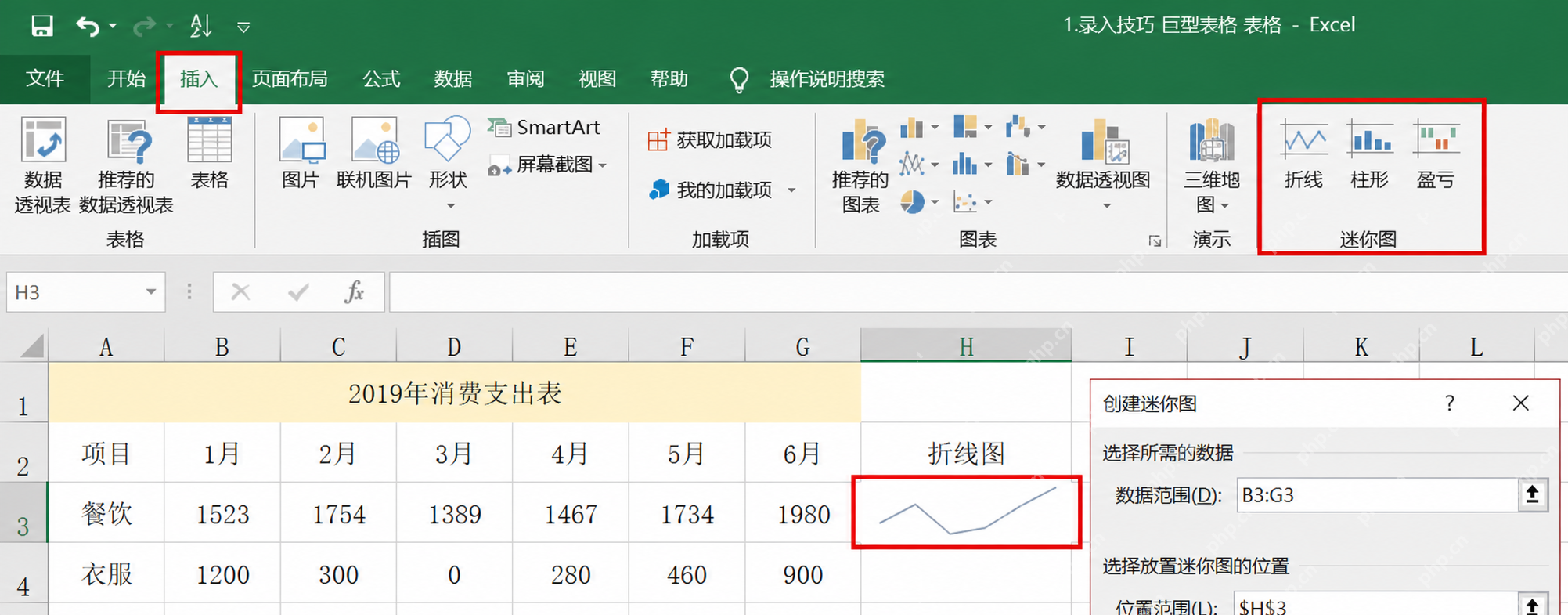
第六步:把迷你图和进度条放在同一行,最后检查联动效果
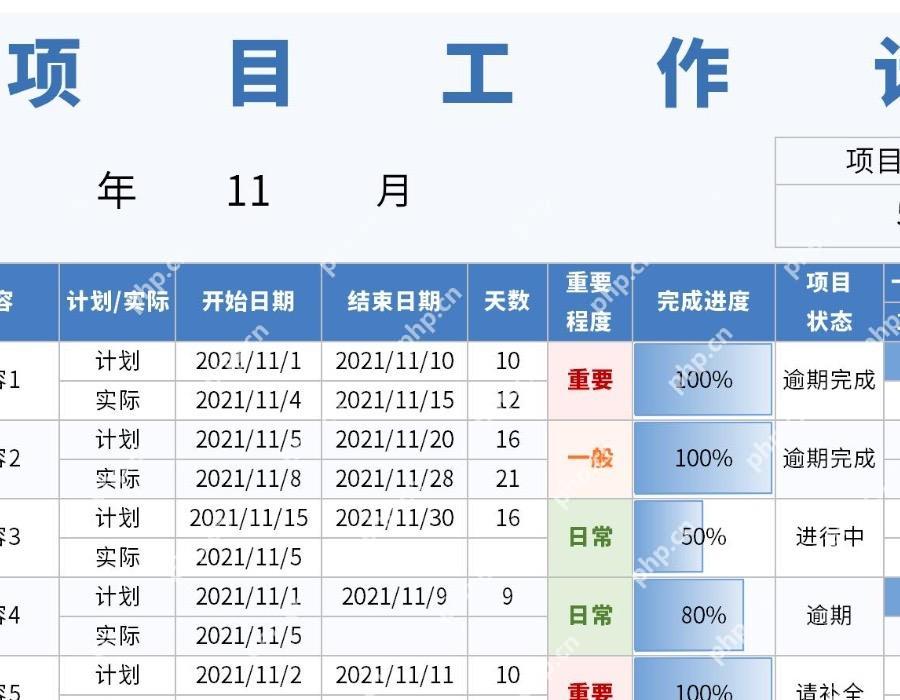
迷你图插进去以后,再把列宽、行高和对齐方式稍微收一遍,让甘特主条、完成进度条和迷你图落在同一行里。最终表里最好能做到三层信息同时可读:中间看排期区间,左侧看完成度,右侧看阶段趋势。这样打开表以后,不用切图表页也能判断任务是不是在正常推进。
最后随便改一条任务的结束时间和完成进度做测试。只要甘特主条跟着移动、进度条跟着变长、迷你图结果还保留在对应行里,这张表就已经能进入日常维护状态了。后面新增任务时,直接照现有格式往下补一行就行。
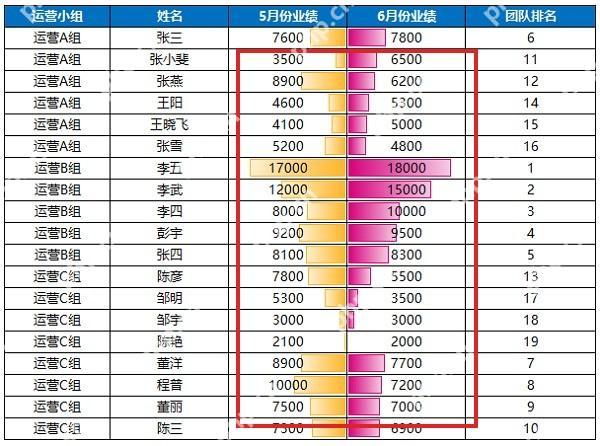
这类 Excel 项目甘特图真正好用的地方,不是看起来多复杂,而是改一次数据就能同时带动排期、进度和趋势三层信息。把日期列、进度列和迷你图数据范围先搭规范,后面每天只更新任务本身,这张表就能一直接着用。











