sharepoint 里的文档权限控制,关键不是把文件传上去就结束,而是要把“谁能看、谁能改、谁完全不能碰”这三件事拆清楚。更稳妥的做法,是先在文档库里找到目标文件,从管理访问权限入口进入,再按实际需要给个人或组分配“可查看”或“可编辑”,最后回头检查结果是否已经生效。这样做下来,同一个站点里的成员、访客和临时协作者就不会拿到不该有的权限。
开始前先确认两点:第一,目标文件已经在 SharePoint 文档库里;第二,你当前登录的账号至少具备该文档库的管理权限或较高权限。因为 SharePoint 的权限既可能跟着站点继承,也可能单独落在某个文件或文件夹上,所以操作时不要只看表面“能打开”,而是要看它到底继承了什么、又单独给了谁什么权限。
第一步:先从文档库里找到目标文件,进入管理访问权限入口
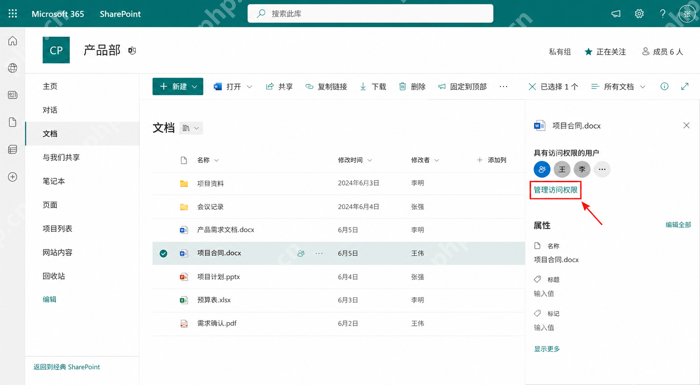
先打开对应的 SharePoint 站点,进入保存文件的文档库,把需要控制权限的文件选中。选中后,不要急着直接分享,而是先找“管理访问权限”这类入口。这个入口通常会出现在文件右侧信息面板、更多操作菜单,或者顶部命令栏里。先从这里进去,后面你才能看到当前到底有哪些人或哪些组已经能访问这个文件。
这一步的作用,是先把“当前权限现状”摊开来看。很多人一看到共享按钮就直接发链接,结果文件虽然发出去了,但站点里原本继承下来的成员、访客或外部协作者权限还留着,后面就很容易出现“明明只想给一个人看,结果整个组都能改”的情况。
第二步:查看当前权限来源,必要时进入高级权限设置
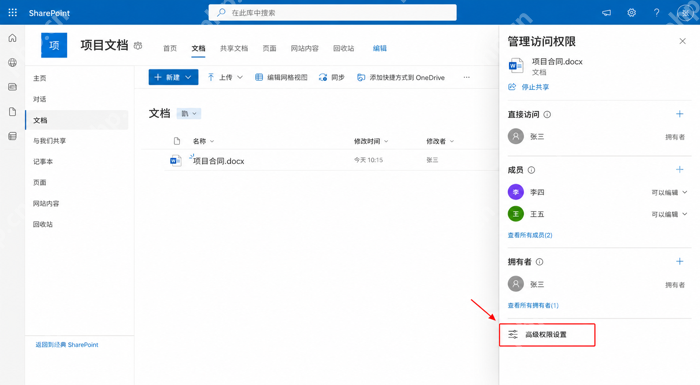
进入管理访问权限面板以后,先不要急着添加人员,先看现在的权限是怎么来的。重点看有没有“直接访问”“成员”“拥有者”这一类分组,以及底部是否提供“高级权限设置”之类的入口。如果你发现这个文件是跟着站点或文档库继承权限的,而你又只想单独限制这一份文件,就需要继续进入高级权限设置,判断是否要打断继承,或者在更细的层级上调整现有访问关系。
这一步很重要,因为 SharePoint 里最容易出错的,不是不会加人,而是没先分清“当前权限来自哪里”。如果原本整站成员都带编辑权,你后面即使再额外给某个人设成“可查看”,也不代表其他成员就自动失去编辑权。先理清权限来源,后面新增或收回权限时才不会前后冲突。

Outlook 日历 / Microsoft 365 日历 SECURE API CLI。当用户需要列出、搜索或读取 Outlook / Microsoft 365 日历事件,以及创建……
第三步:按人或按组授予访问,并明确设置可查看还是可编辑
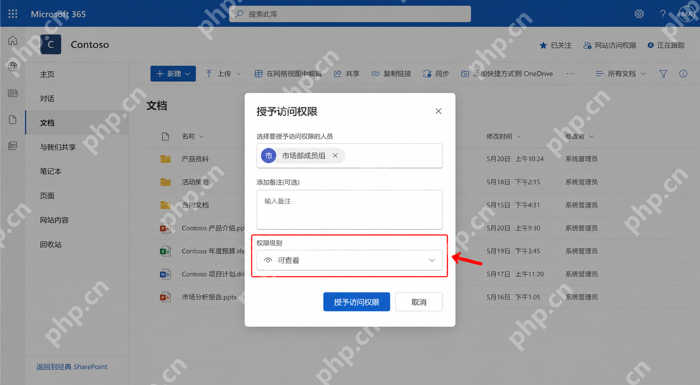
确认好权限结构后,再去添加具体用户或组。输入需要访问这个文件的人员姓名、邮箱,或者直接输入现成的部门组、项目组名称,然后在权限级别里明确选“可查看”还是“可编辑”。如果只是让对方下载、阅读、审阅内容,就尽量给“可查看”;只有确实需要共同修改文档时,再给“可编辑”。这样做能把修改风险压到更小,也更容易回头排查是谁在什么范围内有改动权限。
这一层不要图省事全部给编辑权。SharePoint 的权限一旦给宽了,后面出现误删、覆盖版本、错误修改时,排查范围会非常大。尤其是合同、制度、预算、方案类文档,先按最小权限原则发放,往往比事后补救更省时间。
第四步:回头检查权限结果,确认谁能查看谁能编辑
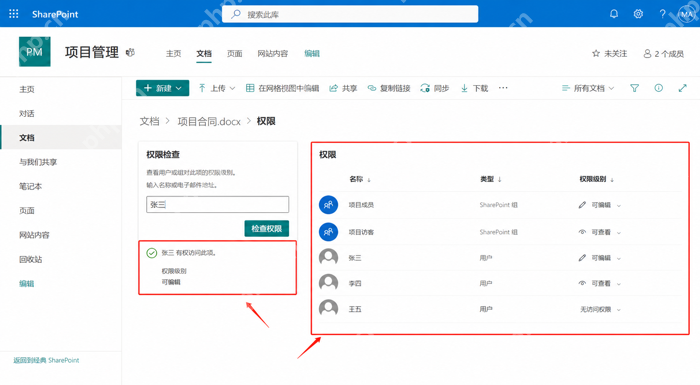
权限设完以后,最后别停在“已经保存”这一步,而是要回头检查结果。你可以在权限结果页里直接看当前有哪些人、哪些组分别对应“可查看”“可编辑”或无访问权限;如果页面支持权限检查,也可以把具体人员名字输进去确认。只要这一步没核对,前面的设置就还不算真正落地,因为 SharePoint 里常见的问题恰恰是:表面上加了一个人,实际他仍然继承着更高权限,或者根本没有拿到预期权限。
检查时重点看三类对象:站点成员组、访客组、被单独添加的个人用户。只要这三类对象的权限级别都和你的预期一致,这份文档的权限控制才算收口。后面如果还要继续做更细的文档协作管理,也建议沿用这套顺序:先找入口,再查来源,再发权限,最后回验结果。