


在 wps 文字里想快速写完通知、请示这类公文,最省时间的办法不是对着空白页硬憋,先切到公文模式,点「ai帮我写」搭好框架才是捷径。你只要先把文种、标题和基本要求告诉 ai,后面补你们单位的实际情况、审批口径、落款信息就行,出稿速度能快一大截。
要写通知的话,直接走「通知公告」入口最顺手;要写请示,去 WPS 公文模板或者智能公文文种列表里切到对应选项就行,一样按先生成大纲、再生成全文、最后排版的顺序走。这么处理出来的内容,正文结构、语气和公文层级都稳,不会一上来就把标题、主送对象、事项顺序写乱。
第一步:进入公文模式,先把 AI 写公文入口打开
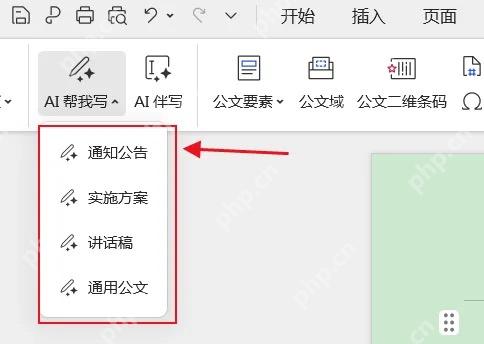
先在 WPS 文字顶部切换到公文模式,确认功能区已经显示出「AI帮我写」「AI伴写」「AI排版」这些入口。别急着直接写正文,先想清楚自己要起草的是通知、请示还是别的公文文种。后面所有生成、插入和排版动作都从这个功能区往下走,第一步找准入口最关键。

第二步:先选通知公告,再按实际内容换成通知或请示思路
点开「AI帮我写」后,先从左侧文种入口里选「通知公告」,这是最适配日常行政通知的生成入口。要写请示也不用从零重写,你可以先借这套公文生成流程把主题、事由和背景信息整理完整,再对照 WPS 公文模板里的请示文种做二次调整。重点先捋清楚三个信息:写给谁、为什么发、希望对方怎么执行或批复,后面生成出来的大纲才不会发散跑题。
第三步:先看生成大纲,确认事项顺序和层级没有跑偏
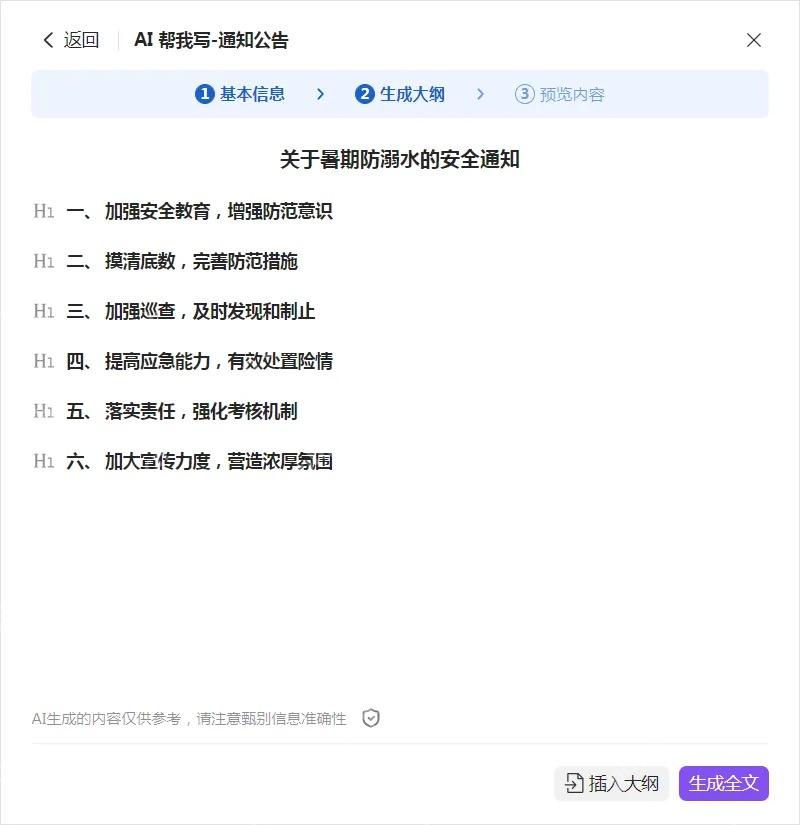
把标题、对象、背景和核心要求填进去后,先点「生成大纲」,别一上来就直接生成全文。这个环节刚好适合检查段落层级是不是符合公文逻辑:比如通知里通常先写事项背景,再列执行要求;请示则要先写请示事由、再写具体请求、最后写请示结语。只要大纲顺序理顺了,后面生成的正文改起来会省事很多。

{"answer":"协助 macOS 用户准备、转换、导出及排查 Word、PDF、Markdown、PowerPoint 和 Excel 文件,确保 WPS Office 工作流程可靠。"}
第四步:再生成全文,把可复用内容插进文档里细改
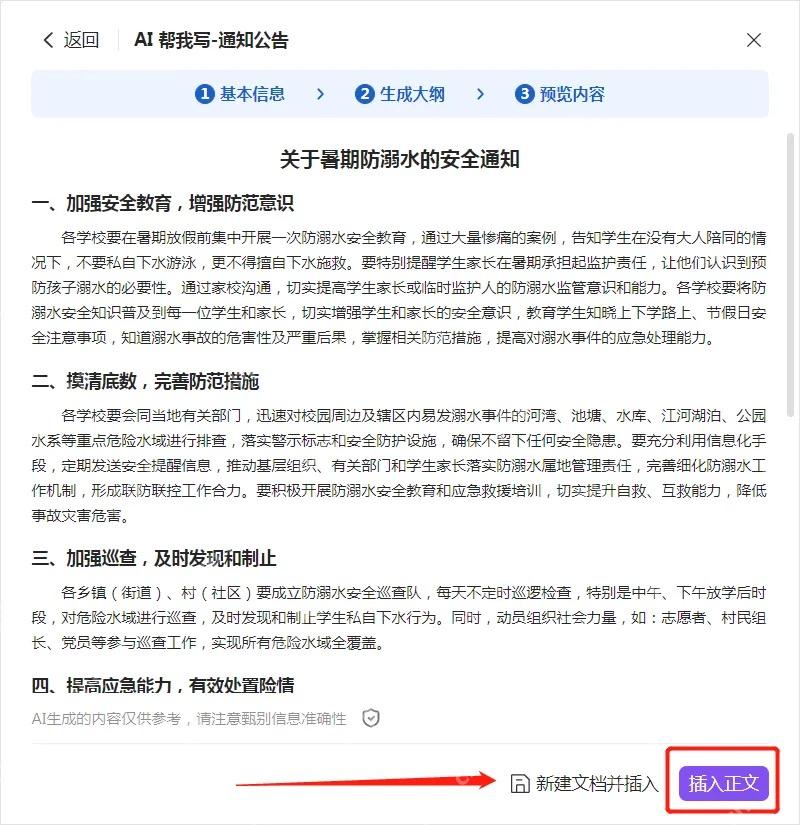
大纲确认没问题后,再点「生成全文」。这一步拿到的是可编辑初稿,不是最终成品,别急着直接发出去。重点核对时间、部门名称、审批事项、执行范围和责任表述,特别是请示类公文里涉及「是否同意」「请予批示」这类语句时,要替换成你们单位平时真实使用的口径,改完后再点「插入正文」,把内容正式放进文档主体。
第五步:用 AI 排版或公文模板,把通知和请示样式收口
正文插入之后,再回到公文模式里处理排版。通知和请示这类文种最容易出问题的,不是内容没写全,而是标题层级、正文缩进、字号和公文样式不统一。直接用「AI排版」或智能公文模板把版式先统一调整一遍,再做最后人工复核。尤其是请示类文稿,主送对象、请示事项和结尾敬语最好再过一遍,确认没有混成通知的口吻。

要是你只是想快速起草初稿,这套流程完全够用:进公文模式找入口、AI帮我写选对应文种、先审大纲、再生成全文、最后统一排版。真正决定成稿质量的,还是你最后补进去的单位名称、审批要求、时间节点和执行口径。把这些关键信息盯准,WPS AI 本来就是帮你把起稿速度拉起来的工具,最后那轮人工把关的步骤省不了。










