


用word管理几万字的超长篇文档,别死磕在单个文件里硬塞内容反复改,最稳妥的办法是先把所有章节的标题样式统一调好,再用主控文档把各章节拆开单独管理,最后搭配自动目录统一更新页码和层级。之后单独改某一章内容,不会把整个大文档拖得卡顿,要刷新目录也能一步同步。
论文、制度汇编、项目手册、培训教材这类章节多、篇幅大的文档,用这套方法特别顺手。操作顺序别乱:先把整个文档的章节结构搭牢,再切到大纲和主控文档模式管理子文档,最后回到目录页设置自动更新。顺着流程走,处理超长文档比单文件硬扛轻松太多。
第一步:先把每一章标题统一成可识别的标题样式
主控文档和自动目录不认你手动放大字号、加粗的黑体字,只认系统自带的正式标题样式。动手之前,先把所有一级章主标题统一套用“标题 1”,章下面的小节按层级需求套“标题 2”“标题 3”。先把所有标题的层级捋顺,后面Word才能正确识别章节边界和目录结构。
别偷懒只改几个标题,最好通篇过一遍把所有样式校准。现在多花几分钟理清楚标题样式,后面插子文档、折叠章节、刷新目录的时候,就不会碰到“目录抓不到标题”“章节显示乱套”的麻烦。
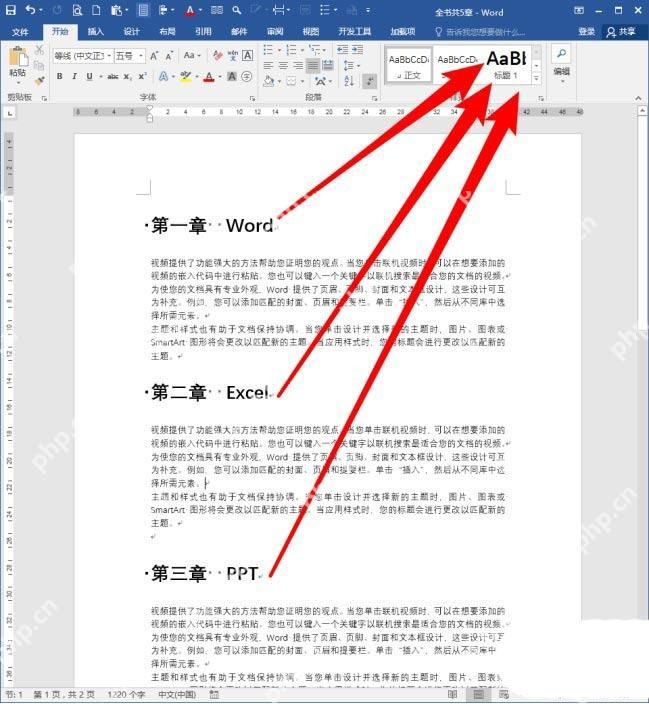
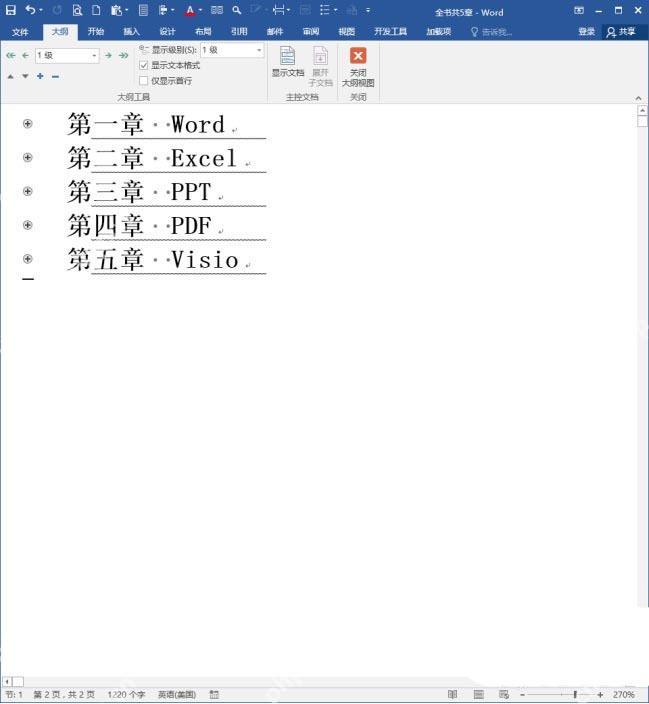
第二步:切到大纲视图,先把整篇文档按章节结构看清楚
标题样式统一完,切到“大纲视图”能一眼看清整篇文档的骨架。进入这个视图后,所有内容会按标题层级列出来,适不适合拆成主控文档、章节顺序有没有问题、哪些部分需要单独管理,扫一眼就能判断清楚。处理超长文档最怕没理清结构就大改,越改越乱。
这一步不用急着插子文档,先确认所有“章”的边界都清晰:每章是不是都在同一层级,有没有某节被误设成一级标题、章节之间有没有明显的顺序错位。结构先捋顺了,后面拆分操作才有意义。
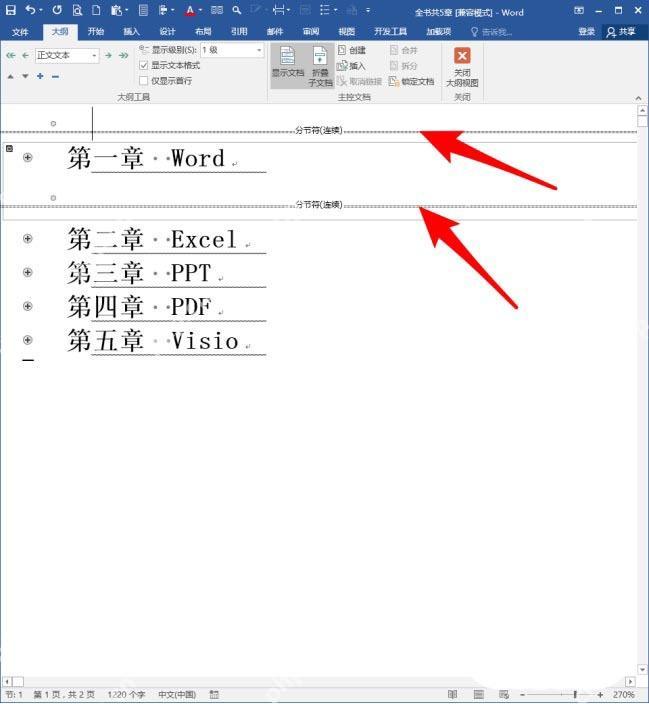
第三步:在主控文档模式里插入或拆分子文档
进入大纲视图后,就可以点主控文档相关按钮把长文档拆成更容易管理的子文档。常规操作是按章节创建子文档,让每一章单独保存、单独维护,同时又被主控文档统一管控。之后改某一章内容,不用每次都打开几百页的完整大文档。
拆分的核心原则是:每个子文档最好只对应一个完整章节,别一个子文档里混好几章,也别把单章拆得太碎。拆得太碎后续维护文件路径反而更乱;按整章拆分,后续更新、重新生成目录、统一排版都很方便。

第四步:需要目录时,先回到引用选项卡插入自动目录
主控文档把章节管理顺之后,别手动敲目录逐行填页码,直接切到“引用”选项卡插入自动目录。只要之前的标题样式都规范,Word会按标题层级自动抓取章节名称和对应页码,比手工整理的目录稳定得多,之后章节内容变动也能直接刷新。
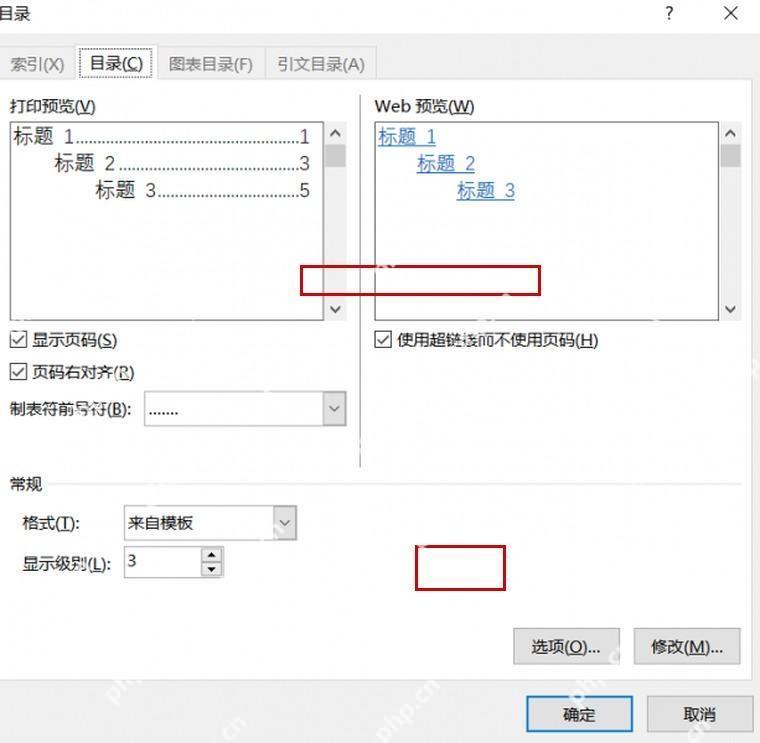
如果你的目录只需要显示到章和节,直接把目录显示级别设成2级或者3级就行。篇幅特别长、小节特别多的文档,目录层级太深反而会影响阅读,目录不是越细越好,刚好能让读者快速定位核心内容就够了。

第五步:根据文档层级调整目录显示级别和格式
插入完目录,顺手在目录设置窗口里核对一下显示级别、页码对齐和样式格式。超长文档最常见的问题不是不会生成目录,而是目录层级太浅抓不全内容,或是层级太深导致目录本身又长又乱。按文档的实际结构调整一次,后续的阅读体验会好很多。
只要主文档之前已经按“标题 1、标题 2、标题 3”整理好了,设置目录的时候只需要决定展示到第几级,不用手工逐行调整。要是看到预览里的层级顺序不对,优先回去检查对应内容的标题样式,别直接在目录页面手动改文字。
第六步:章节有改动后,用更新目录统一刷新页码和标题
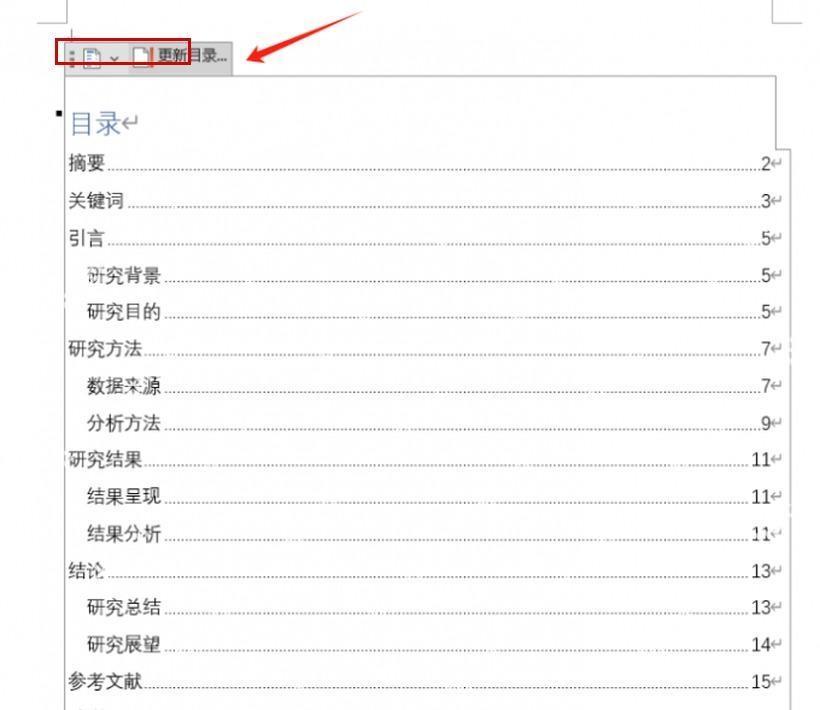
之后不管是改子文档内容、调整章节顺序还是修改标题文字,都别手动改目录里的页码,直接点目录区域的“更新目录”按钮。Word会重新抓取最新的标题和页码,把主控文档里的所有变动同步到目录里。超长文档靠手工改页码,越往后越容易出纰漏。
更新目录的时候,如果只是正文增删导致页码变了,选“只更新页码”就够了;要是改了标题名称、层级或者章节顺序,最好直接选“更新整个目录”,保证目录内容和主控文档完全一致,不会出现目录还是旧标题、正文已经换了顺序的问题。
用Word管理超长篇幅内容,真正省力气的核心逻辑很简单:章节用主控文档拆开,结构靠标题样式维持,目录交给自动更新处理。之后不管是改单章内容、调整章节顺序,还是整篇统一刷新目录,都比单文件硬改要稳得多。













