




在excel里遇到「单个单元格塞了一堆内容,得先拆分再转成单列」的需求,用textsplit搭配tocol,比手动复制粘贴好用太多。前者负责按分隔符把混在一起的文本拆开,后者把拆分后散在多列的结果压成单列,整理名单、汇总标签、清洗原始文本的时候特别省时间。
这套组合特别适合处理报名名单、商品标签、部门人员表、分类清单这类原始格式乱的表格。注意别搞反顺序:先用TEXTSPLIT把文本拆成结构化内容,再根据实际需求用TOCOL按行/按列合并,最后再决定要不要过滤空白值。顺着这个逻辑写公式,基本不会乱。
第一步:先确认原始文本是按什么符号混合分隔的
写公式之前,先仔细看源数据里到底用了哪些分隔符。很多内容表面看是顿号分隔,实际里面混了逗号、分号、斜杠甚至空格。要是一开始只写一个分隔符,拆完还剩半截文本,看起来像公式出问题,其实是你没识别全源数据里的分隔符号。
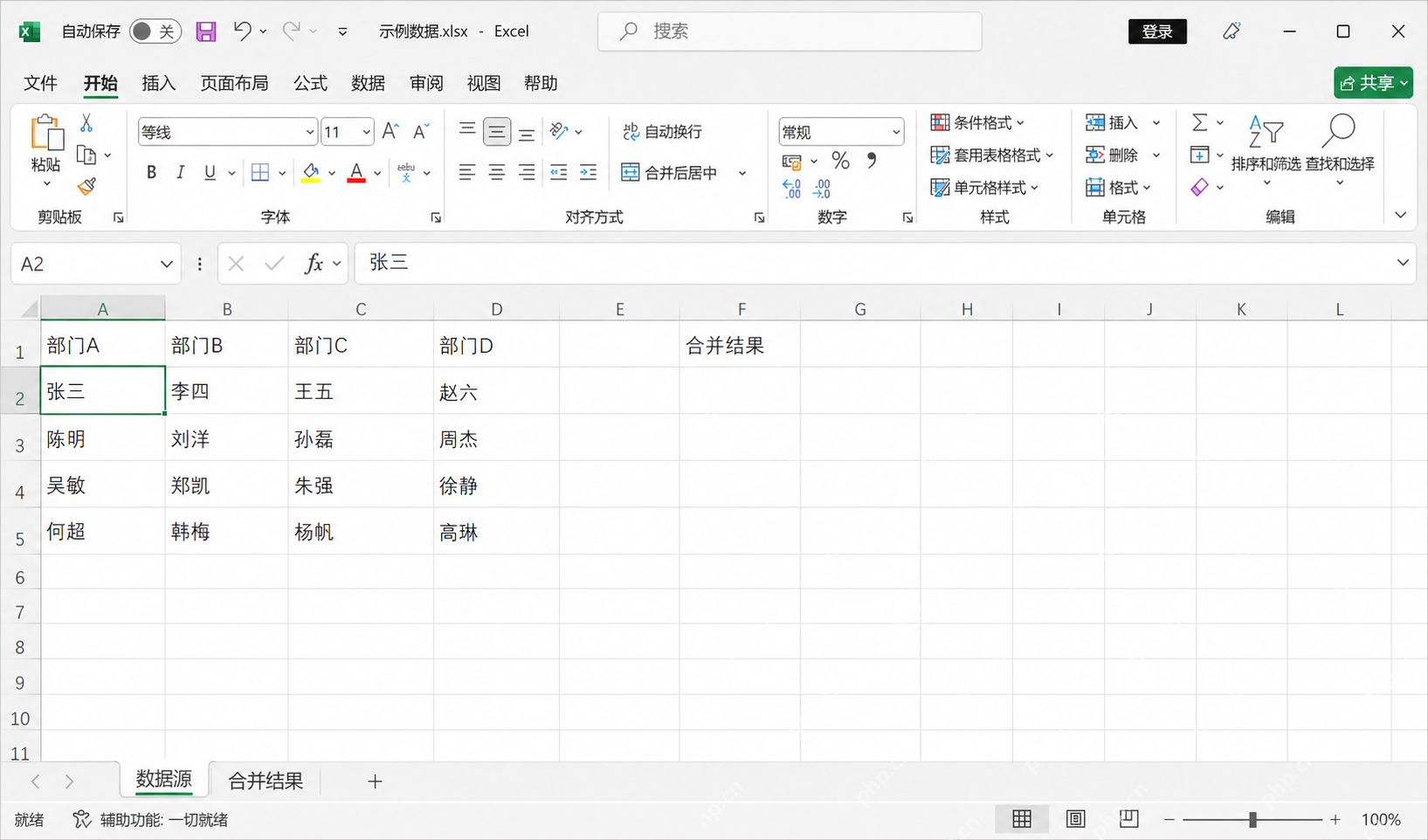
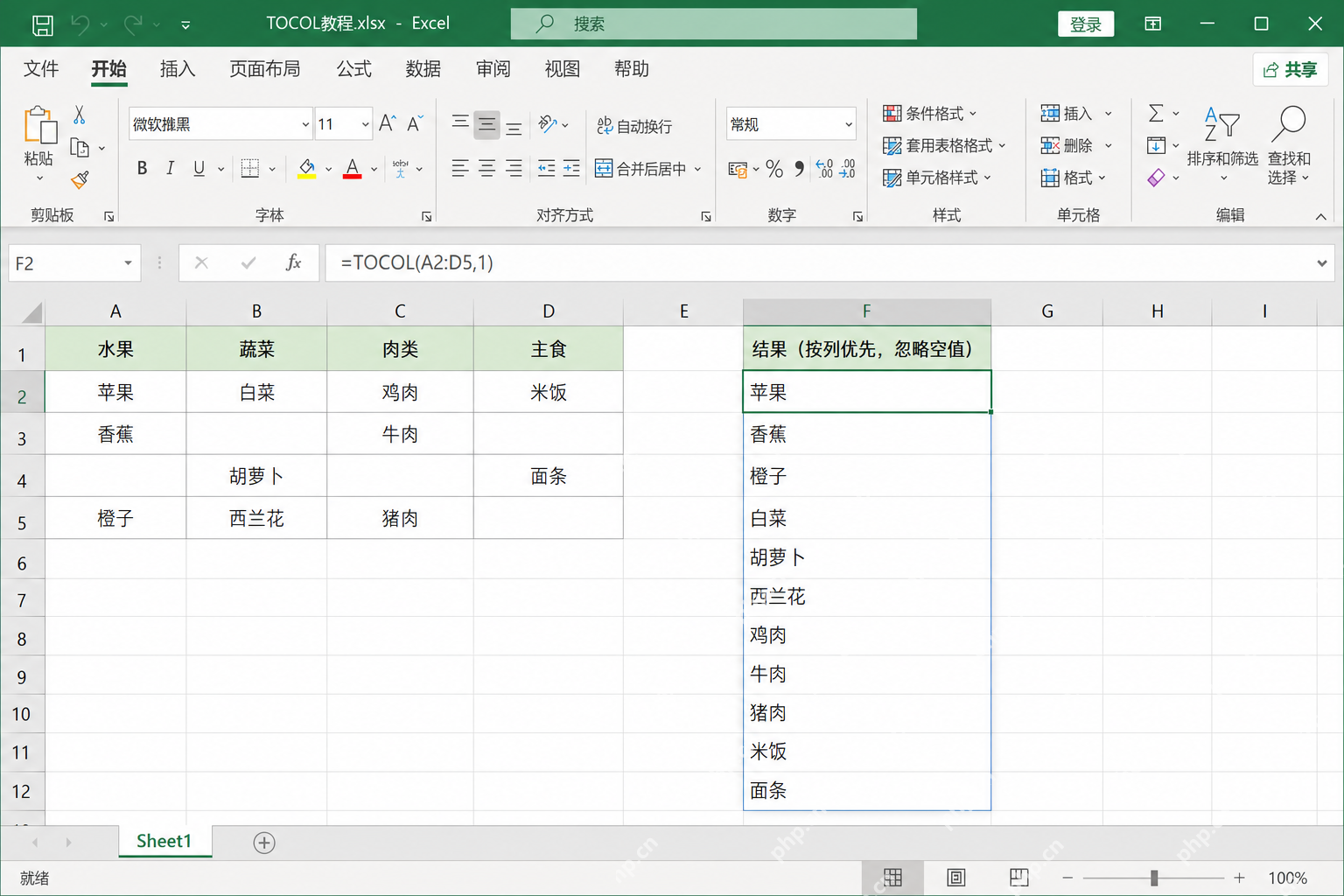
如果原始内容本来就已经按多列排好了,直接把这片区域当成TOCOL的输入就行,后面一步把多列压成单列。比如下面这种数据分散在A到D列的情况,直接丢给TOCOL处理就完事。
第二步:用 TEXTSPLIT 先把混合文本拆成多列
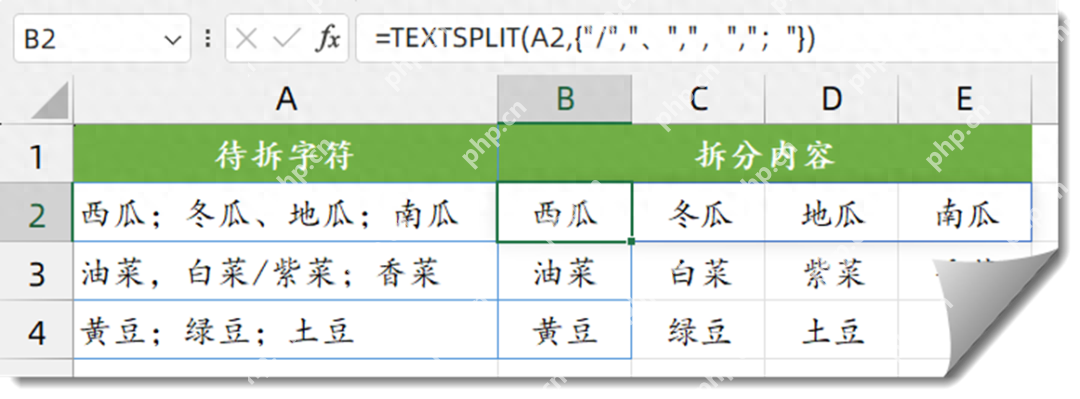
如果所有内容都堆在同一个单元格里,先用TEXTSPLIT把它们拆开。比如一段文本同时用了/、顿号、逗号、空格、分号做分隔,直接把所有分隔符放进数组里一起传给函数就行。拆完之后原先挤在一个格子里的内容会自动溢出到右侧多列,后面整理起来就方便了。
常用写法是 =TEXTSPLIT(A2,{"/","、"," ",",",";"})。不用死背公式,核心是记住TEXTSPLIT支持同时传入多个分隔符,碰到来源杂、格式乱的文本,你就不用提前手动挨个替换分隔符了。
第三步:遇到更复杂的换行和分段文本,再把 TEXTSPLIT 套进组合公式里
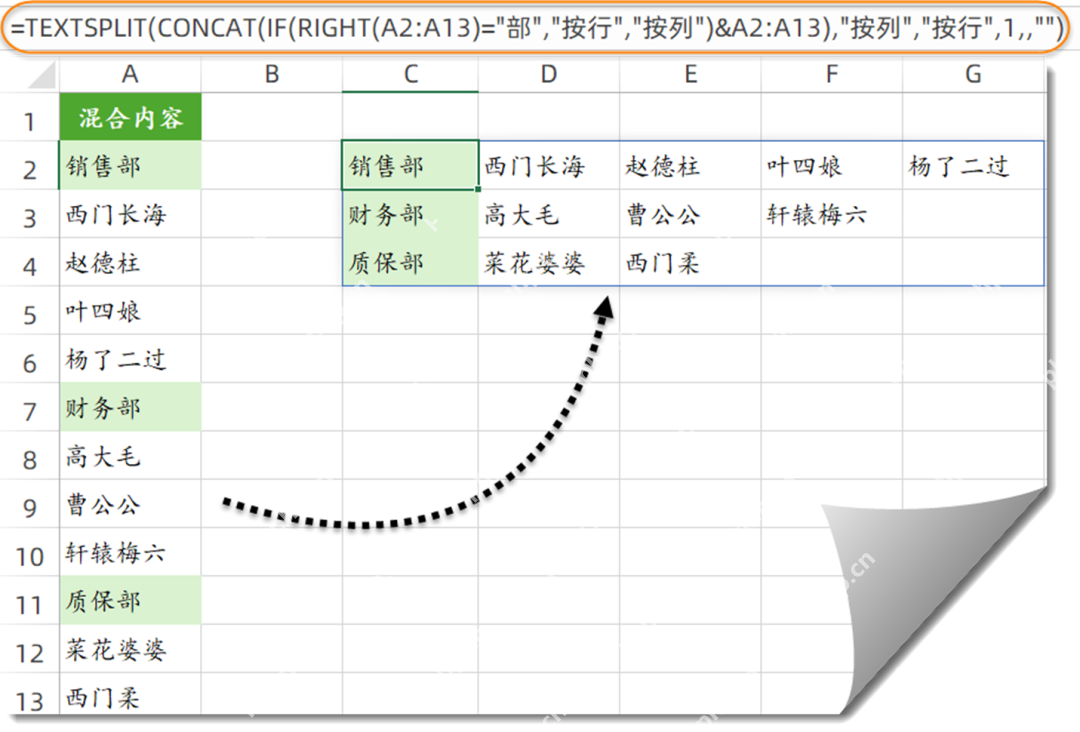
有些数据不是简单的单行名单,是「部门名单占一行、下属成员占好几行」的混合结构,光用基础版TEXTSPLIT搞不定。更稳妥的做法是先用CONCAT或者其他函数把原始内容按规则拼成可识别的长文本,再丢给TEXTSPLIT统一拆分,最后就能得到规整的二维结果。
这步的核心作用是先把乱格式转成可拆分的格式。很多人用TEXTSPLIT卡壳,不是函数不好用,是源文本里换行、列分隔、分段标记混在一起,没提前做一层规整。前面规则捋顺了,后面拆分出来的结果自然顺。

解析 MySQL 8.0 的 DDL 脚本,并将表结构导出为 Excel 格式。适用于用户需将 MySQL 的 `CREATE TABLE` 语句转换为结构化的 Excel 文件场景,导出内容包含字段名、数据类型、长度及精度等信息。支持多张表的批量处理,每张表对应 Excel 中的一个独立工作表。适用于数据库文档编写、数据字典生成及模式分析等任务。
第四步:把拆好的多列结果交给 TOCOL 压成单列
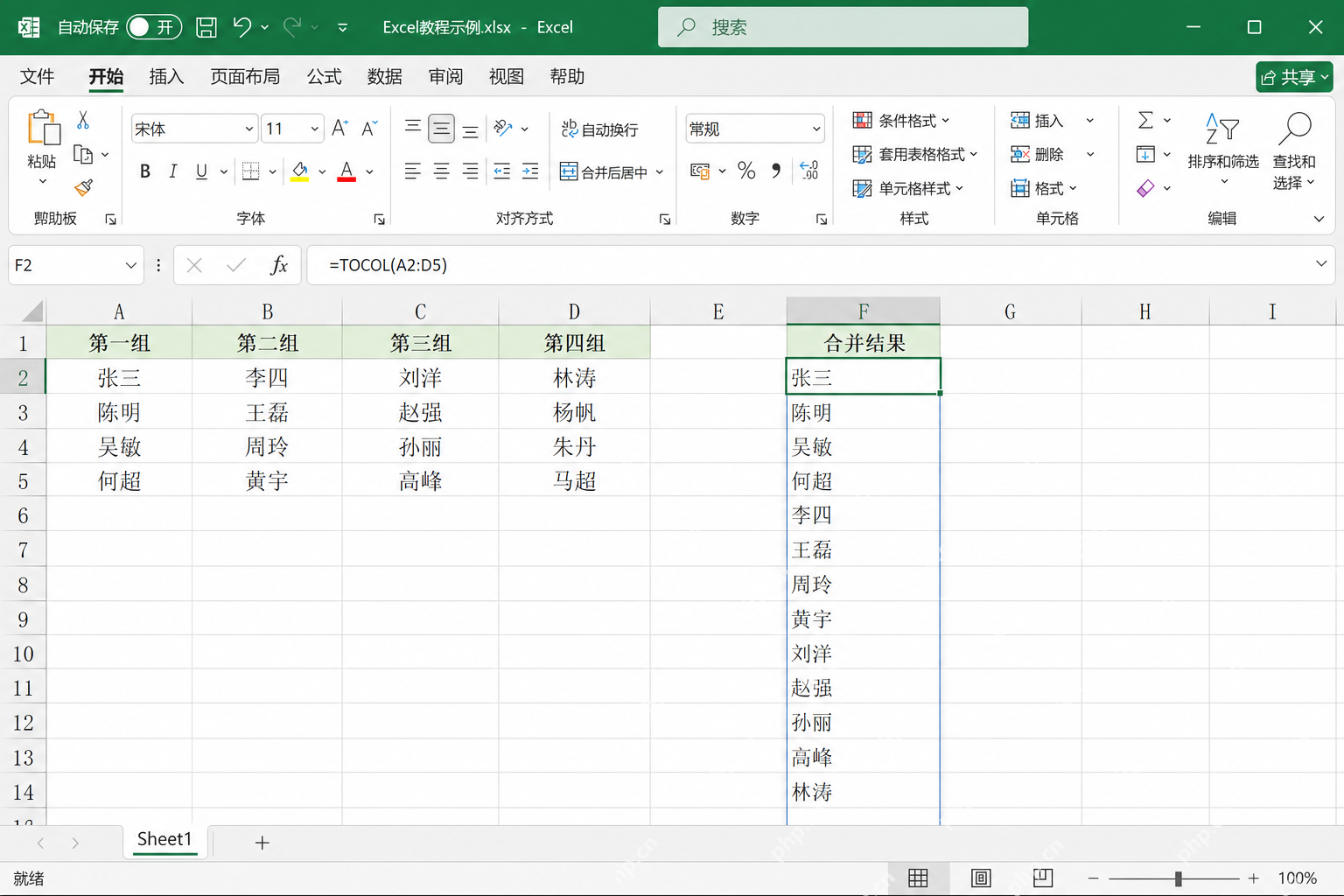
TEXTSPLIT拆完的结果一般是横向铺成多列。如果你最终要做汇总清单、导入名单或者统一筛选,直接接TOCOL函数,把整个二维区域压成单列就行。最基础的写法是 =TOCOL(A2:D5),它会按列的顺序,把区域里的内容挨个往下展开。
这个操作刚好适配「先拆分再汇总」的场景。比如单个单元格拆出好几个水果名、好几个标签,或者好几组人员分别放在不同列里,只要把拆分完的区域框好传给TOCOL,几秒就能得到一整列连续数据,完全不用手动复制拼接。
第五步:需要跳过空白项时,给 TOCOL 加忽略空值参数
拆分后的结果区域经常会出现空格、空白单元格,原始文本长度不一样的时候尤其明显。这时候别急着手动删空行,直接给TOCOL加第二个参数,让它自动忽略空值就行。常用写法是 =TOCOL(A2:D5,1),能直接把所有空白项过滤掉,最终得到的单列数据特别干净。
这步很重要,不少人前面拆分都没问题,最后出来的结果隔几行就空一格,以为是数据坏了,其实只是TOCOL把原区域的所有位置都完整读取了。提前设置忽略空值,后面做排序、去重、透视表都省事很多。
第六步:想按行转置输出时,把 TOCOL 切换成按行读取
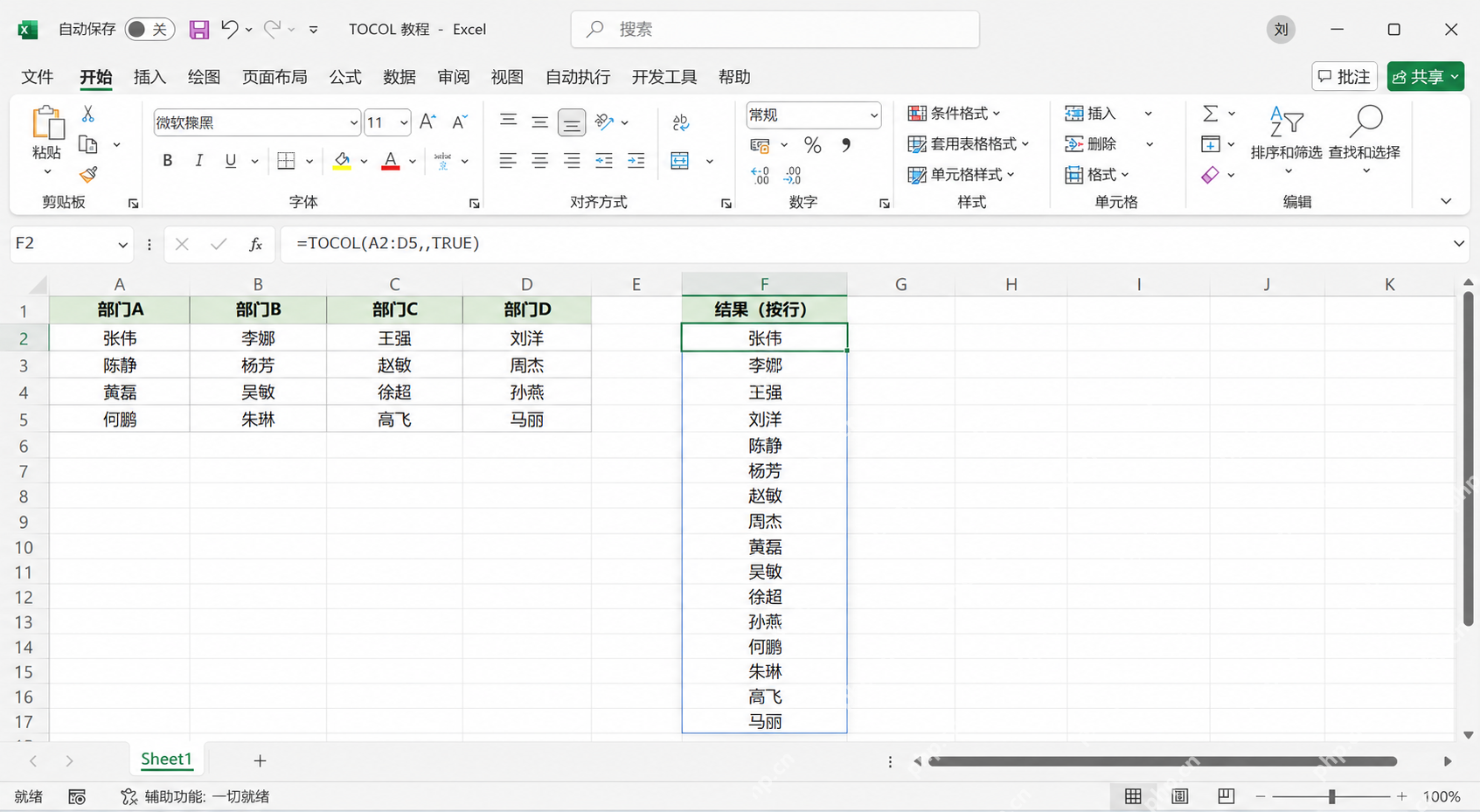
如果你不想按列的顺序往下排,想要先读完第一行、再读第二行,把横向的拆分结果转成按行展开的单列,直接把TOCOL的第三个参数设成TRUE就行。常用写法是 =TOCOL(A2:D5,,TRUE),读取顺序就会从「先读完一整列再跳下一列」改成「先读完一整行再跳下一行」。
这就是前面说的转置逻辑:前面TEXTSPLIT负责拆内容,后面TOCOL决定怎么把二维结果压成单列。按列读取更适合组别连续的数据,按行读取更适合要保留原始行顺序的拆分结果。两种输出方式没有绝对的好坏,全看你后续是要做汇总还是要还原原来的排序逻辑。
这套逻辑记一句话就够:乱的文本先丢给TEXTSPLIT拆开,拆成规整的二维表格之后再传给TOCOL压成单列,最后根据有没有空白、要不要按行读取补对应的参数就行。以后再碰到「拆文本、转单列、后续做汇总」的表格,不用挨个复制粘贴,顺着这个流程走就好。











