





要在wps演示里快速做出一套发言用的ppt,最省时间的思路是先让ai按你定的主题生成演讲大纲,再顺着它给出的页面结构和视觉方向参考选配图。不用自己从零捋先讲什么后讲什么,也不用每页临时到处找图,整套ppt框架很快就能搭完。
这个方法特别适合汇报发言、竞选演讲、项目路演、课程分享这类既要先定整体结构,又得尽快补完视觉内容的场景。核心不是全把内容丢给AI生成,而是先让它把整个演讲的骨架拉出来,你再自己判断哪些页面要放图示、封面图、数据图或者场景图。
先把演讲主题丢给WPS AI,别急着自己手写提纲
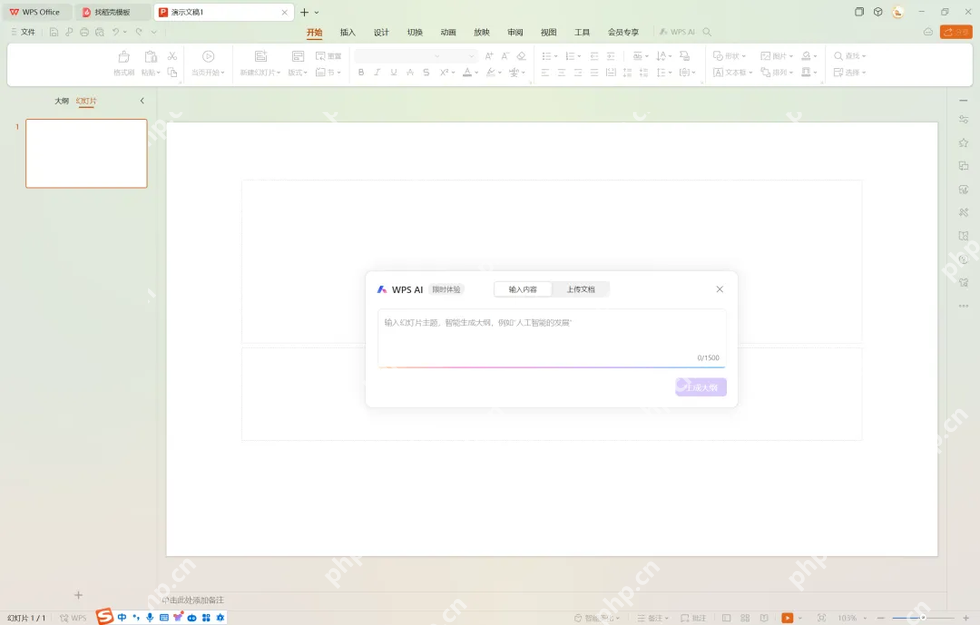
第一步先打开WPS演示里的AI入口,把你要讲的主题、受众和大致场景输进去。别只输个干巴巴的空标题,顺手把用途也补上,比如“年度汇报”“竞选发言”“课堂展示”,这样AI生成出来的是正常演讲的结构,不会写成干巴巴的说明文。
我自己用的时候会这么写:主题后面补一句场景限制,比如“给部门例会讲”“总时长控制在10分钟”“听众是学生或客户”,最后出来的章节层级会更合理,不会出现内容零散的问题。
先看AI给出的演讲大纲,再决定要不要继续生成
提交主题后,WPS AI会先给你一份拆好章节的演讲大纲。这时候先别抠措辞好不好看,重点捋逻辑顺不顺:只要封面、背景介绍、核心观点、案例、收尾这条线走得通,后面生成幻灯片效率会高很多。
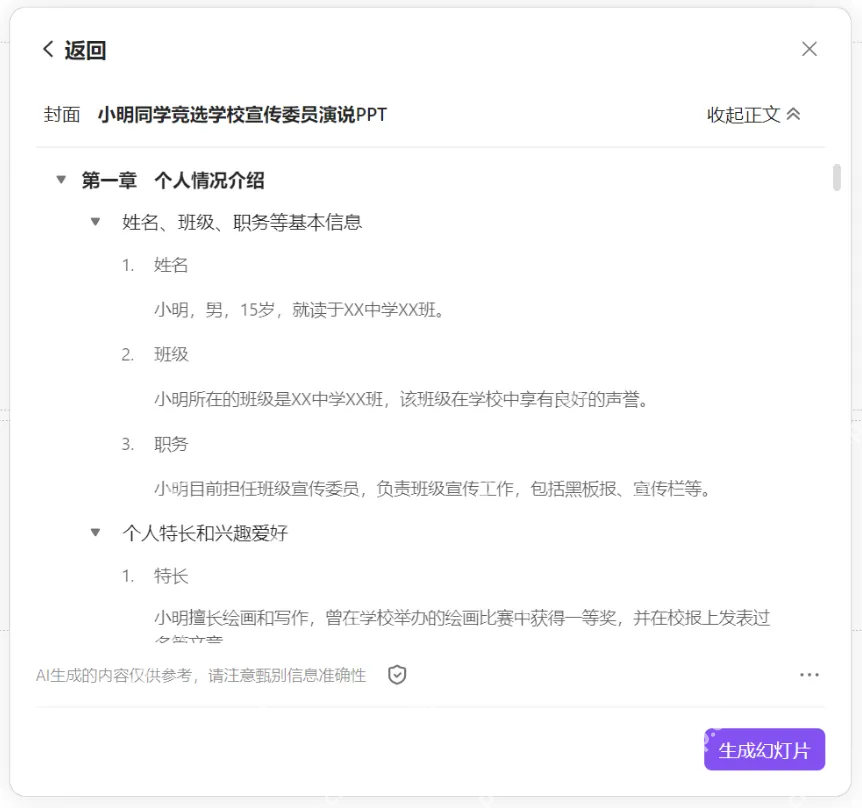
要是发现某一章方向不对,不用直接全删了重搞,在结果页里直接调层级、删掉没用的小节,或是补上你必须讲的重点就行。先把整个骨架捋顺,比后面一页页返工省事多了。
重点看右侧大纲面板,确认每一页准备讲什么
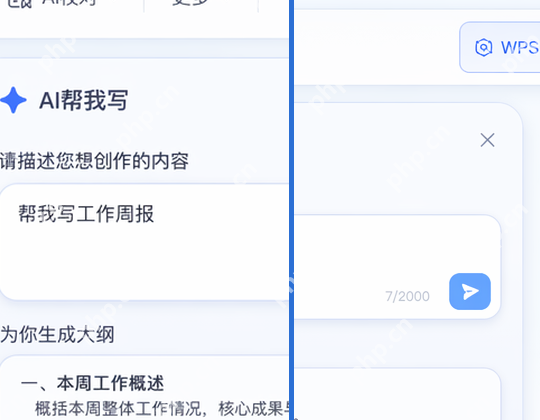
等AI推进到幻灯片大纲阶段,右侧会弹出一份更适配单页内容的结构面板,你能清清楚楚看到每页对应哪块内容:封面、内容概览、数据分析、重点进展、未来规划这类模块都会提前排好,到这步整个演讲的顺序基本就定下来了。

{"answer":"协助 macOS 用户准备、转换、导出及排查 Word、PDF、Markdown、PowerPoint 和 Excel 文件,确保 WPS Office 工作流程可靠。"}
我自己的习惯是先挨个问自己“这页有没有必要留”:要是内容和上页重复直接删掉,要是这页是用来支撑某个核心观点的,后面顺着它找图也更准,不会为了凑数硬塞图。
根据生成页缩略图判断AI给出的配图方向
大纲定好之后,AI给的配图建议不是干巴巴的文字,直接体现在生成页的封面图、背景图、图表位置和版式上。你扫一眼侧边或者页面区的缩略图,很快就能判断出这套PPT走的是商务风、校园风、数据风,还是图文叙事的排版路线。
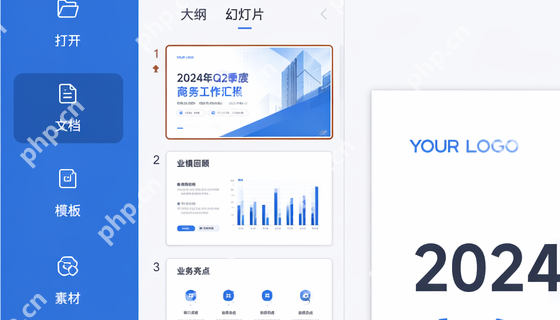
这步最关键的是搞懂每张图的作用:封面图负责烘托开场氛围,数据页的图表负责把观点讲透,人物/场景图负责让观众有代入感。把每张图的用途拎清楚,后面换成你自己的素材也不会乱。
再结合生成后的整套页面,筛掉不适合你场景的图
AI自动生成的整套PPT,默认会带一批现成的视觉素材和排版。你不用直接全收,挑能用的留,不合适的只当参考就行。比如正式商务汇报里,抽象背景图大多能直接留;要是你讲的是具体产品或者校园活动,最好换成更贴合内容的实拍图。
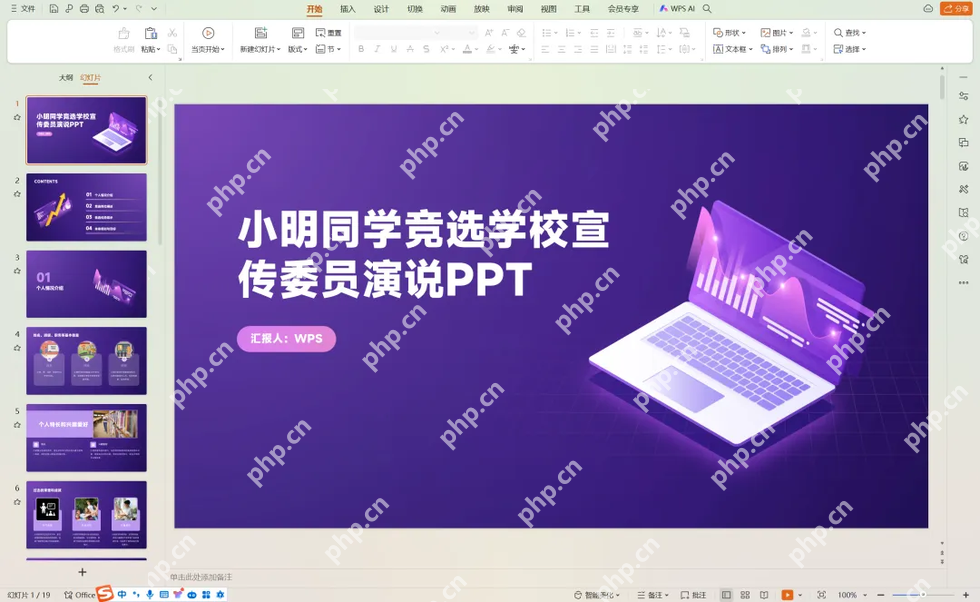
我自己的使用技巧是:先保住AI生成的页面结构和图文位置,只换掉那些不贴题的图,不会一上来就把所有页面全推翻重改。既省了生成的功夫,也能很快把整套PPT调到直接能上台用的状态。
最后把AI当成提纲和配图参考,不要把事实判断也全交出去
WPS AI在这类场景里最实用的地方,就是帮你快速搭好演讲结构,顺便给一套现成的视觉方向参考。正式用之前,你一定要自己核对一遍所有结论、数据、案例和配图是不是贴合你的需求。把“生成大纲”和“参考配图”这两个环节分开用,效率比硬追一键成稿高得多。














