





想在ppt里做出产品拆解、360度旋转展示效果,根本不用堆复杂动画,最省事的方法是先复制出一连串连续页面,每一页只微调部件的位置、角度、大小,最后统一套上「平滑切换」就行。放映的时候,产品会像真的一层层拆开,顺着视角自然转动,比普通飞入飞出的动画流畅太多。
这个方法特别适合做手机、耳机、家电、机械零件、礼盒结构这类演示内容。只要每页都保留同一个主体对象,让零件逐步位移、旋转,平滑切换会自动补全中间的过渡帧,不用你挨个给每个零件单独配动画。
成品ppt在线生成,百种模板可供选择☜☜☜☜☜点击使用;
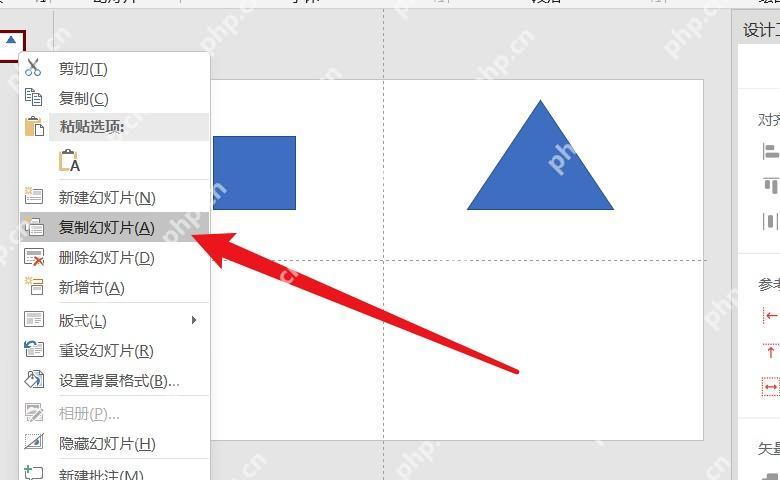
第一步:先复制出连续幻灯片,给平滑切换准备前后画面
先把第一页做成产品的初始视角,直接复制这页幻灯片,生成第二、第三页和后续页面。后面每一页都在上一页的基础上微调,这样PowerPoint才能识别出前后页的是同一组元素,放映时自动生成顺滑的过渡效果。
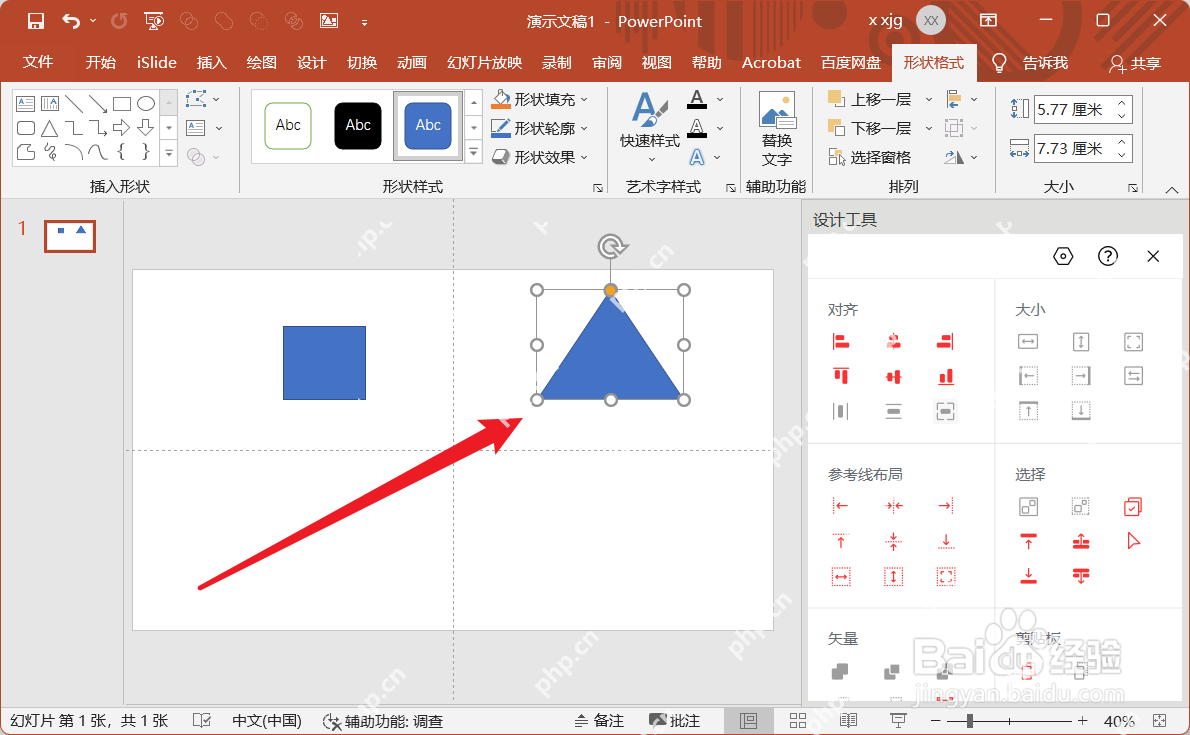
不用一口气复制几十页,一开始准备4到6页就够用:第一页放产品整体视角,第二页开始拆局部,后面几页做旋转或者爆炸效果展示。页数少点,后面调整部件位置、把控演示节奏都更顺手。
第二步:在复制页里逐步移动产品部件,做出拆解层次
到了第二页之后,别把整页的内容全换掉,只移动你想要拆开的那几个部件就行。比如外壳、面板、按键、内部结构,分别往不同方向挪一点,全程保持主体比例不变。前后页的对象命名、元素构成越接近,平滑切换出来的运动效果就越稳,不会乱跳。
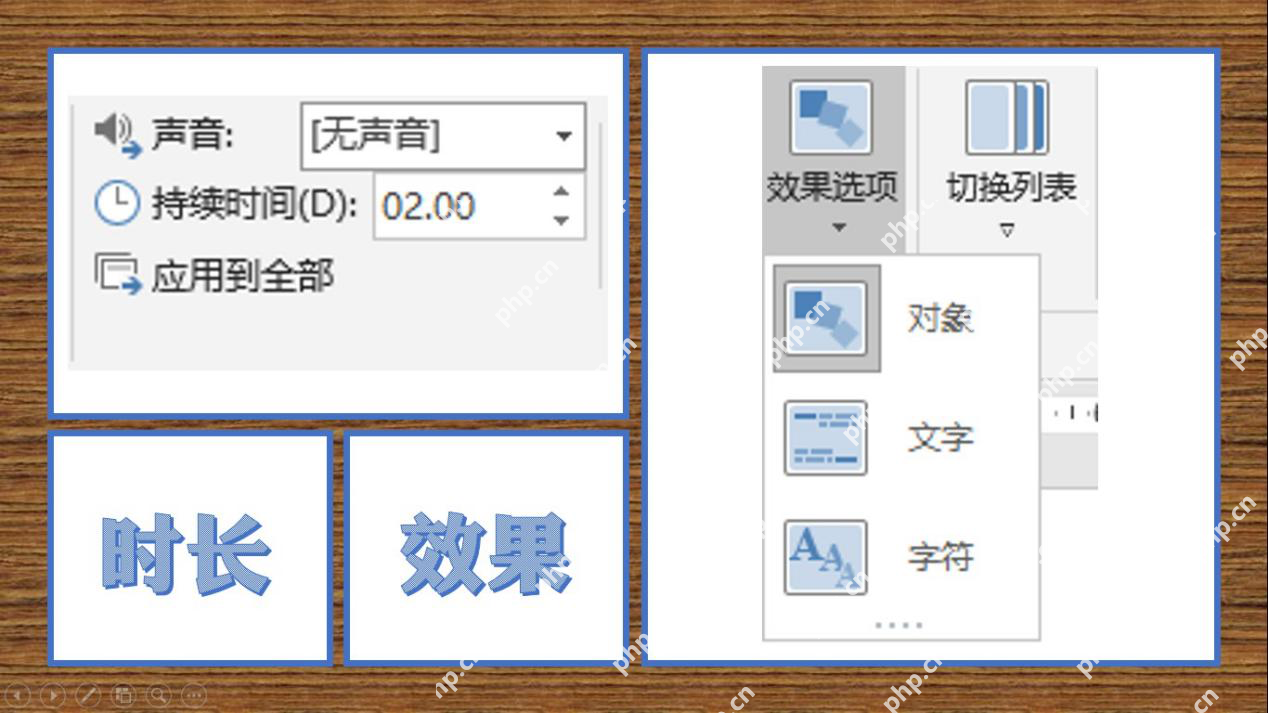
做产品拆解的时候,建议每页只突出一个变化:这一页拉开外层壳,下一页再露出内部零件,再下一页换观察角度。观众一眼就能看清结构变化,不会被同时飞散的一堆元素搞乱注意力。

第三步:给需要旋转展示的页,继续复制并调整角度与构图
拆解部分做完之后,从当前页继续复制几页,把产品主体或者关键部件慢慢转到新的观察角度。相当于你手动打「关键帧」:每复制一页,就把产品往目标方向转一点、挪一点、缩放一点,平滑切换会把这些独立的页面串起来,变成连续的旋转动画。
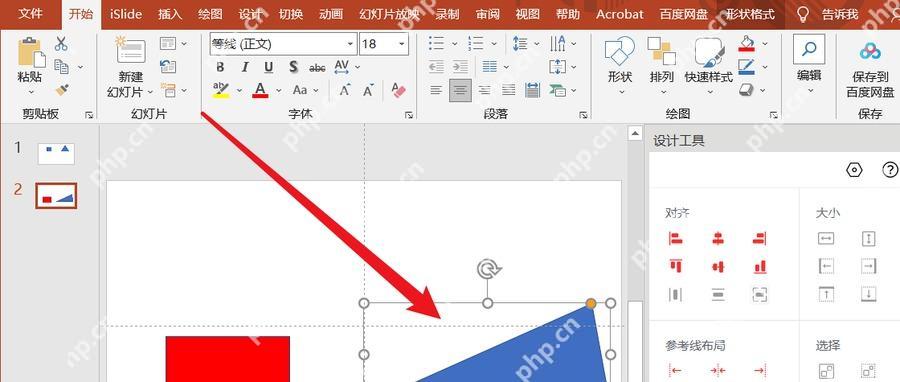
做360度全角度展示的时候,没必要每页硬转90度。实际演示里,每页只转一点点,镜头运动更顺滑,也不容易出现部件跳位的问题。只要连续几页的角度变化是均匀的,放映出来就是一整个完整的旋转过程。
第四步:在“切换”里启用平滑,并确认效果选项
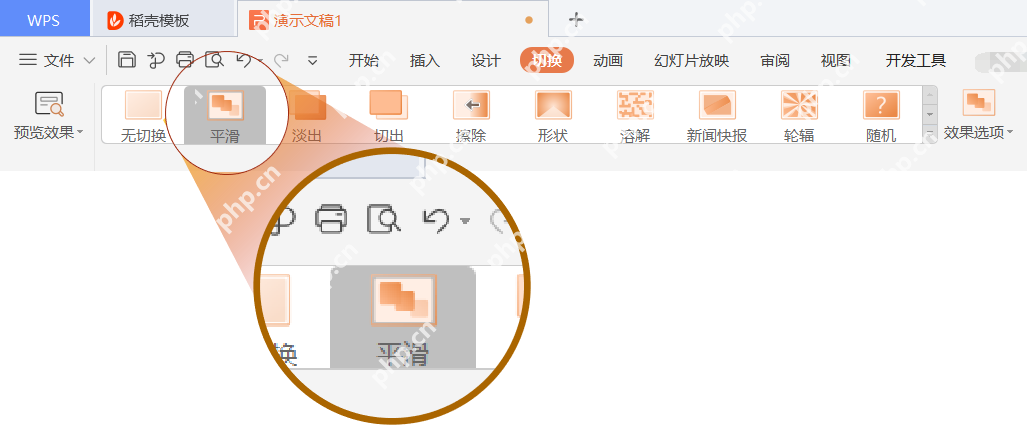
所有页面准备好之后,切到顶部的「切换」选项卡,给当前页应用「平滑」效果。不管你用的是WPS演示还是新版PowerPoint,这个选项直接就在切换效果库里。给这一整组连续页面都套上平滑之后,播放的时候软件会自动顺着前后页的位置差、大小差、角度差,生成连贯的过渡动画。
如果你的软件里有「效果选项」,记得看一下切换规则是按对象、按文字还是按字符。做产品拆解和360度展示的时候,优先选按对象过渡,单页里每个部件的运动逻辑会更清楚,不会乱串。
第五步:统一节奏后预览,必要时补一页过渡页
最后切到幻灯片缩略图视图,把这几页连起来预览一遍。重点检查两个地方:一是零件有没有突然跳位,二是角度变化会不会太突兀。如果某一页转得太猛、部件拆得太散,就在中间多复制一页当过渡,把位置变化拆成更小的几步,再用平滑效果连起来就行。
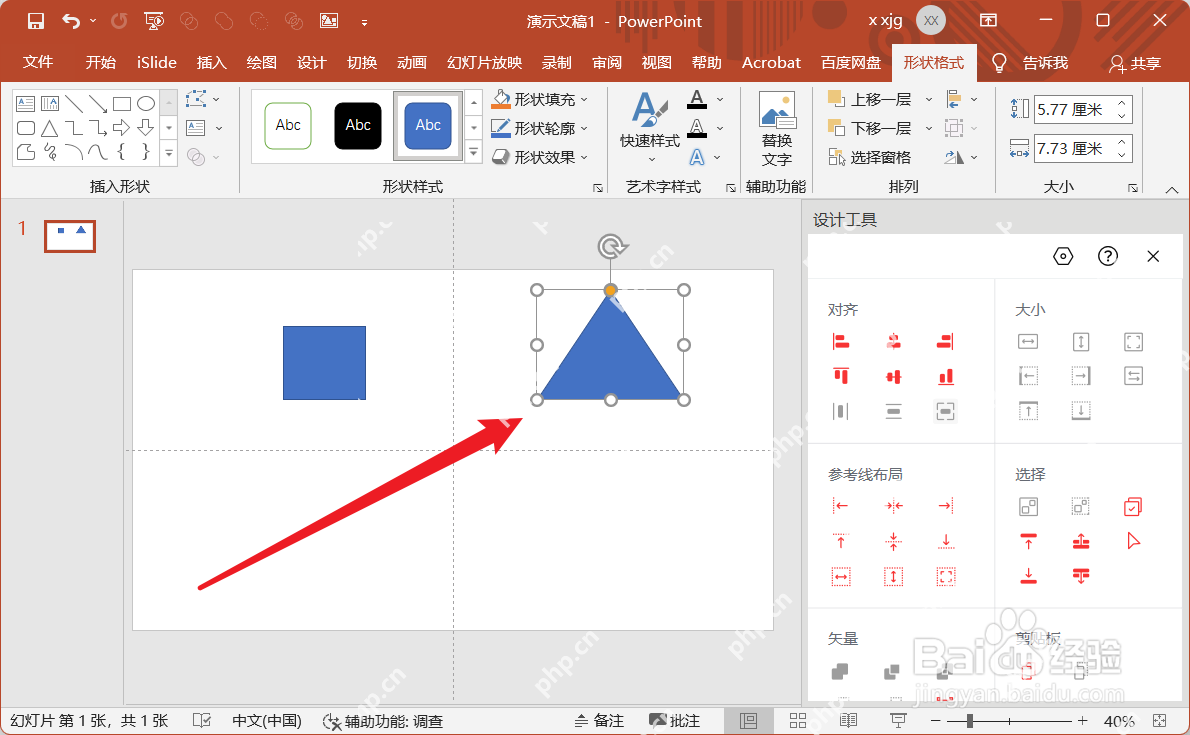
只要页面顺序设计合理,产品拆解、360度全角度展示完全可以只靠平滑切换实现。之后做产品介绍类PPT,先复制好连续页面,微调完部件位置再统一套平滑,出效果的速度比一页页手动做复杂动画快好几倍。














