


在excel里做带动态图标和进度条的kpi绩效考核表,核心不是瞎堆花里胡哨的颜色,而是先把评分区、完成率区、状态区分开处理。评分区直接用条件格式里的图标集,完成率区配数据条,两个模块分开设置,整张表看着清爽,后面要改阈值也不容易乱。
这类表最实用的用法,就是把销售达成率、项目完成度、客服响应率、回款进度这些指标统一放到同一张表里,负责人不用点开明细,扫一眼就知道谁达标、谁拖了后腿、谁还在正常推进。只要提前把原始分值列、百分比列填规范,后面的动态图标和进度条都会跟着自动更新。
先把KPI基础数据列整理好
正式调效果之前,先把姓名、部门、指标名称、实际得分、目标值、完成率这些基础列排整齐。动态图标靠数值区间判断显示,进度条靠百分比控制长度,所以这两列最好单独放,别和备注、日期这类辅助字段混在一起。
要是你现在的完成率还是手动输的文本,比如“80% 已完成”,建议先拆成纯数字的百分比列,再单独开一个状态列写说明。后面设置数据条的时候,单元格里留纯数值,Excel才能按比例正常拉出对应的进度长度,不会出问题。
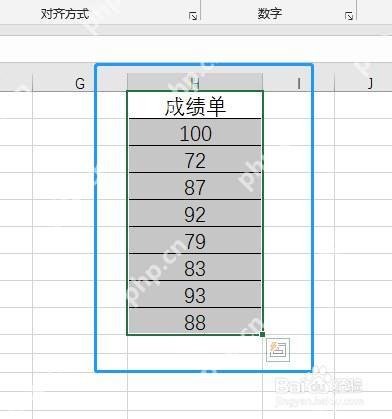
给评分区套上动态图标集
评分列准备好之后,选中整列,直接开「条件格式」里的「图标集」。这步别急着选花里胡哨的样式,优先用大家都熟的三色圆点、三角或者箭头,扫一眼就能看懂高低差异。绩效表里的图标是用来快速传递结果的,不是当装饰用的。
第一次套用之后,一般还要进「管理规则」里调整阈值。比如设成90分以上显示绿色图标,70到89分显示黄色图标,低于70分显示红色图标。阈值定清楚之后,后面谁的分数改了,图标会自动切换,不用手动挨个改颜色。
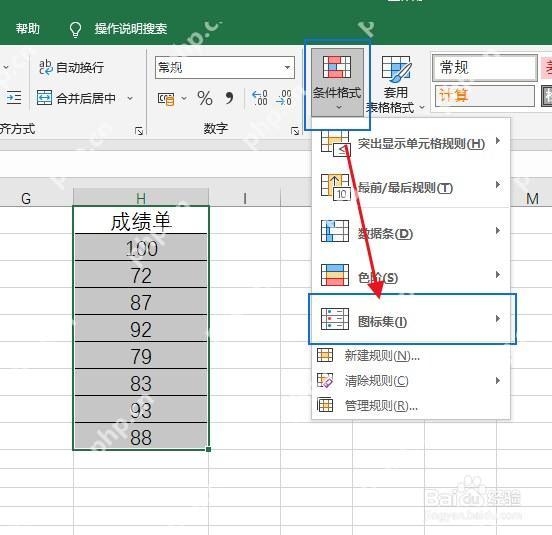
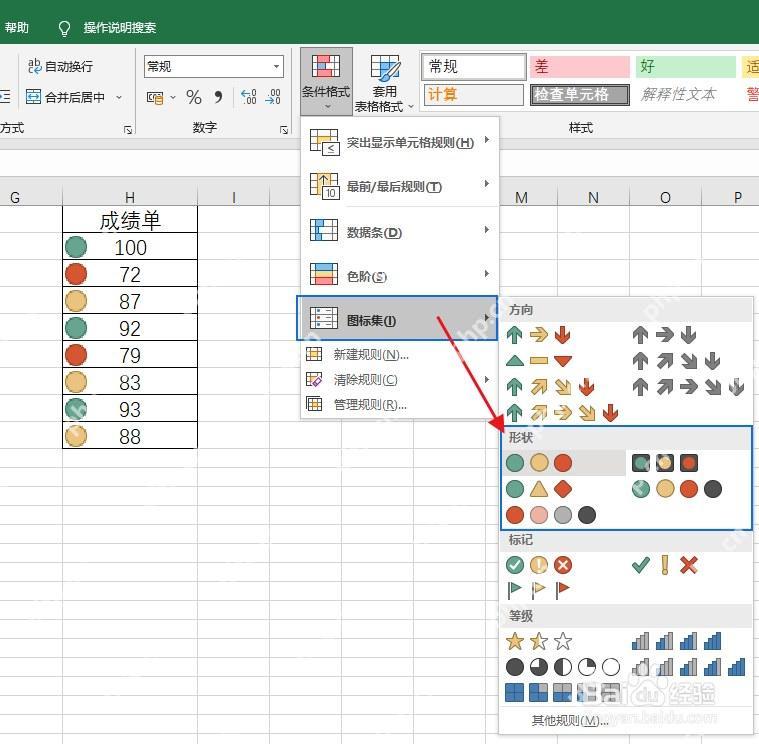
在完成率列加入进度条效果
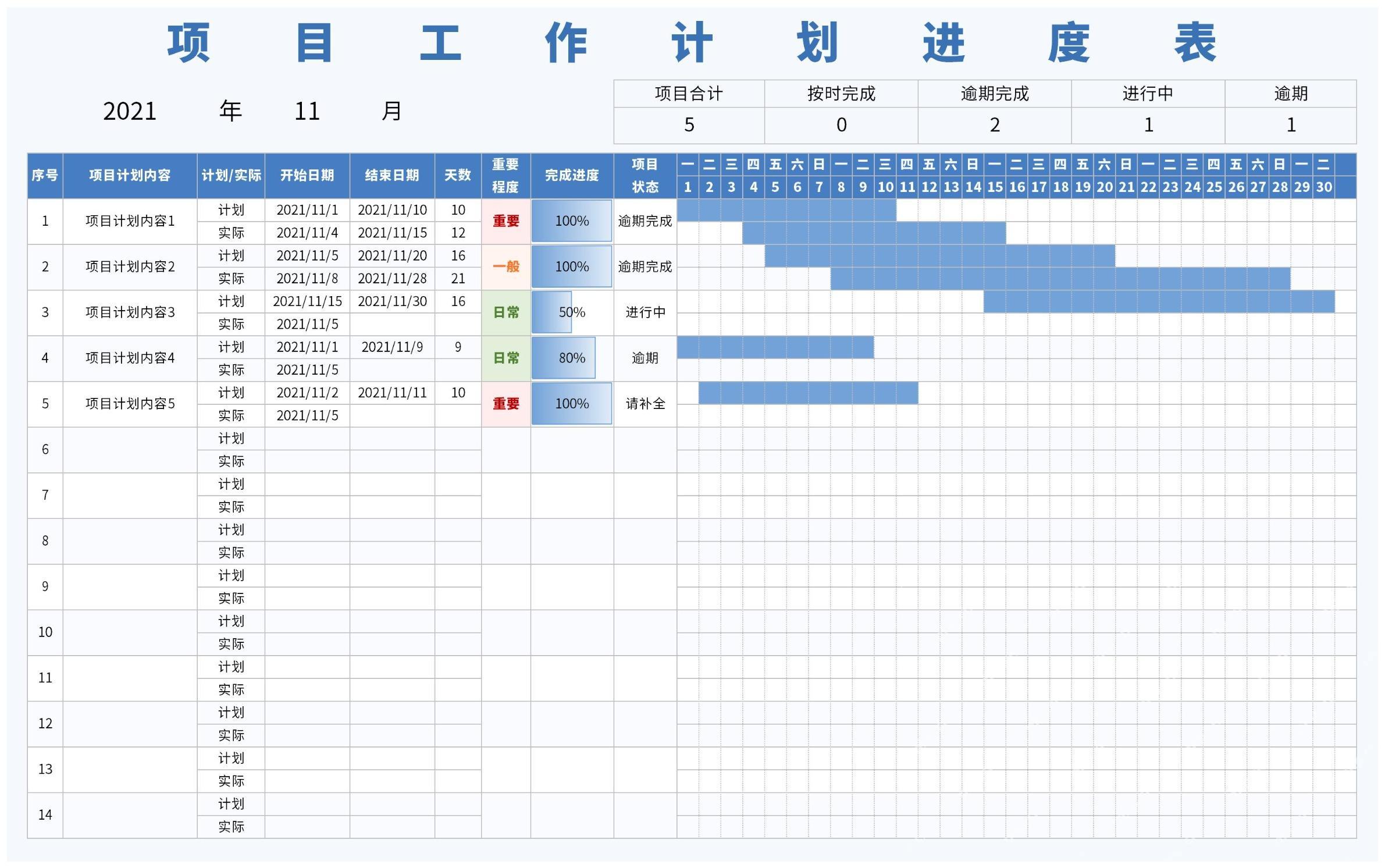
动态图标用来判断“做得好不好”,进度条用来展示“做了多少”。切回完成率或者达成率那列,继续用条件格式里的「数据条」,让每个单元格跟着百分比自动调整长度。同一张表里既能看到等级,又能看到实际推进幅度,信息密度比单纯写数字高得多。

这里最好统一百分比格式,比如全部保留整数百分比,别有的写0.8、有的写80%。要是原始数据来源不统一,可以先新建一列做换算,再把数据条加到换算后的列上。这样全表显示格式统一,后面把模板复制给其他部门用也方便。
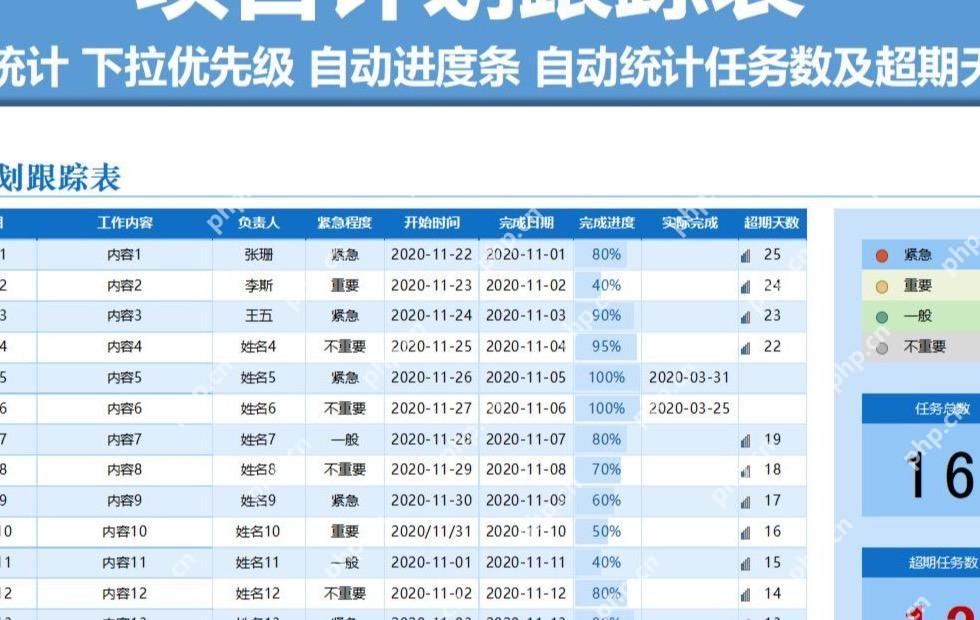
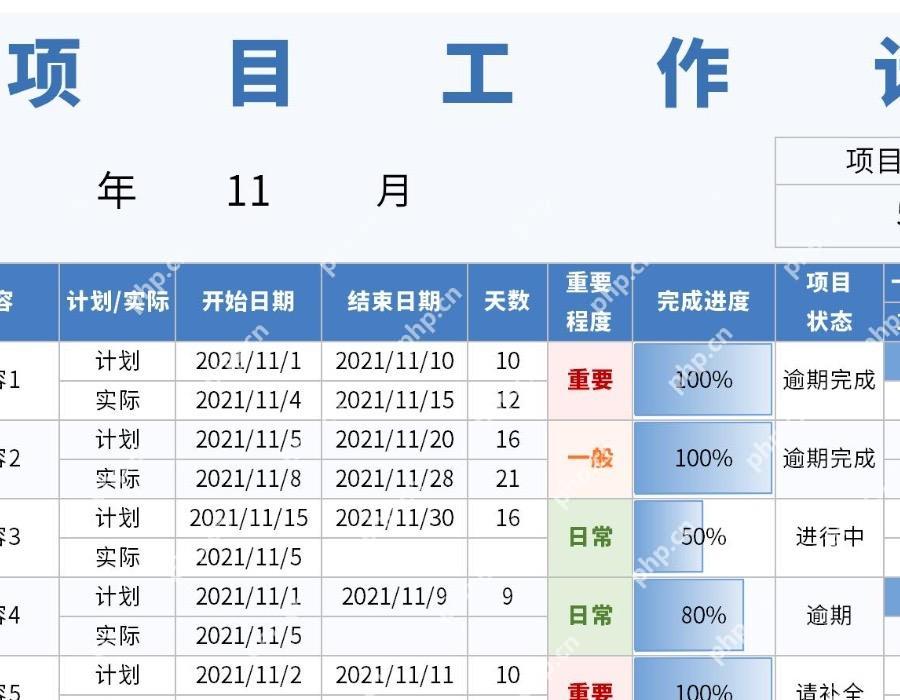
把图标和进度条放进同一张绩效表里做联动展示
图标集和数据条都设置完之后,再回头调整表头、列宽和对齐方式。稳妥的做法是把评分图标放在得分列或者状态列,数据条放在完成率列,别把两种效果塞到同一个单元格里,不然列宽一窄,内容挤在一起反而更乱。
要是这张表要拿去周会汇报,可以额外加个汇总区,统计达标人数、预警人数和平均完成率。主管先看顶部的汇总数据,再往下看每个人对应的图标和进度条,很快就能判断出团队整体状态,不用一行行去读文字备注。
后续维护时重点盯阈值和原始数据格式
这类KPI表用久了最容易出问题的从来不是样式,而是规则。只要有人把百分比列改成文本、往评分列里混了空格,或者随便改了条件格式的阈值,动态图标和进度条的显示就会出错。所以模板定好之后,尽量把关键公式列锁住,把原始录入区和展示区分开。
Excel这套做法最省时间的点,就是后续几乎不用重复做模板。每个月只更新分数和完成率,红黄绿图标自动切换,进度条长度也跟着自动变。用来做销售绩效表、项目考核表、运营指标追踪表,都比纯填数字直观太多。














