





只需一个URL链接,通过NotebookLM Web Importer扩展即可将网页转为播客:安装插件→访问网页→点击图标保存→在NotebookLM中选择Audio Overview生成音频,支持自定义风格与语言,最后下载MP3。
☞☞☞AI 智能聊天, 问答助手, AI 智能搜索, 多模态理解力帮你轻松跨越从0到1的创作门槛☜☜☜
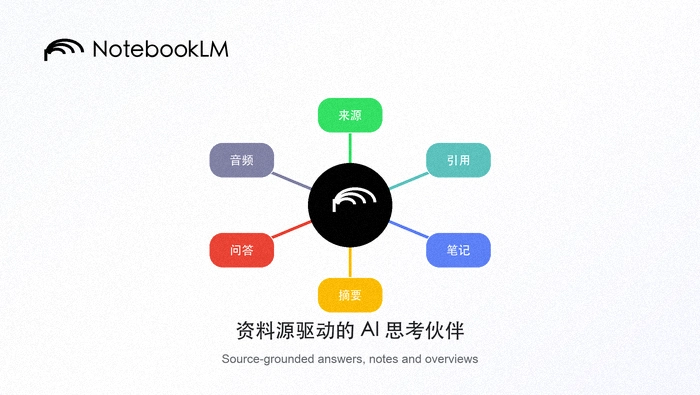
你想把一篇正在浏览的网页内容直接变成可收听的播客,不用复制粘贴、不需下载PDF,只要一个URL链接就能启动语音生成流程。
用NotebookLM Web Importer一键抓取网页
第一步:打开Chrome浏览器,前往Chrome网上应用店,安装NotebookLM Web Importer扩展程序。
第二步:访问你要转音频的目标网页(比如一篇技术博客、新闻报道或产品文档),确保页面已完全加载完毕——【未加载完的滚动截断内容将被忽略】。
第三步:点击浏览器右上角的NotebookLM图标→选择“Save to NotebookLM”→在弹出窗口中确认目标笔记本(可新建或选已有),点击“Save”。系统会在后台自动提取正文、过滤广告和导航栏,仅保留语义主干。
在NotebookLM中触发Audio Overview生成
方法一:从笔记本首页快速生成
进入notebooklm.google/ → 找到刚导入的网页源条目 → 点击右侧“Audio Overview”按钮 → 选择语言为“中文(简体)” → 设置时长为“medium”(约4–6分钟)→ 点击“Generate”。
方法二:自定义对话风格再生成
点击该网页源条目进入详情页 → 点击右上角“⋯” → 选择“Customize Audio Overview” → 在“Style”中选“Interview”(双人对谈)或“Narrative”(单人讲述)→ 若原文含争议观点,可勾选“Deep Dive”强化逻辑推演 → 最后点“Regenerate”。
注意:若网页含大量JavaScript渲染内容(如交互式图表、动态评论区),Audio Overview可能无法识别其文本——这类页面建议先用“Print → Save as PDF”再上传PDF。
下载与验证生成结果
生成完成后,页面自动跳转至播放界面。点击播放按钮试听前15秒:重点检查人声是否自然、关键术语发音是否准确(如“Transformer”读作“特兰斯福默”而非“变压器”)、有无明显卡顿或静音段落。
确认无误后,点击右下角“Download MP3”按钮,文件默认命名为“[网页标题]_audio.mp3”,保存至本地指定文件夹即可。














