


win10 进入安全模式,优先用“shift+重启”进入恢复环境,再走“疑难解答→高级选项→启动设置”。能进桌面时也可以用 msconfig 预设下一次安全启动;系统卡在启动阶段时,则通过自动修复进入同一套蓝色恢复界面。
从高级启动进入疑难解答
在开始菜单或登录界面的电源按钮处,按住 Shift 再点“重启”。电脑重启后会进入蓝色恢复界面,选择“疑难解答”,不要点“继续”,因为继续会直接回到普通 Windows 启动流程。
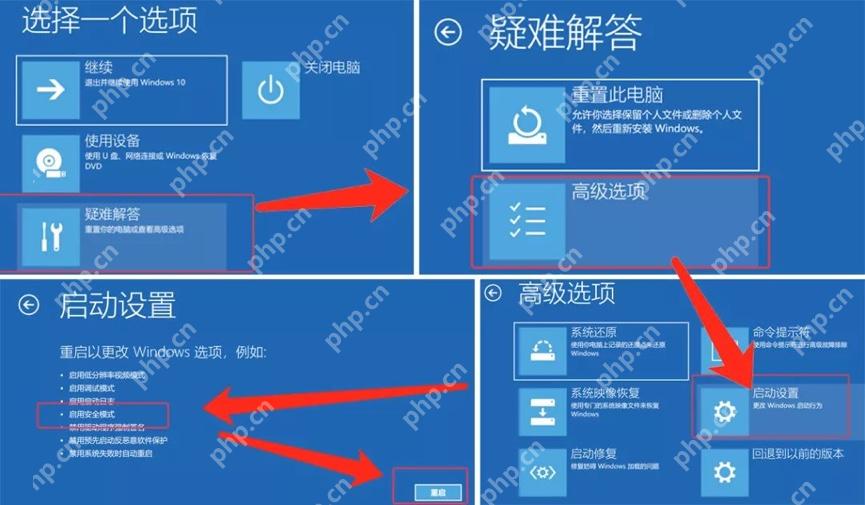
在启动设置里选择安全模式
进入“疑难解答”后继续打开“高级选项”,再进入“启动设置”。看到“启用安全模式”“启用带网络连接的安全模式”等选项后点击“重启”,系统会重新启动到编号选择页。

编号页面出现后,按数字 4 或 F4 进入普通安全模式;需要联网下载驱动、查资料或登录账户时,按数字 5 或 F5。进入后桌面分辨率可能变低,四角可能显示“安全模式”,这说明系统只加载了基础驱动和服务。
能进桌面时用 msconfig 设置
如果还能正常登录桌面,可以按 Win+R 输入 msconfig,打开“系统配置”。在“引导”选项卡勾选“安全引导”,保存后重启,电脑会直接进入安全模式。这种方法适合准备卸载异常驱动、清理顽固启动项或排查蓝屏前预先设置。
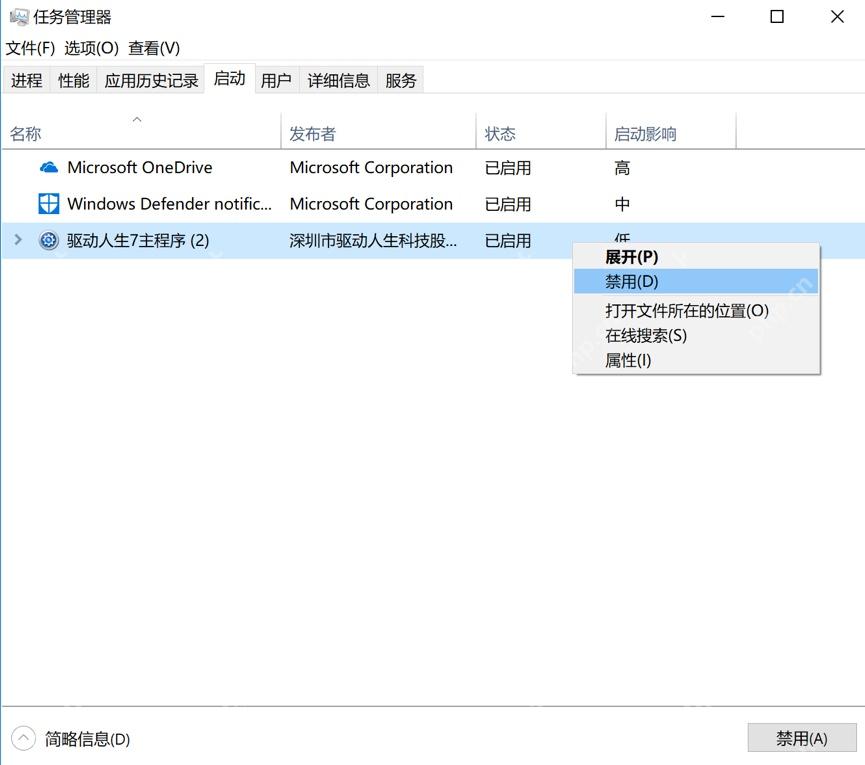
用 msconfig 进入安全模式后,处理完问题要回到同一窗口取消“安全引导”,否则后续重启仍会继续进安全模式。若是通过 Shift+重启进入的安全模式,正常重启一般会回到普通桌面。















