


win10 取消开机密码,常用做法是用 netplwiz 关闭自动登录前的密码验证,适合家用电脑、固定办公电脑或临时测试机。操作前要确认电脑不在公共环境,也不要把公司域账户、多人共用电脑直接设成免密登录,否则别人开机后能直接进入你的桌面。
先打开用户账户设置
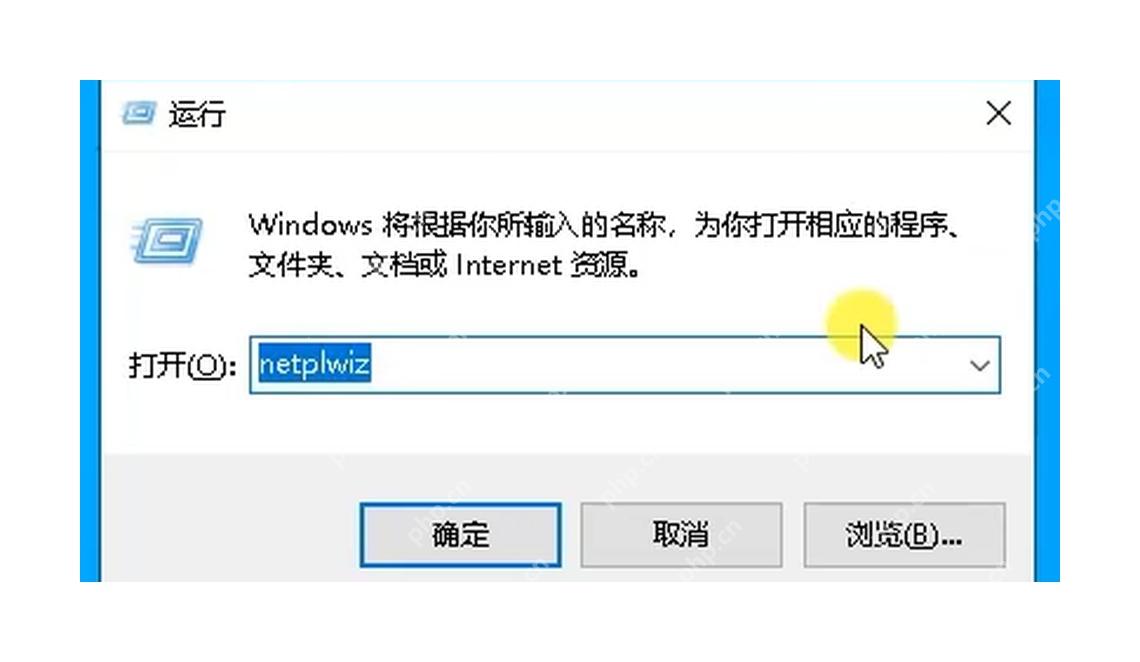
按下 Win+R 打开“运行”,在输入框里填入 netplwiz,再点“确定”。这个入口会打开 Win10 的“用户账户”窗口,比从设置里绕到账户页面更直接,适合处理开机自动登录这类老控制面板选项。
取消必须输入密码的勾选
在“用户账户”窗口里,先点中需要自动登录的账号,再取消“要使用本计算机,用户必须输入用户名和密码”前面的勾选。这里一定要选对账户,尤其电脑里同时有本地账户、Microsoft 账户或管理员账户时,选错账号会导致重启后仍然弹出密码框。
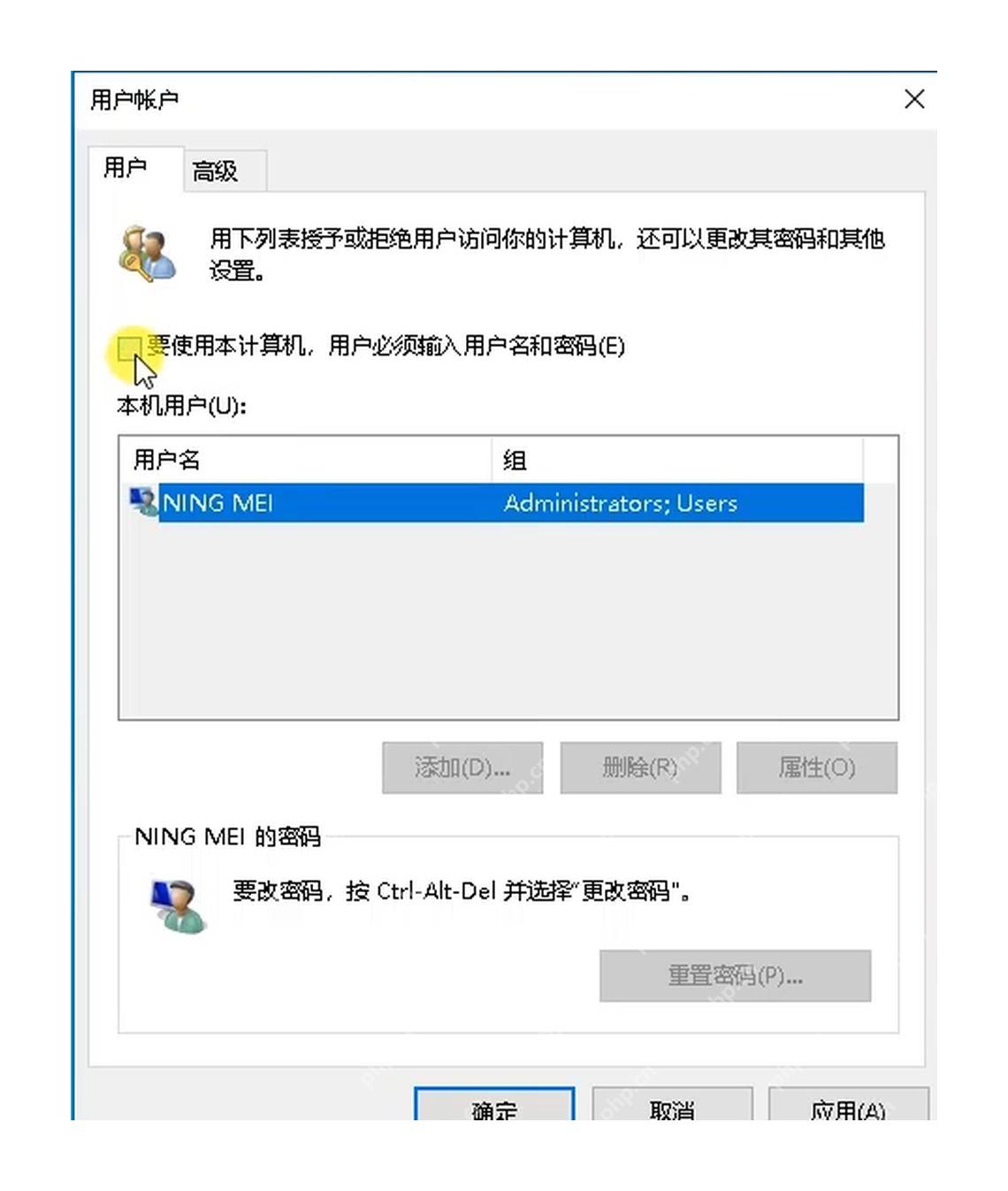
如果窗口里看不到这个勾选项,通常和系统版本、Windows Hello 登录策略有关。可以先到“设置→账户→登录选项”里关闭“仅允许对此设备上的 Microsoft 帐户使用 Windows Hello 登录”,再回到 netplwiz 重新查看。
输入一次当前密码完成自动登录
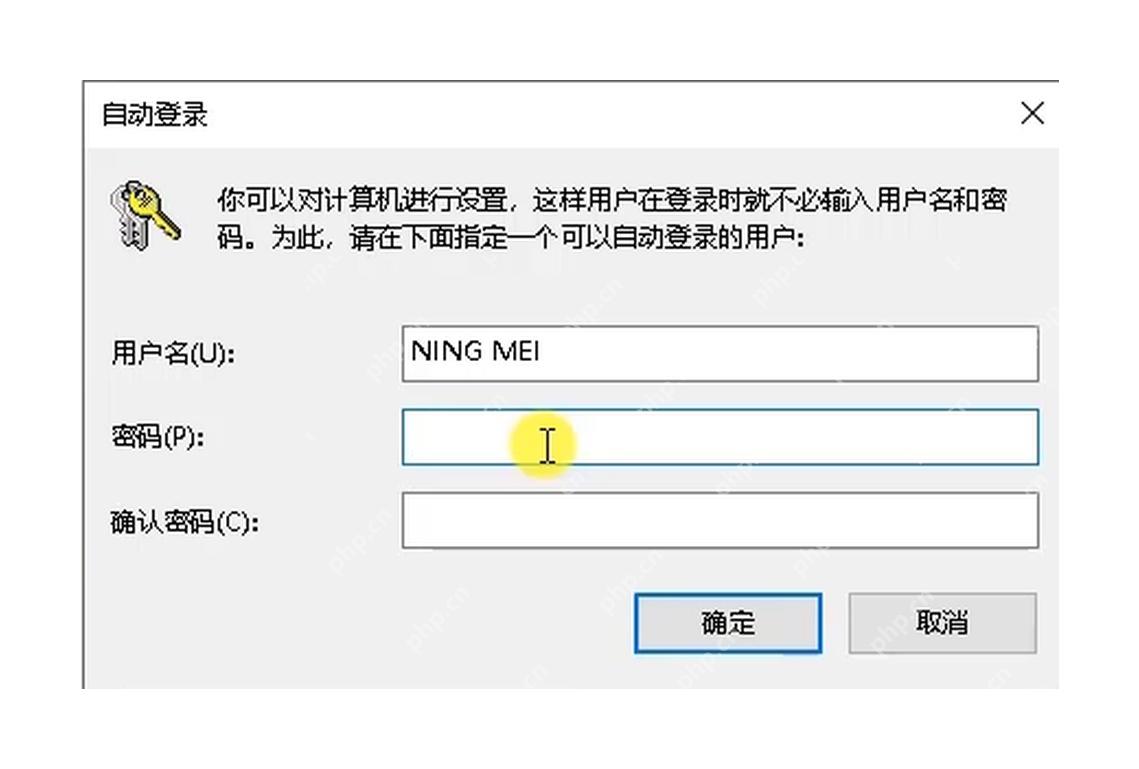
点击“应用”后,系统会弹出“自动登录”窗口,要求输入当前账户密码并再次确认。这里不是在设置新密码,而是在让 Win10 保存自动登录凭据;密码填错时,下一次开机仍可能停在登录页,甚至提示账户名或密码不正确。
保存后重启电脑验证效果。若重启仍要输入密码,先检查是不是选错了账户,再确认电脑没有启用睡眠唤醒密码;开机免密和睡眠唤醒免密是两个位置,后者要在“登录选项”里单独调整。















