


u 盘在资源管理器里分区混乱、容量显示不对,或者想重新做启动盘前先清空格式化,可以直接用 rufus 处理。操作前先确认 u 盘里没有要保留的文件,因为点下“开始”后,rufus 会按当前分区方案和文件系统重新写入,原来的分区和数据都会被覆盖。
先选对设备,别急着点开始
打开 Rufus 后,先看最上方“设备”下拉框。这里必须显示你准备处理的 U 盘盘符和容量,例如 16GB、32GB 或 64GB。如果电脑同时插着移动硬盘、读卡器或多个 U 盘,先拔掉不相关设备,只留下目标 U 盘,能少犯一次把盘选错的错误。
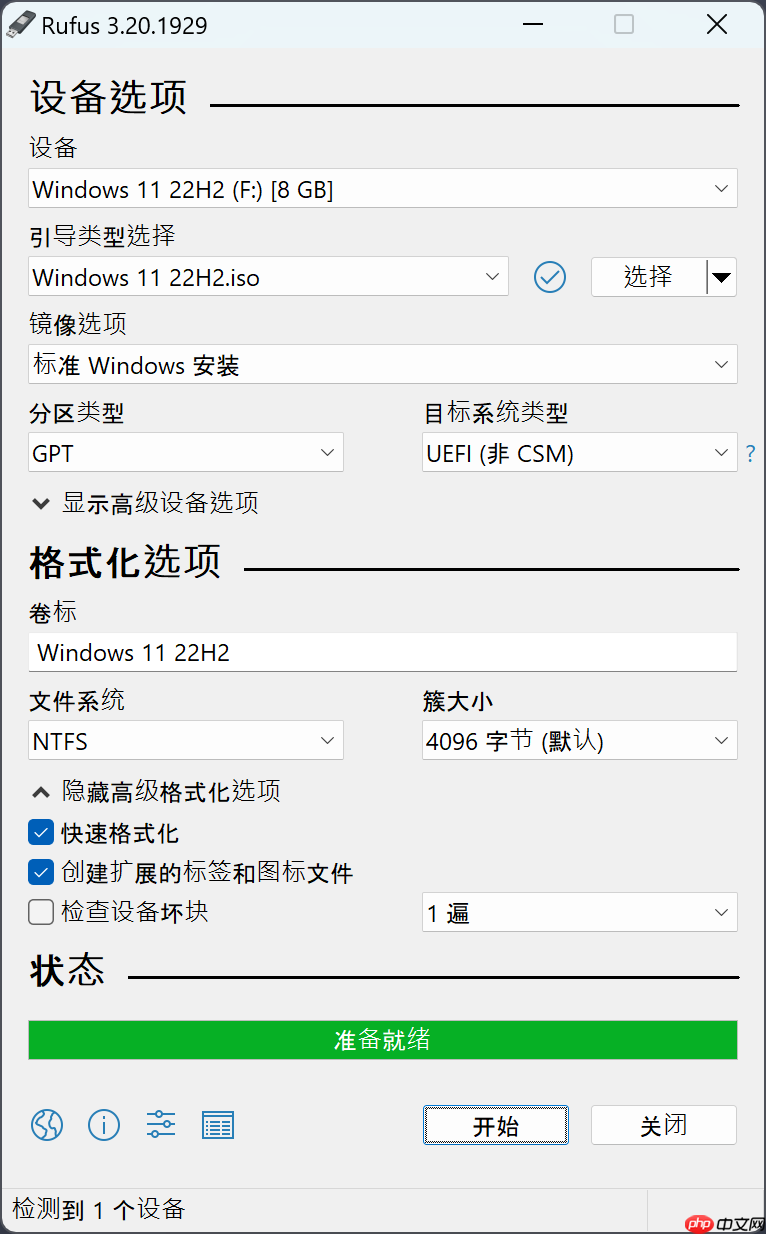
界面中间的“引导类型”如果只是为了格式化 U 盘分区,不需要写入系统镜像,可以选择“非可引导”。如果你准备顺手做 Windows 或 Linux 启动盘,再点“选择”载入 ISO 镜像。两种用途别混在一起:单纯格式化看文件系统和卷标,做启动盘还要看分区方案、目标系统类型和镜像模式。
按用途决定分区方案和文件系统
给普通电脑传文件,文件系统通常选 NTFS 或 exFAT;要兼顾旧设备、车机、电视盒子,FAT32 的兼容性更好,但单个文件不能超过 4GB。准备做 UEFI 启动盘时,分区方案常用 GPT;要照顾老 BIOS 机器时,才考虑 MBR。Rufus 界面里的“分区方案”和“目标系统类型”会互相关联,改完一个选项后要回头看另一个有没有跟着变化。
只想把 U 盘分区清干净时,“卷标”可以改成容易识别的名字,“簇大小”保持默认即可。不要为了所谓速度随便改簇大小,除非你明确知道 U 盘主要存放的是大文件还是大量小文件。
开始前看清格式化提示
确认设备、文件系统、卷标都没问题后,点底部“开始”。Rufus 会弹出删除数据的确认提示,意思是目标 U 盘上的数据会被清掉。这里不要靠盘符记忆判断,重新看一遍容量和名称更稳:容量对不上、盘符突然变化、设备名不像你的 U 盘,都先取消。
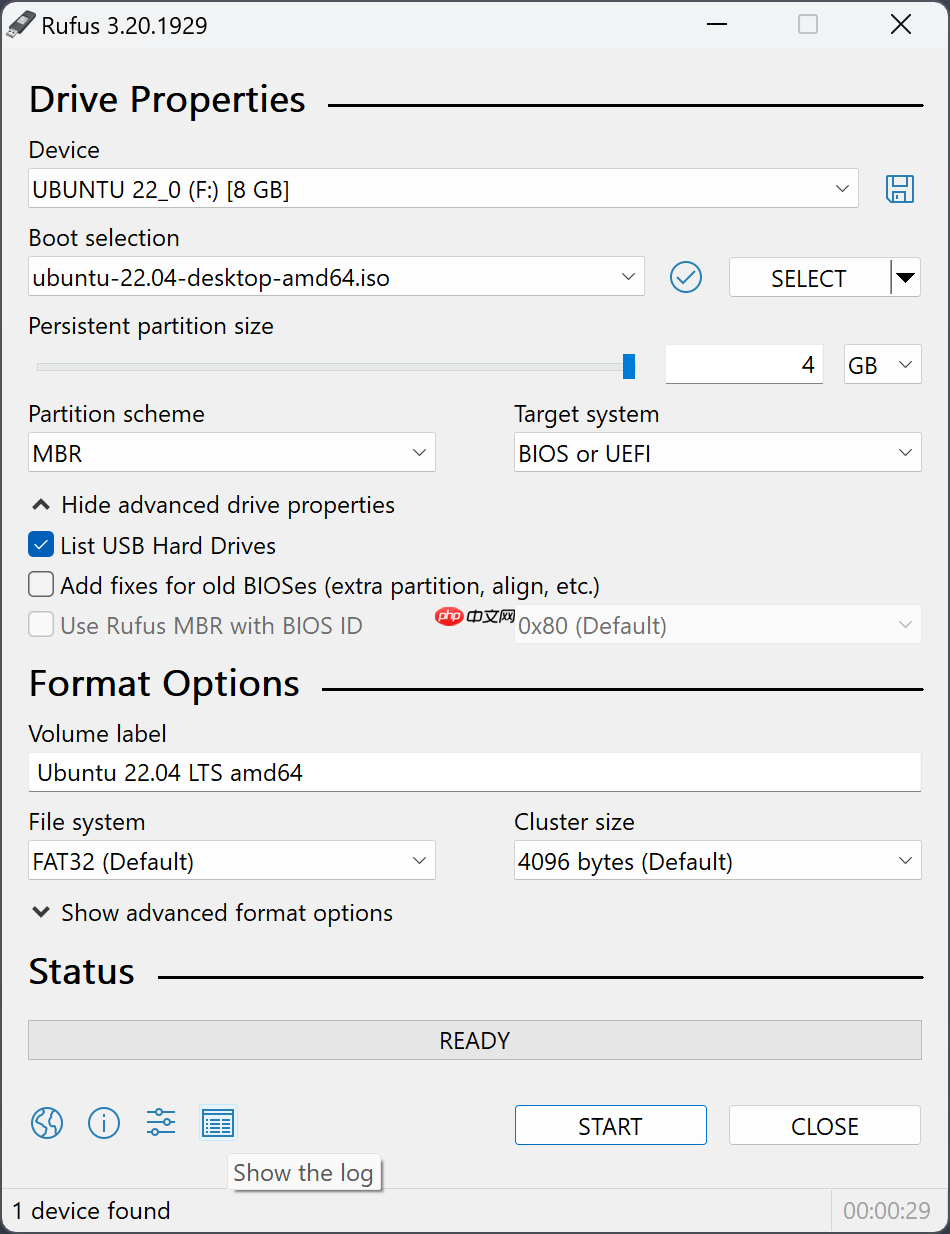
执行过程中不要拔 U 盘,也不要关闭 Rufus。底部状态条从准备、格式化、写入到完成会有变化;如果只是普通格式化,速度通常很快;如果同时写入 ISO,等待时间会跟镜像大小和 U 盘写入速度有关。
格式化完成后检查容量和可写状态
Rufus 显示完成后,打开资源管理器查看 U 盘容量、卷标和文件系统。如果容量明显少了一截,先确认是否做成了启动盘结构;如果只是普通存储盘,可以回到 Rufus 重新选“非可引导”再格式化一次。遇到写保护、无法格式化或容量异常,先换 USB 口,再用 Windows 磁盘管理查看是否还有残留分区。
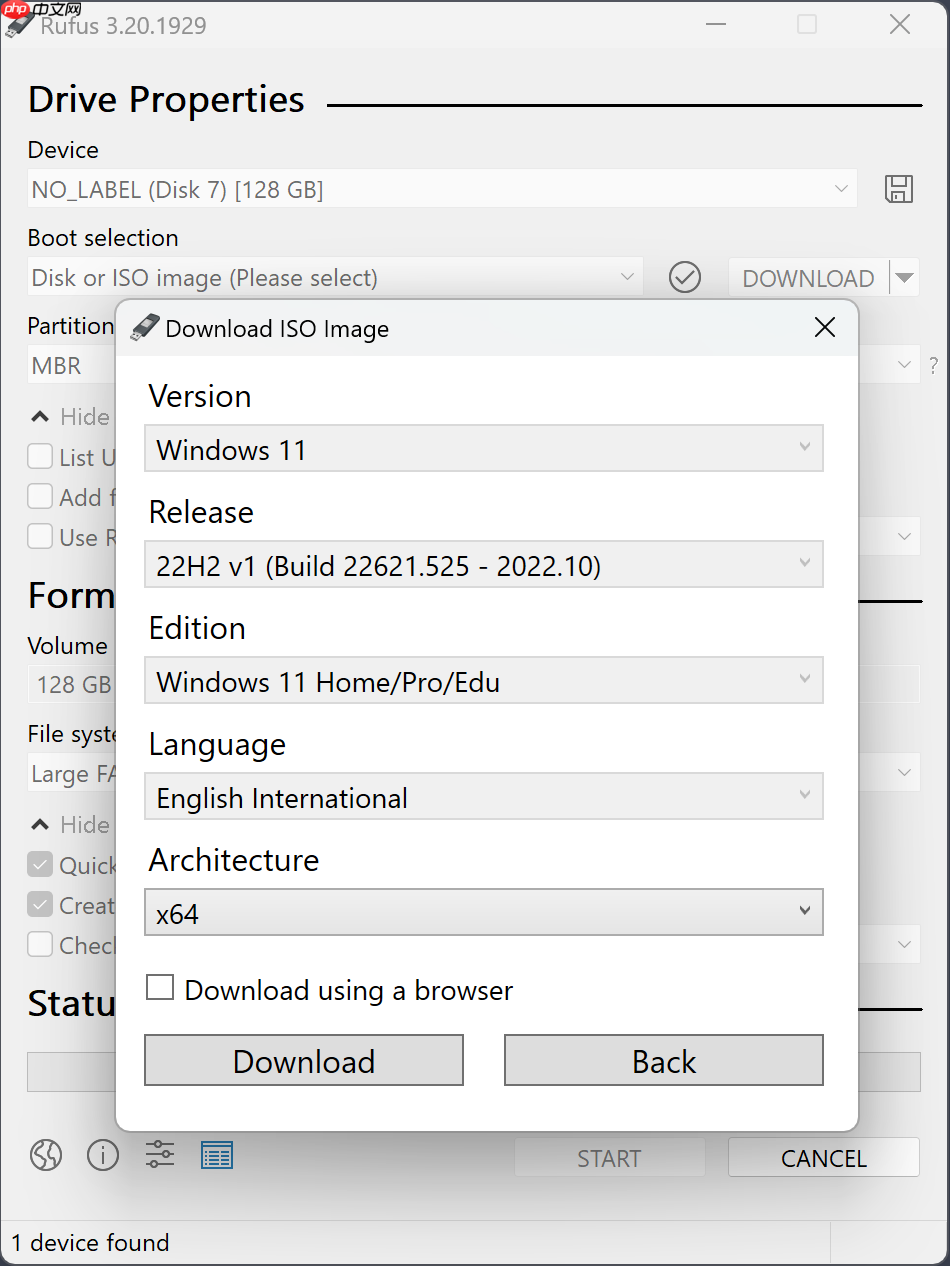
如果 U 盘之后要继续做系统安装盘,就不要再用资源管理器手动删除里面的隐藏启动文件;如果只是恢复成普通数据盘,重新用 Rufus 选择非可引导、目标文件系统和卷标,再点开始格式化即可。













