


ventoy 里的镜像完整性检查,适合在 iso 拷贝到 u 盘之后再做一次确认。尤其是大镜像刚复制完就拔盘、从 linux 拷贝到 u 盘、或者启动时报错时,先在 ventoy 菜单里对镜像做校验,比只看文件大小更可靠。
在 Ventoy 主菜单选中要检查的镜像
把 U 盘启动进 Ventoy 主界面后,用方向键选中要检查的 ISO、IMG、WIM 或其他镜像文件。不要直接回车启动,先按 Ventoy 提供的校验快捷键 m,再选择要计算的校验类型。官方文档说明,Ventoy 主菜单选中镜像后按 m,可以计算文件校验值。
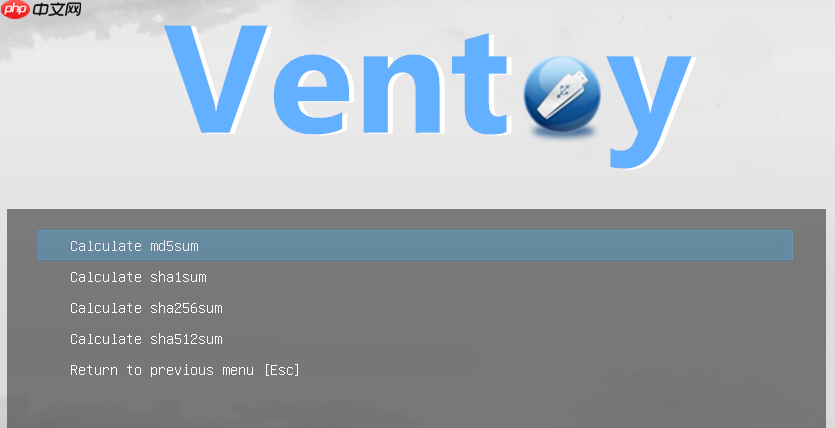
如果你的 Ventoy 版本较新,也可以从二级启动菜单里进入校验功能。两种入口的目的相同:让 Ventoy 从 U 盘实际读取镜像文件并计算校验值,避免只读到系统缓存里的旧数据。
选择 MD5、SHA1、SHA256 或 SHA512
进入校验界面后,按你手头的官方校验值选择算法。下载页给的是 SHA256,就选 SHA256;给的是 MD5,就选 MD5。不要把不同算法的字符串拿来互相比对,长度和计算方式都不一样。
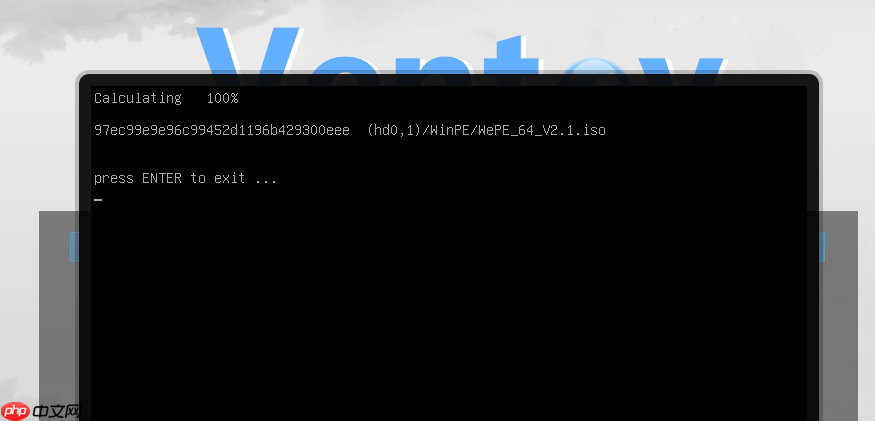
计算时间取决于镜像大小和 U 盘读取速度。几十 GB 的 Windows 镜像、PE 合集或 Linux 多合一镜像会慢一些,中途不要拔 U 盘,也不要强制重启。校验值出来后,把它和镜像官网、下载页或发布说明里的值逐字符对照。
用同名校验文件让 Ventoy 自动比对
如果下载站提供了校验文件,可以把它放到镜像同目录,并保留完整文件名后缀。例如镜像是 Win11.iso,校验文件可以命名为 Win11.iso.sha256,而不是把 .iso 改成 .sha256。Ventoy 文档说明,同名加后缀的 .md5、.sha1、.sha256、.sha512 文件会被优先读取并用于比对。
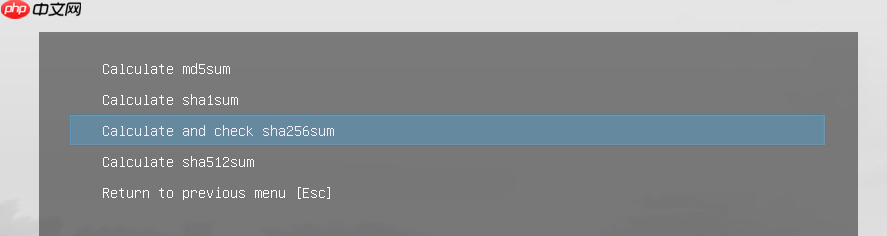
也可以在目录里放 VENTOY_CHECKSUM 文件,把多个镜像的校验值集中写进去。局部文件放在镜像所在目录,只管当前目录;全局文件放在分区根目录,路径要写完整。找不到对应记录时,Ventoy 仍会计算校验值,但不会替你判断是否一致。
结果不一致时重新复制,不要继续启动
如果校验值和官方值不一致,先删除 U 盘里的镜像,重新复制一次,复制完成后用系统的安全移除或弹出功能,再进 Ventoy 重算。连续不一致时,换 USB 口、换 U 盘或重新下载镜像。镜像能出现在菜单里不代表内容完整,强行启动可能卡在安装界面、报文件损坏,甚至写入一半才失败。
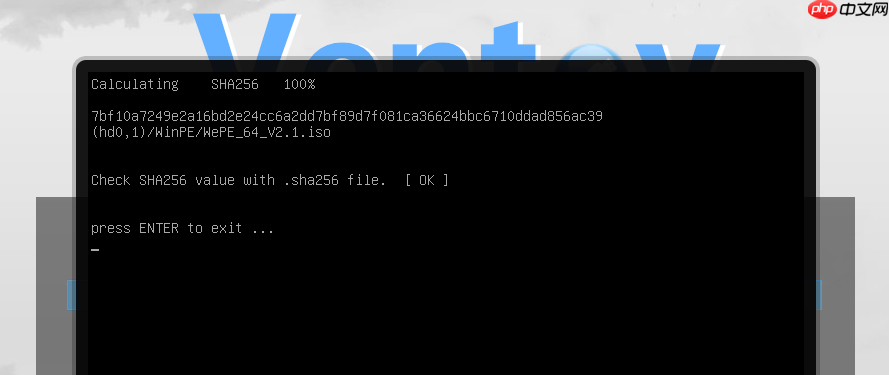
校验通过后,再从 Ventoy 菜单启动镜像。这个顺序能把“下载文件坏了”“复制到 U 盘时没写完”“U 盘本身不稳定”这几类问题先排掉。













