


图吧工具箱本身更像一个硬件检测和跑分工具入口,跑分结果通常出现在它调用的 cpu-z、gpu-z、crystaldiskmark、aida64、furmark 等具体工具里。想看结果,先在图吧工具箱里找到对应分类,启动测试工具,等测试跑完后再看结果窗口里的分数、读写速度、温度或稳定性状态。
先在工具箱里确认要跑哪一类分
打开图吧工具箱后,主界面会按硬件和工具类型列出检测入口。处理器相关看 CPU-Z、SuperPI、Prime95;显卡相关看 GPU-Z、FurMark;硬盘速度看 CrystalDiskMark、AS SSD Benchmark;整机信息和传感器看 AIDA64、HWiNFO。不要只看“跑分”两个字,先确认你要看的结果是 CPU 分数、显卡压力测试、硬盘读写速度,还是整机硬件信息。
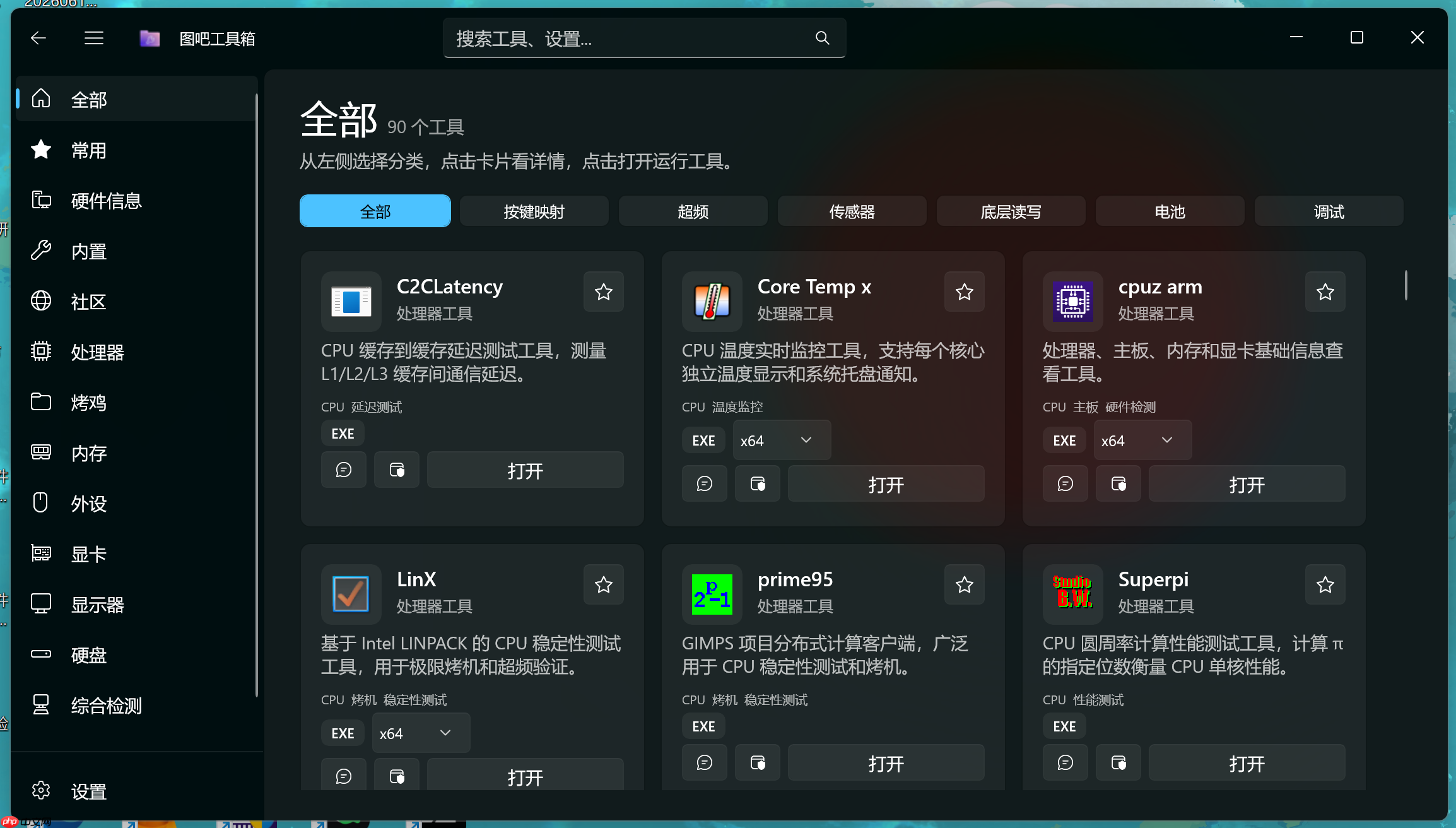
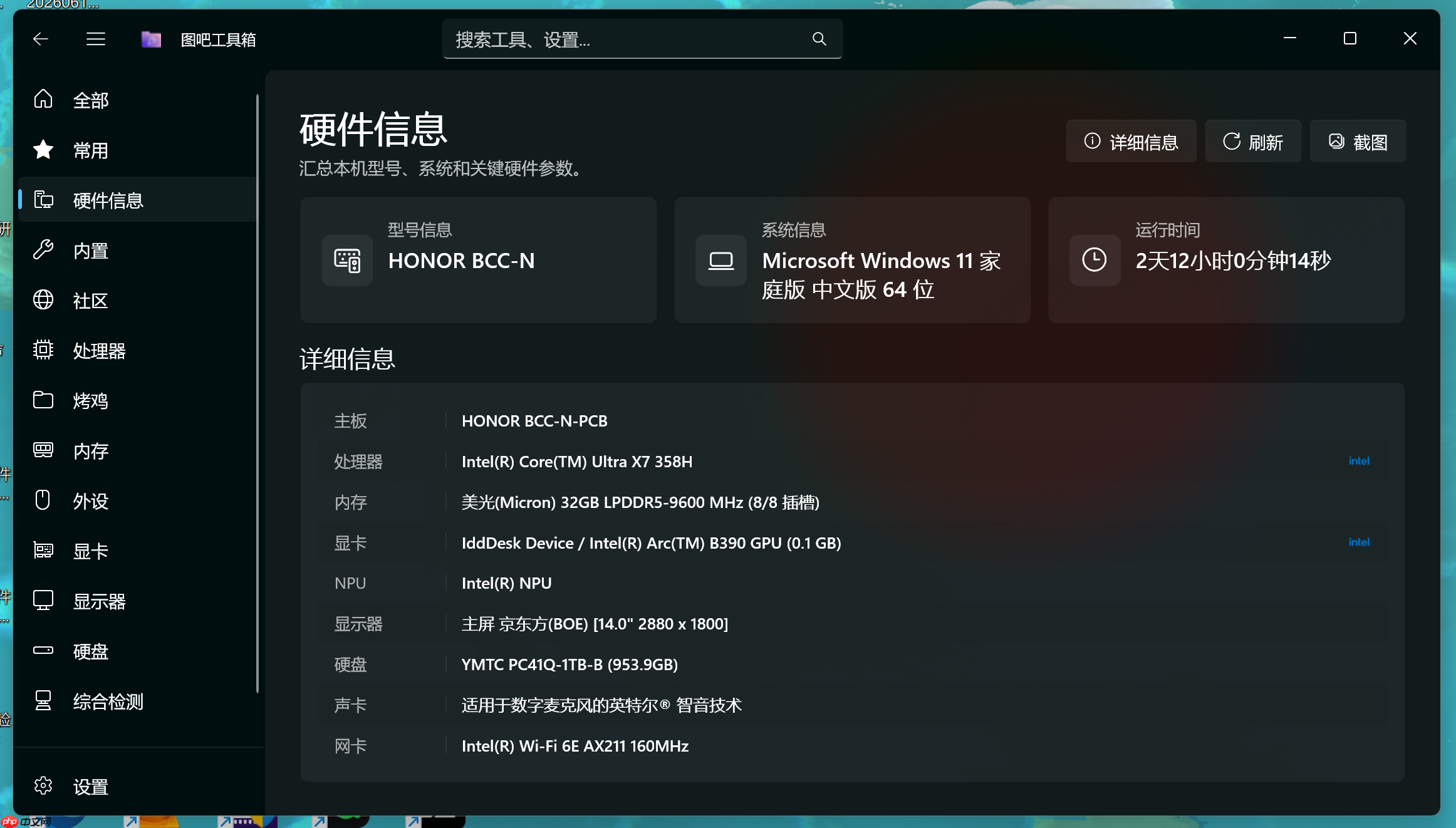
如果只是想看电脑配置是否正常,先进入硬件信息页;如果是想对比性能,再启动单独的跑分工具。前者看型号、频率、容量和驱动版本,后者才会给出速度、分数或压力测试状态。
硬盘跑分看 CrystalDiskMark 或 AS SSD 的结果区
查看硬盘、固态或 U 盘速度时,从硬盘工具分类里启动 CrystalDiskMark 或 AS SSD Benchmark。测试前关闭大型下载、游戏和虚拟机,选择目标盘符后再开始。跑完后重点看顺序读写和随机读写数值:顺序读写影响大文件复制,随机读写更贴近系统启动、软件加载和小文件操作。
结果窗口里如果某一项特别低,不要马上判定硬盘坏了。先看是不是选错盘符、电脑正在省电模式、硬盘盒插在 USB 2.0 口,或者测试文件大小太小。笔记本电池模式、劣质转接线和后台杀毒扫描都会让结果偏低。
CPU 和显卡结果要看测试工具自己的窗口
CPU-Z 的基准测试会在 Bench 页显示单线程、多线程分数;FurMark 更偏压力测试,重点看帧率、温度、功耗和是否花屏/黑屏;AIDA64 可以看缓存、内存和稳定性测试。图吧工具箱负责把工具集中放在一个入口里,最终结果不一定回写到工具箱主页,要切回被启动的测试软件窗口查看。
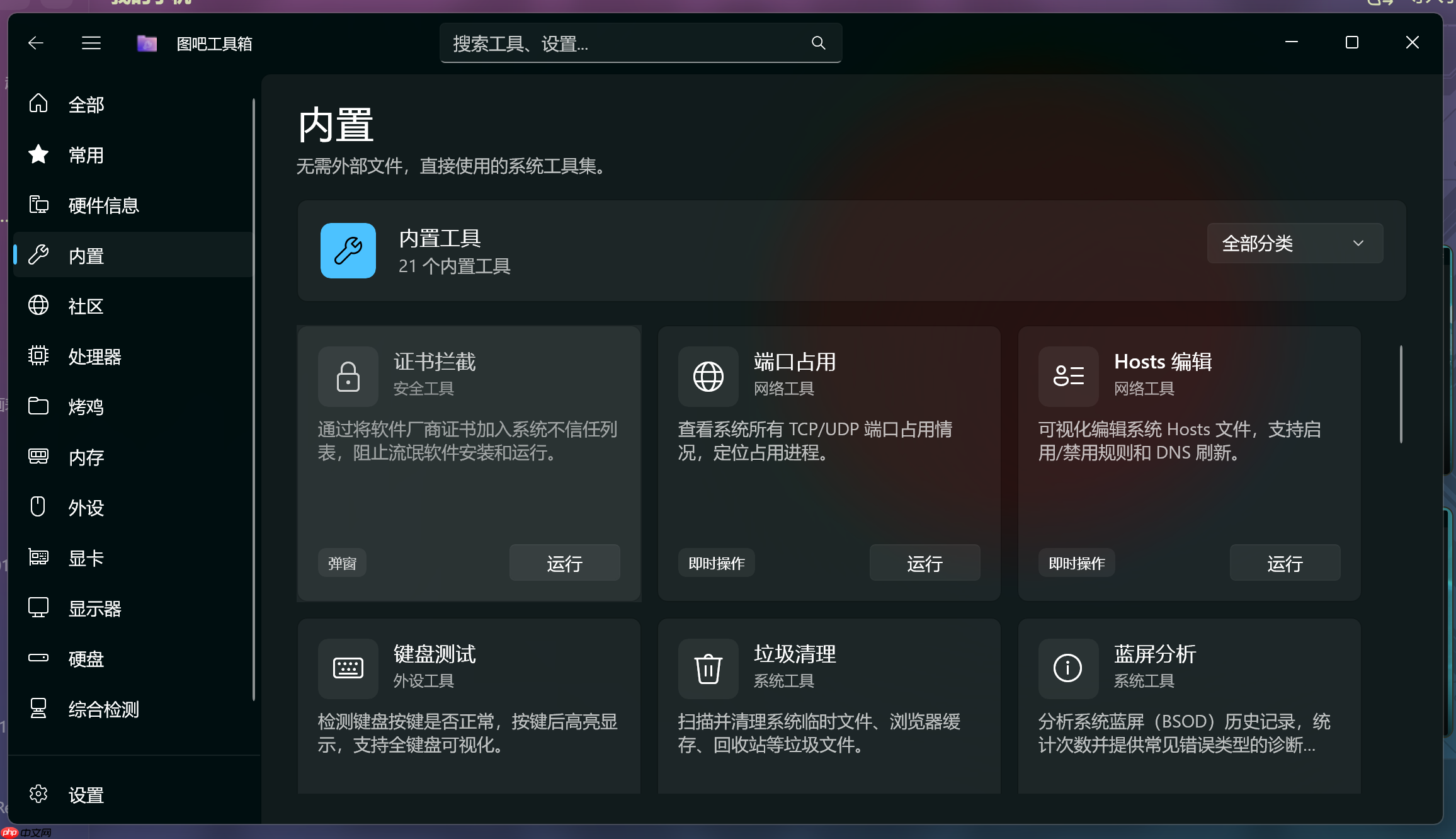
跑分时窗口不要最小化后就忘了看状态。CPU、显卡压力测试如果温度快速升高、风扇异常、画面卡死或驱动重启,说明这次结果不能只看分数,还要记录失败现象。能截图的话,把结果窗口、硬件型号和测试设置一起截下来,后面和别人对比才不会缺关键条件。
结果不一致时先统一测试条件
同一台电脑前后两次跑分差距很大,先把电源模式调到高性能,接上电源,关闭占用 CPU、显卡和硬盘的后台任务,再重跑一次。硬盘测试要确认目标盘剩余空间足够,显卡测试要确认驱动版本没变,CPU 测试要看温度有没有触发降频。
看到结果后,别只截一个分数。把工具名称、版本、测试项目、硬件型号和关键设置留在同一张图里,才算能解释的跑分结果。














