


长篇word文档想快速做成能直接演示的幻灯片,直接用wps演示里的ai ppt就行。不用一页页手动拆内容,先把word里的标题层级和正文段落理清楚,让ai先出大纲、再生成整套页面,效率要高得多。
这个方法特别适合已经写完的汇报稿、课程讲义、方案文档和项目总结。要是原文里标题混乱、段落特别碎,先花两三分钟把一级标题和二级标题理顺,后面生成的页面结构会稳很多。
第一步:先把Word文档整理成AI容易识别的层级
打开原始Word文档,把封面标题、一级标题、二级标题和正文说明分开。最省事的整理逻辑是,每个一级标题只对应一个主题,下面再放2到4个小点。这样WPS AI拆页时很容易判断哪里该单独成页,哪里适合放进同一张幻灯片。
如果文档里有大段连续文字,先删掉口语化的重复内容,把关键结论、数据、案例名称往前放。AI生成PPT时最怕信息密度不均匀:有的段落太长,有的段落只有一句话,最后很容易出现某一页塞得太满、某一页又太空的情况。
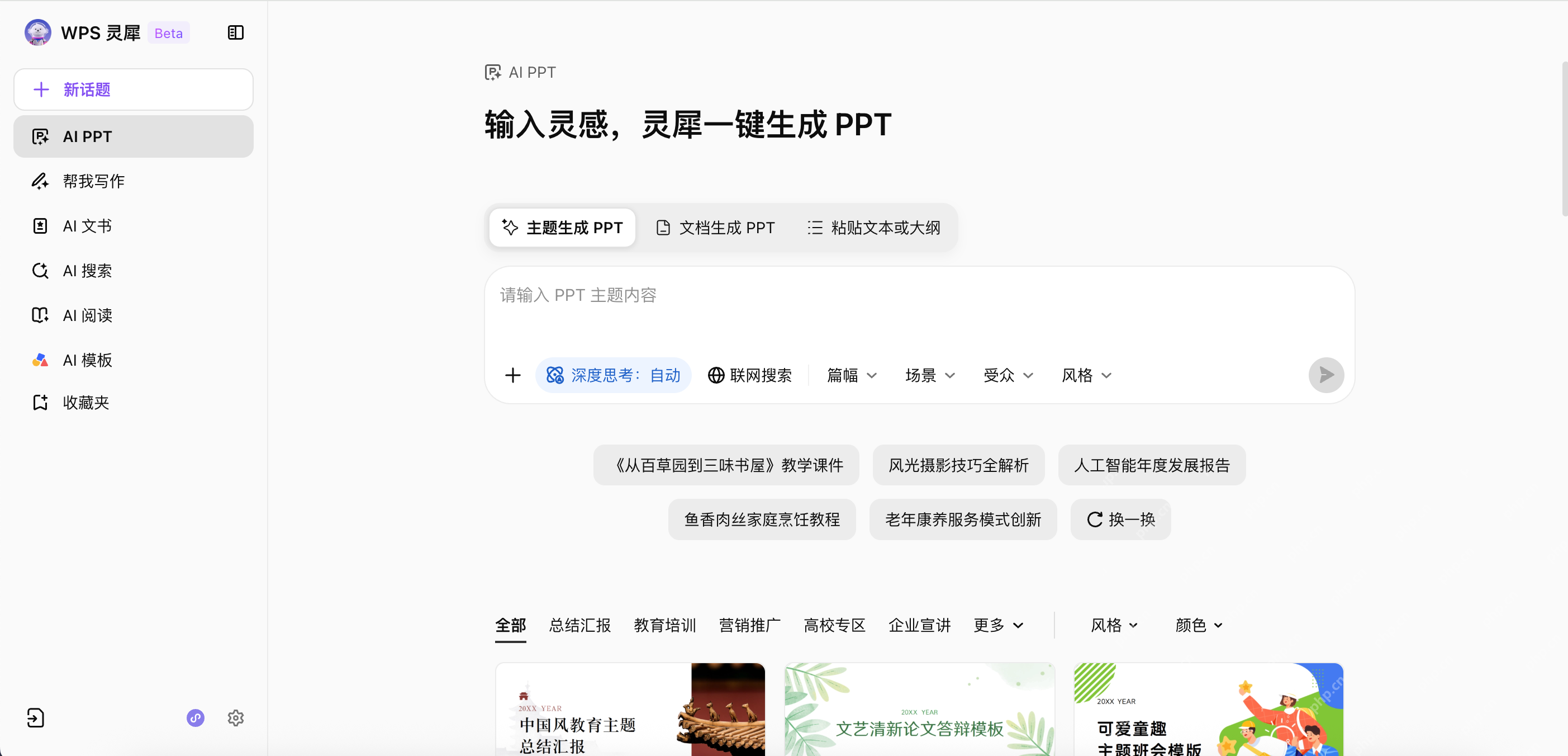
第二步:进入AI PPT,切到文档生成PPT入口
打开WPS灵犀后,别停在默认的「主题生成PPT」入口,直接切到「文档生成PPT」。这个入口专门处理已经写好的长Word,会优先理解原文的结构,不会只根据一句主题随机构造页面。
切换入口的时候顺手扫一眼左侧或顶部的模式选项,确认自己没误进「帮我写作」或者普通的主题生成界面。选错入口的话,后面生成的内容大多会过度概括,没法完整保留你文档里的章节顺序。
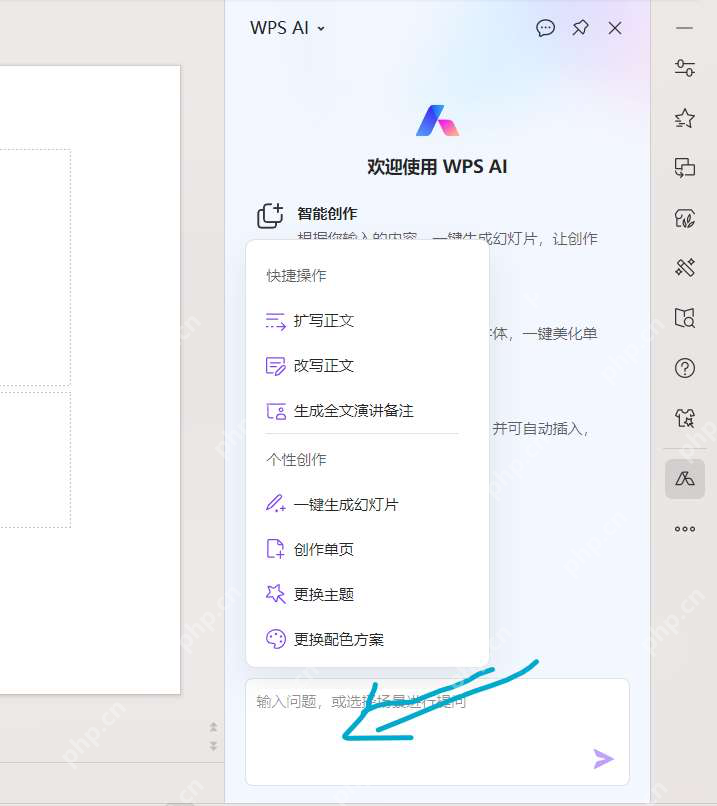
第三步:把Word内容粘进去,先让AI识别主题
进入文档生成模式后,直接把Word正文粘到输入框,也可以导入整理好的文档。别急着一次塞进大量附件、图片说明或者页脚信息,先给AI一份干净的正文结构,让它优先识别章节和重点。

安全的随机密码生成器。支持自定义长度、字符类型(大写/小写字母、数字、特殊符号),排除相似字符,批量生成。纯 Python 标准库,无需 API 密钥。
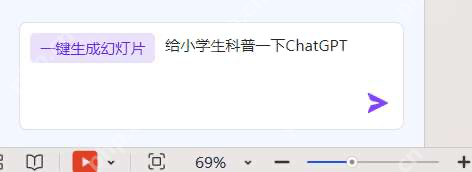
输入完成后,先检查标题有没有被挤成一整段,尤其是编号、小标题和列表符号。如果一级标题、二级标题还能清晰区分,后面生成的大纲基本不会跑偏;要是输入框里内容已经乱成一团,最好退回原文先整理好,再重新粘贴一次。
第四步:先看AI生成的大纲,不满意先改再生成整套页面
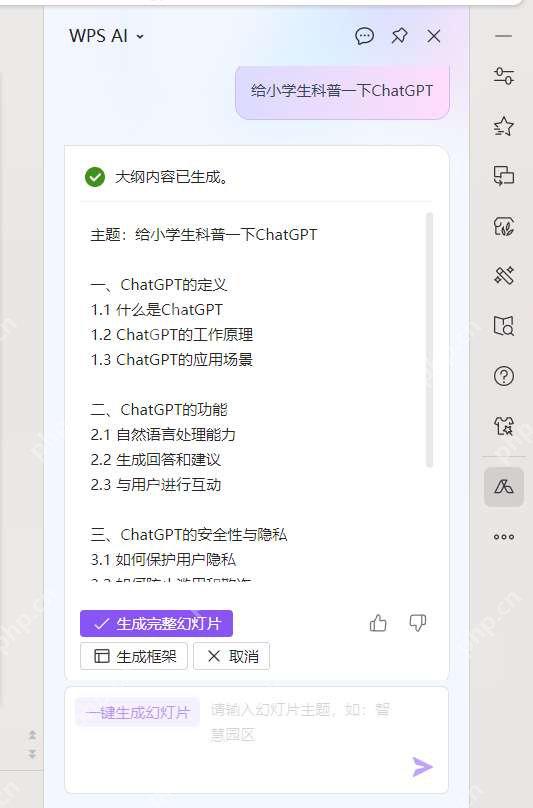
最稳妥的做法不是直接点「生成完整幻灯片」,先看AI给出的目录或大纲。只要大纲层级顺了,后面生成的页面通常也顺;要是大纲本身已经跑题,继续往下生成只会浪费时间,最后还得整套返工。
检查时重点看三点:一是章节顺序有没有和原文一致,二是有没有把一整段正文误拆成多个标题,三是结论页和总结页有没有缺失。发现问题的话,先在输入内容里补一两句过渡说明,或者把原文标题改得更明确,再让AI重新生成一次大纲就行。
第五步:确认模板和配色,再生成完整幻灯片
大纲通过以后,再去挑主题模板、配色和版式。别只看封面好不好看,多留意正文页是不是留出了足够的文字空间。做汇报、课程、方案这类长内容时,过度花哨的模板反而容易把正文压缩得太碎,最后每页都得手动改半天。
生成完成后,重点抽查目录页、核心结论页和图表页。只要这几页的标题层级、留白和重点标识都正常,整套PPT基本微调下就能用。要是发现某一页塞得太满,优先回到原文缩句或拆段,比在幻灯片里硬挪文本框省时间多了。
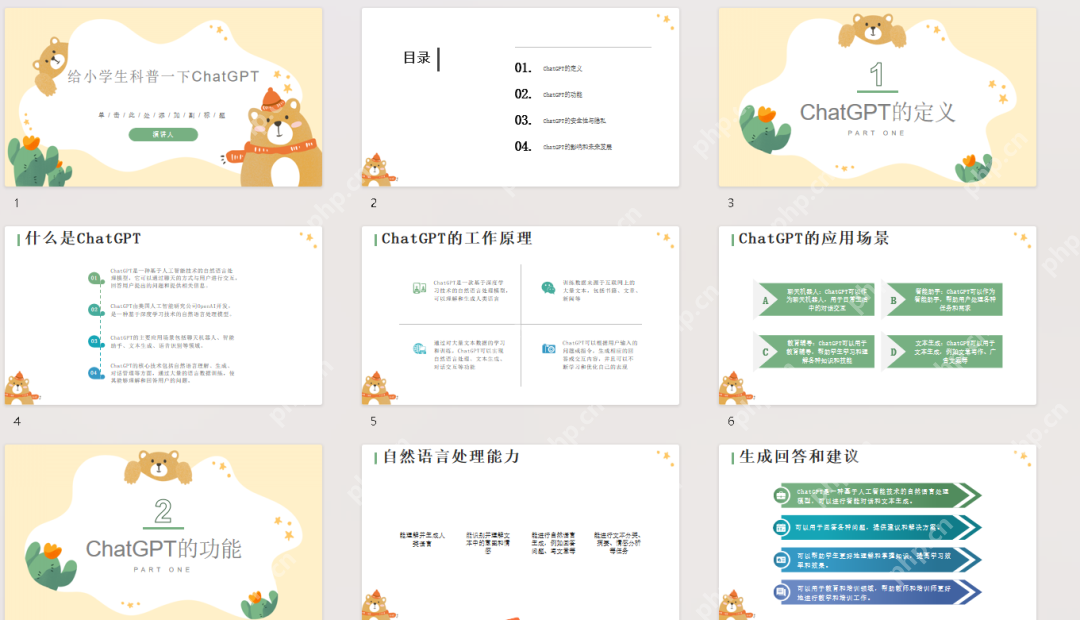
整套流程里最关键的,根本不是点一下AI生成按钮,而是先把Word文档整理成机器能读懂的层级,在大纲阶段就把偏题的问题提前拦下来。这样生成出来的幻灯片才不是空有PPT的样子,是真的可以直接拿去演示用的。














