


想用 microsoft 365 的 copilot 分析会议录音,别一上来就往聊天框输指令,先确认会议已经录好、转录功能开了,再切回 teams 的「回顾」页面。只要回顾页能看到 ai 摘要、逐字稿、讲者时间线或者音频回顾的入口,后续要调会议重点、待办项、各时间点的发言记录都很方便。
第一步:先确认账号权限、回顾入口都正常
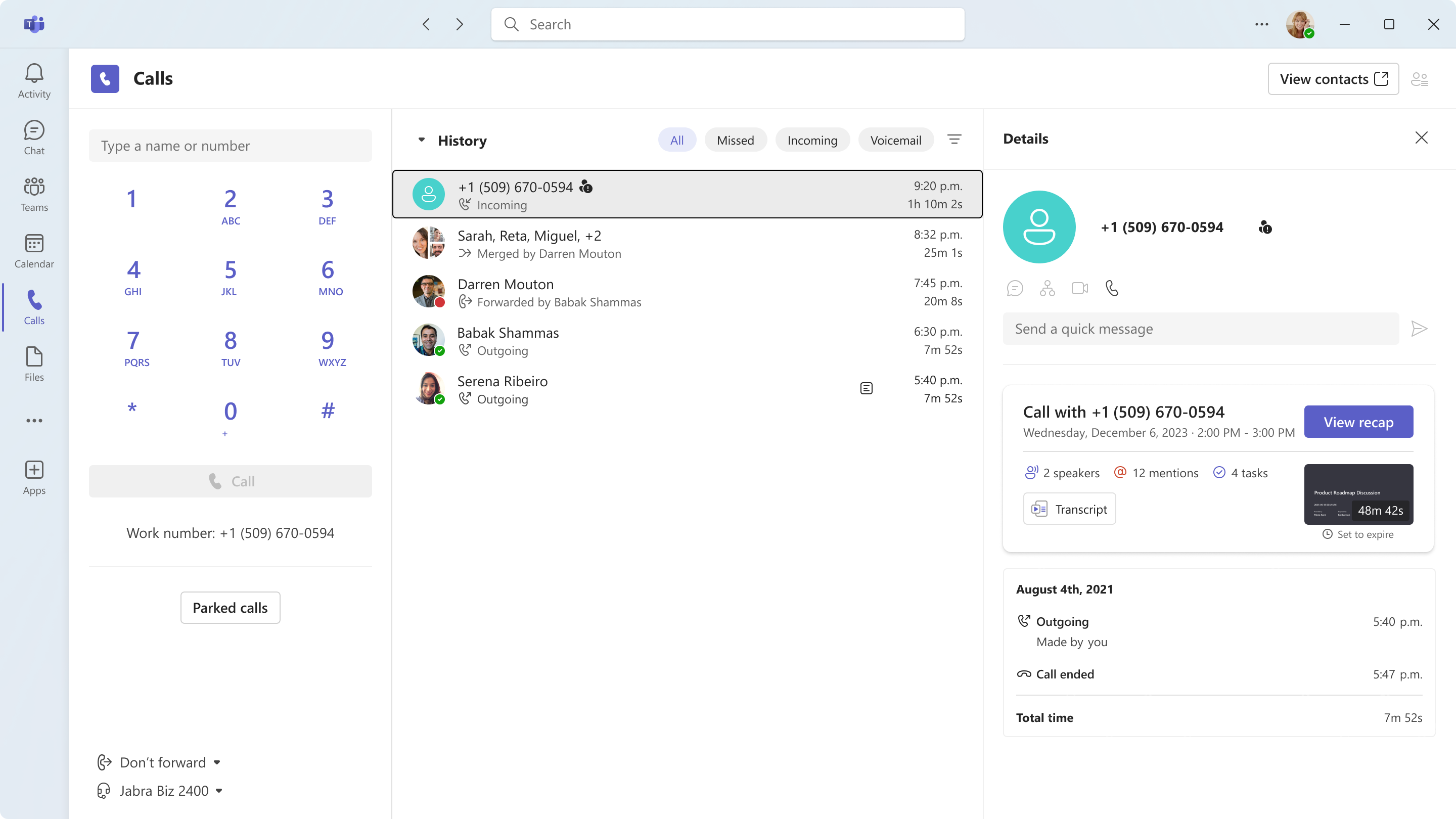
不是所有会议都能自动调出 Copilot 分析结果,要满足两个前提:要么会议录了音,要么至少开了转录功能,同时你当前用的账号有 Teams 进阶版或者 Microsoft 365 Copilot 的使用权限。最稳妥的检查方法:先点进 Teams 的通话或者会议详情页,看右侧有没有「查看回顾」这类入口,连这个入口都找不到的话,后面根本调不出 AI 摘要。
第二步:从聊天或回顾入口打开这场会议的分析页
如果是 Teams 里的一对一通话或者群聊通话,回顾入口一般藏在聊天记录、通话详情里;要是提前排好的正式会议,直接从 Teams 日历里的会议卡片点进去更快。找到入口之后别直接点录音文件,一定要进到完整的回顾页面里,Copilot 生成的摘要、待办、逐字稿全集中在这。
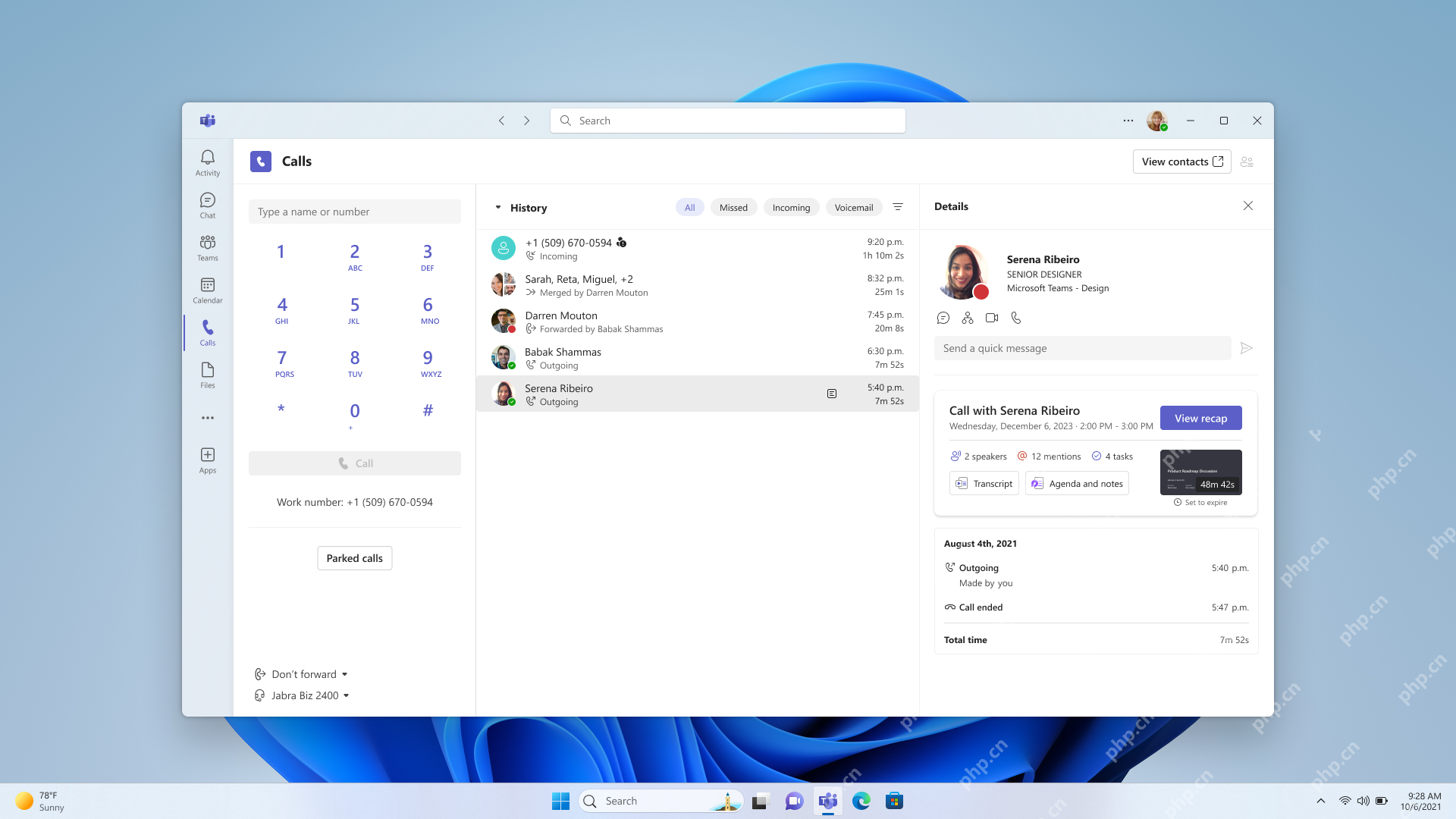
第三步:先看完整回顾页,确认会议文件和分析标签都齐全
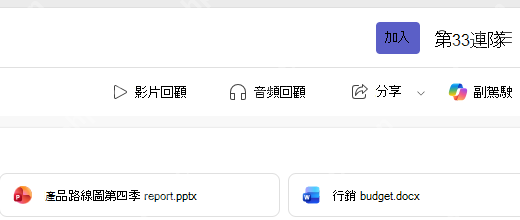
进到回顾页之后先扫一遍顶部和侧边区域,正常情况下这里会同时显示会议录音、共享文件、AI 摘要、自动摘要、提及内容、逐字稿这些标签。顶部能看到这些标签,就说明 Copilot 可以基于这场会议的录音和转录内容做后续分析,这一步先确认全就行,不用急着点逐字稿。
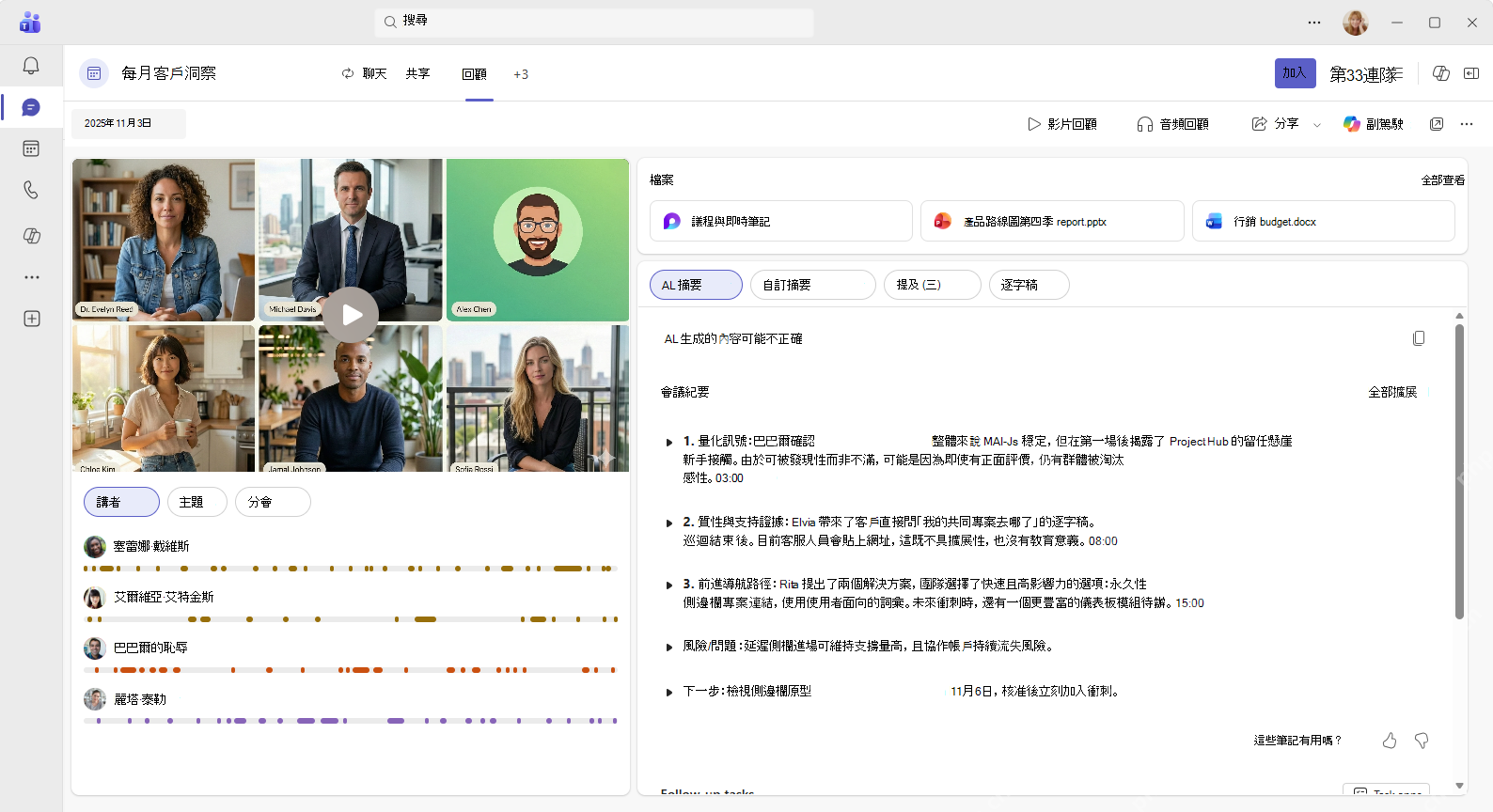
第四步:先用 AI 摘要抓重点、风险和下一步
最省时间的就是 AI 摘要页,里面会先给完整会议纪要,再把核心问题、潜在风险、后续要做的事分块列出来。实际用的时候别只扫前两行结论,最好顺手核对下时间戳:摘要里每一条内容都能定位到对应的会议时间点,之后找发言人的原话会快很多,要写周报、补会议纪要、核对待办的话,先看这一栏就对了。

Outlook 日历 / Microsoft 365 日历 SECURE API CLI。当用户需要列出、搜索或读取 Outlook / Microsoft 365 日历事件,以及创建……
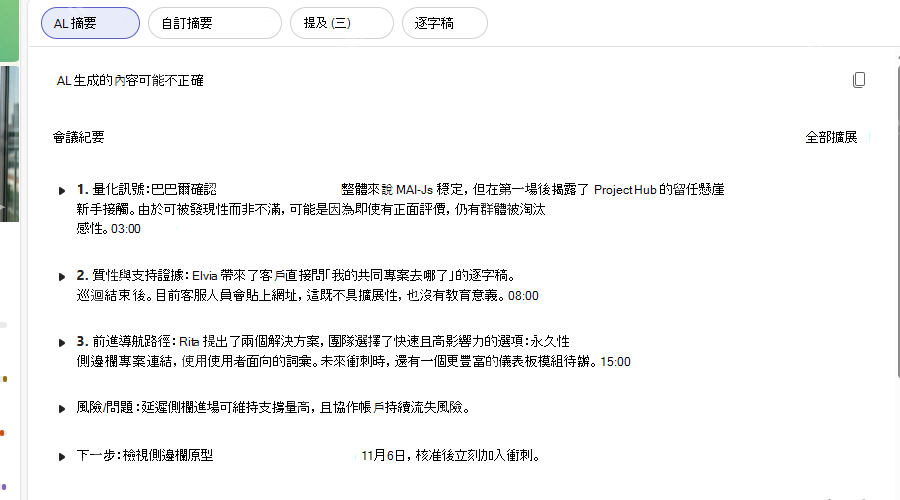
第五步:遇到争议点时,再回到讲者时间线定位谁在什么时候说过
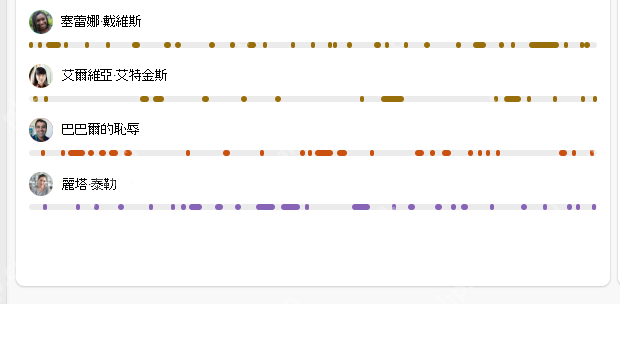
AI 摘要适合快速拿结论,但碰到「这句话是谁说的」「某个决定是几点敲定的」这类问题,就得去看讲者时间线。讲者时间线会把每个人的发言片段用不同颜色区分开,用来核对责任人、复盘有争议的内容,或者直接跳到某个参会人的整段连续发言都很方便。
第六步:会议太多时,直接用音频回顾追重点
如果一天开了好几场会,没必要挨个拉完整录音听,直接点顶部的「音频回顾」,系统会把整场会议的内容压缩成类似播客的精简版重点回顾,用来快速补会、通勤路上听要点都合适,听完再决定要不要回去翻完整逐字稿核对细节就行。
什么情况下看不到 Copilot 分析结果
最常见的原因就三个:会议没录、转录没开,或者当前账号没有对应的使用权限。还有一种情况是会议时长太短、录音内容太少,系统只会生成普通回顾,出不来完整的AI分析内容。碰到这种问题先回头检查录音和转录状态,再确认这场会议从一开始就是按支持智能回顾的规则发起的就行。














