


在excel里用lambda自定义计算函数,操作逻辑很简单:先写出=lambda(参数1,参数2,计算过程)格式的公式,算出正确结果之后,点开顶部「公式」选项卡的「名称管理器」把这段公式存成自定义函数名,之后就能像用sum、vlookup这类自带函数一样,直接在单元格里调用了。
平时经常要反复用到的计算,比如算含税价、提成、分段计费、面积、绩效得分,都可以用LAMBDA封装起来,不用写任何VBA代码。注意这个功能只有Microsoft 365,或者支持LAMBDA的新版Excel才能用,如果输入函数提示识别不了,先检查你当前用的Excel版本支不支持LAMBDA。
第一步:先在单元格里写出可运行的 LAMBDA
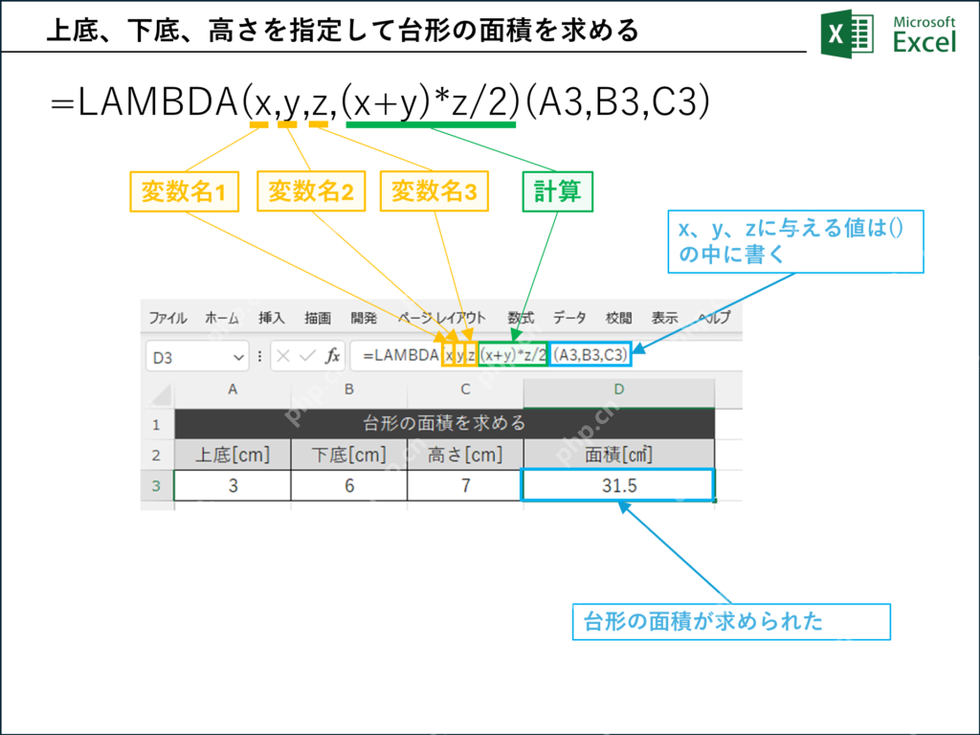
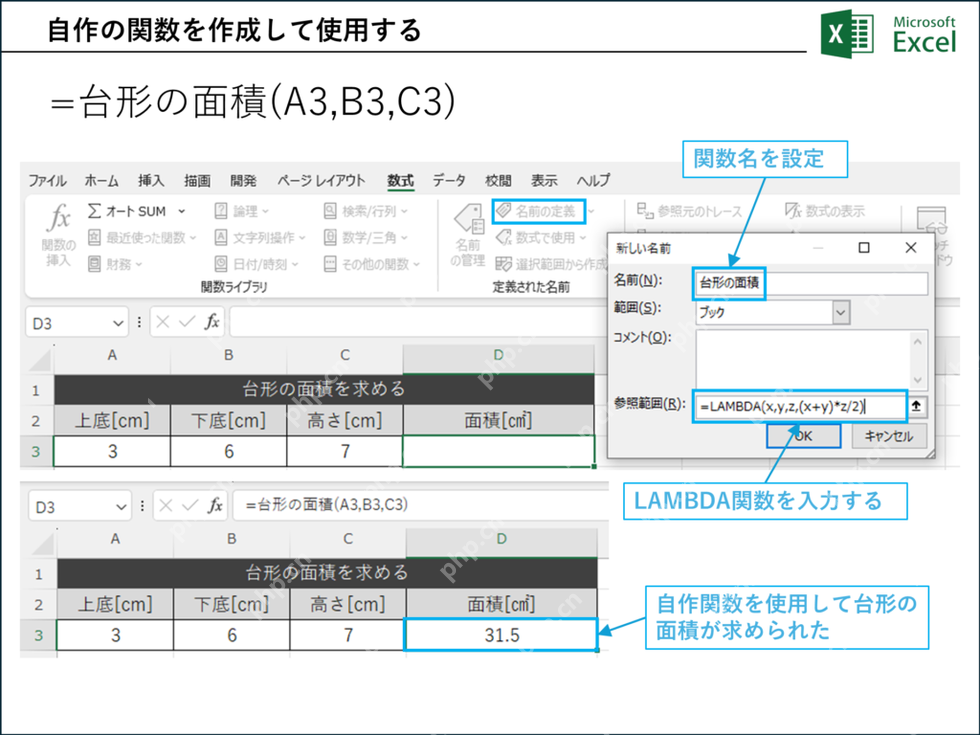
别一上来就直接存成自定义函数,先随便找个空单元格测试公式就行。比如要做一个算梯形面积的自定义函数,逻辑很清楚:把上底、下底、高设成三个参数,最后返回(上底+下底)*高/2的结果。
你直接在单元格里输入=LAMBDA(x,y,z,(x+y)*z/2)(A3,B3,C3)就行,前面半段是定义参数和计算规则,后面括号里的A3/B3/C3就是你实际要代入的单元格,只要能算出正确结果,就说明这段LAMBDA的逻辑没问题,可以往下走保存步骤。
第二步:进入名称管理器新建函数名
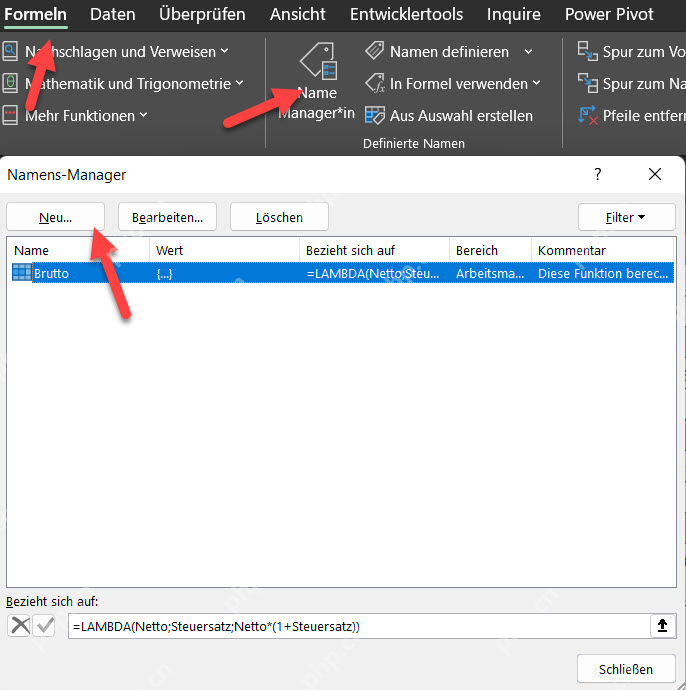
测试通过之后,切到顶部「公式」选项卡,点开「名称管理器」,点左上角的「新建」。LAMBDA自定义函数不会存在普通单元格里,是直接通过名称管理器存成整个工作簿可用的命名项。
函数名尽量起短一点、一眼能看懂的,比如直接叫含税价、提成、梯形面积就好。要是这份表格是多人共用的,千万别起ABC、JS1这种没人看得懂的名字,后面改公式维护的时候特别麻烦。
第三步:在引用位置填写 LAMBDA 公式
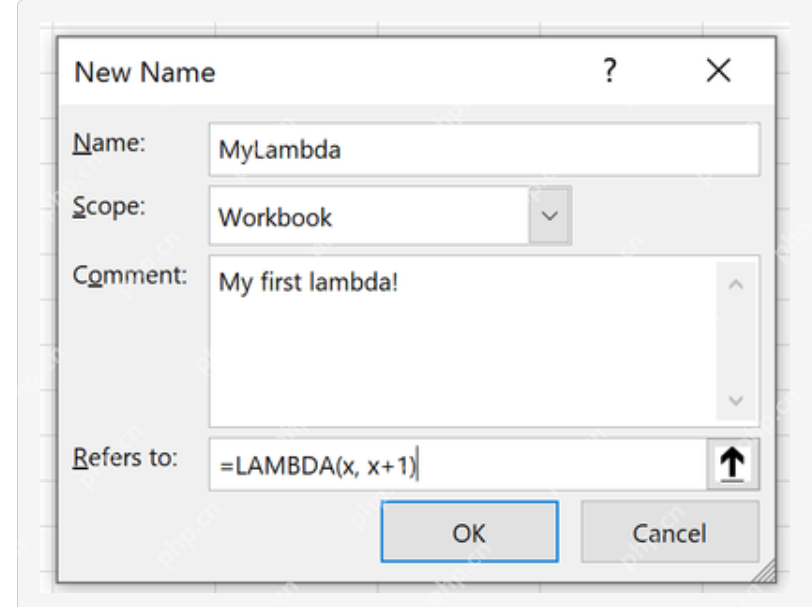
弹出的新建名称窗口里,「名称」栏填你刚才想好的自定义函数名,「范围」默认选「工作簿」就够了。「备注」栏可以随手写一句用途说明,比如“根据净价和税率计算含税价”,以后不管是自己还是其他人打开名称管理器,一眼就知道这个函数是干嘛的。
最核心的部分是「引用位置」栏,这里直接填你之前在单元格里测试通过的完整LAMBDA定义就行,比如=LAMBDA(x,x+1)或者=LAMBDA(x,y,z,(x+y)*z/2)。注意不同系统区域设置下,公式的参数分隔符可能是英文逗号,也可能是分号,填完要是提示报错,跟着Excel弹出的提示把分隔符改成它认的格式就行。

第四步:像普通函数一样调用它
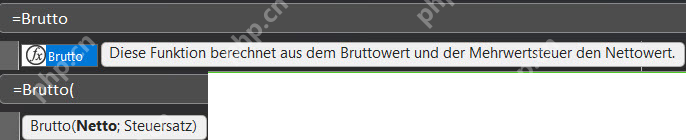
全部填完点确定,回到普通工作表,在单元格里输等号接着打你刚才存的函数名,Excel会自动把这个命名项识别成可用函数。比如你之前把函数名叫成梯形面积,直接输=梯形面积(A3,B3,C3)就能调用计算了。
要是输完函数名没有自动提示,先检查你有没有把函数名打错,再回去开名称管理器,确认这个函数的适用范围是不是当前打开的工作簿。另外如果用的是中文函数名,把文件发给其他人的时候,也要确认对方的Excel版本支持LAMBDA,不然会识别失败。
第五步:核对结果并固定测试样例
自定义函数算出第一组结果之后,别只测一组就完事,最好准备两三组测试数据,把正常值、空值、极端值都覆盖到。比如算梯形面积就换几组不同的上底、下底、高试,算含税价就把税率设成0、13%、多位小数这类情况都测一遍。
全部测完没问题,你可以把这些测试样例留在表格的空白区域,以后要是改了函数逻辑,直接拿样例核对就行。要注意,要是这个LAMBDA函数已经被好几个工作表调用了,千万别随便改参数顺序或者函数名,一不留神就把之前的所有计算结果搞乱。
容易算错的地方
用LAMBDA最容易踩的坑就是参数顺序搞反。比如你定义的时候写的是LAMBDA(净价,税率,净价*(1+税率)),之后调用就必须先填净价再填税率,顺序反了算出来的结果完全不对。
还有人图省事,直接把写好的超长嵌套公式往名称管理器里塞,之后出了错根本没法排查。稳妥的做法还是先在普通单元格里把普通公式调通跑顺,再改成LAMBDA格式测试,最后再存到名称管理器里。这样哪一步出问题,一眼就能定位到是公式逻辑错了,还是参数传错了,或是名称管理器的设置有问题。











