


在 wps 演示里用 ai 生成演讲大纲,操作逻辑很简单:先新建空白演示文稿,调出 wps ai 的智能创作窗口,输入你的演讲主题和页数要求,等 ai 出完大纲,核对好章节顺序和核心要点,确认没问题之后再直接生成 ppt 就行。
这个方法特别适合临时赶汇报、竞选演讲、课程展示、方案介绍这类场景。AI 会先帮你把「讲什么、分几部分、每部分放哪些要点」的框架搭好,但最后一定要自己核对事实、补上专属案例,删掉不适合现场表达的内容。
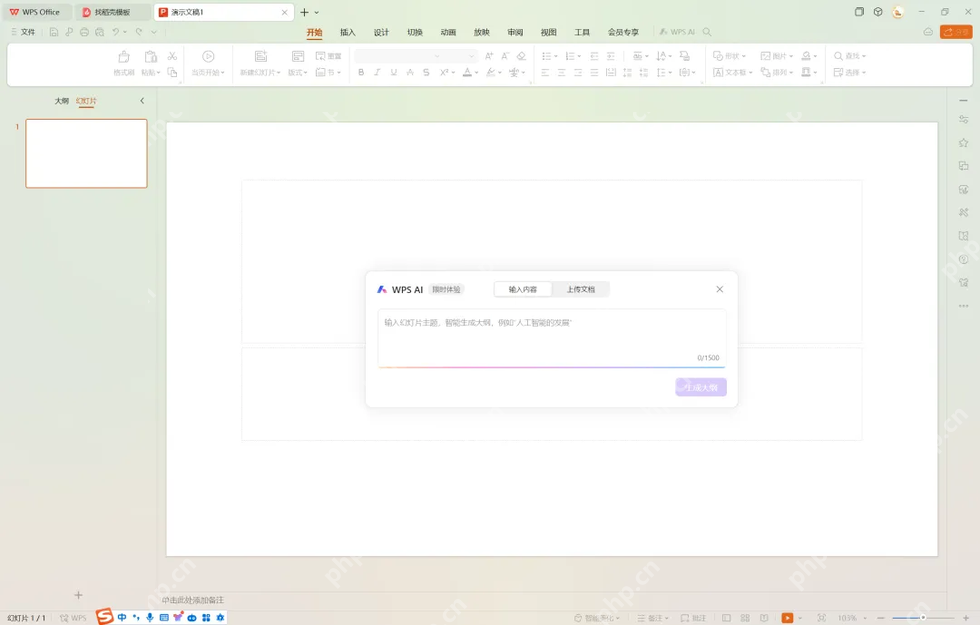
第一步:新建演示并打开 WPS AI
先在 WPS Office 里新建一个演示文稿,第一页留空白就行。进入编辑界面后,找到 WPS AI 或「智能创作」入口点开,里面能看到输入内容、上传文档等选项。想从零生成演讲大纲,直接选输入主题或者内容的方式就好。
如果找不到入口,一般是当前版本没有开通 AI 功能,或者账号没登录。先确认 WPS 已经更新到支持 AI 的版本,再登录账号;企业版用户还要确认管理员有没有开放 AI 权限。
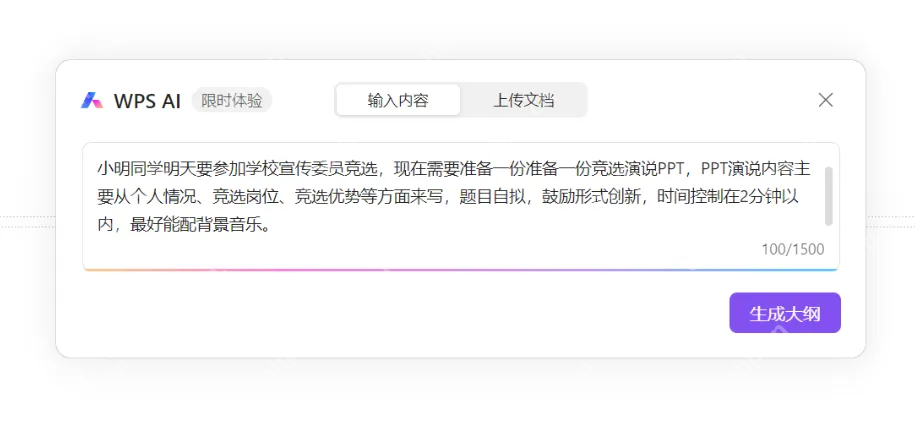
第二步:把演讲主题写具体
别只在输入框里写「帮我做一个演讲 PPT」,写得越具体效果越好:把主题、听众、页数、时长和用途一起写进去就行,比如「生成一份 10 页的新员工入职分享演讲大纲,面向刚入职的销售同事,时长 8 分钟,语气轻松一点」。
你给的信息越全,大纲越容易贴合真实场景。要是演讲里必须出现公司数据、活动安排、课程章节或产品卖点,直接把这些内容粘贴到输入框里,让 AI 照着你给的材料整理,别让它凭空扩写。
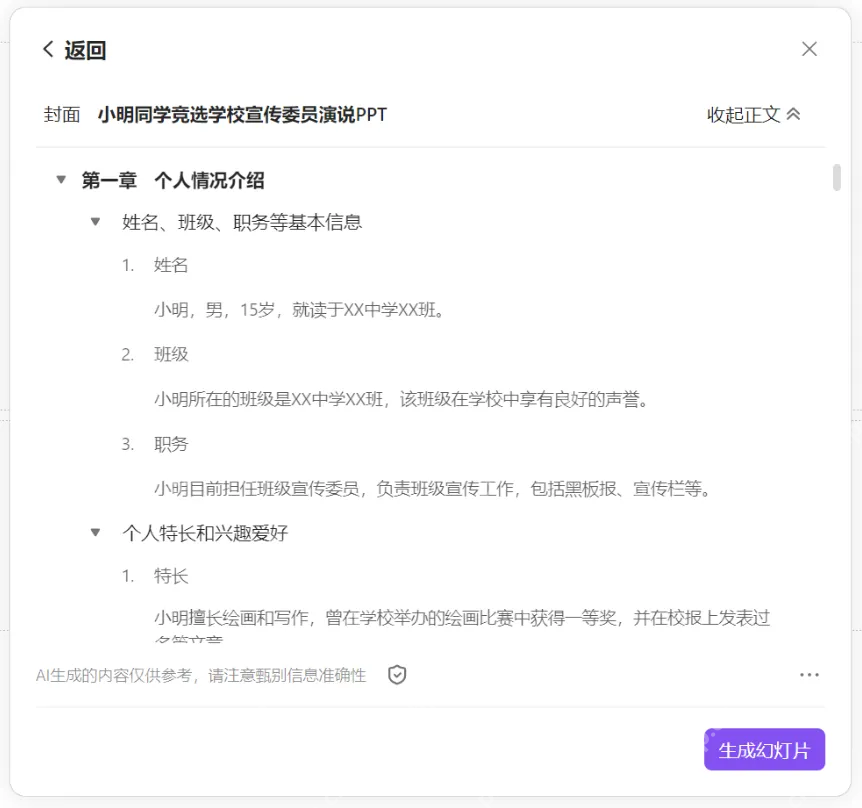
第三步:先检查大纲结构再生成 PPT
AI 生成大纲后,先捋一遍整体结构符不符合演讲逻辑。普通通用演讲可以按「开场背景—核心内容—案例或数据—行动建议—结尾呼吁」的顺序核对,要是做工作汇报,更适合用「目标—过程—结果—问题—下一步」的逻辑顺。
别着急点生成 PPT。先检查每一节有没有重复内容,页数和你预留的演讲时长是不是匹配,标题会不会太空洞太口号化。比如 5 分钟演讲通常没必要做 15 页,培训课件倒是可以多留几页放步骤说明。

{"answer":"协助 macOS 用户准备、转换、导出及排查 Word、PDF、Markdown、PowerPoint 和 Excel 文件,确保 WPS Office 工作流程可靠。"}
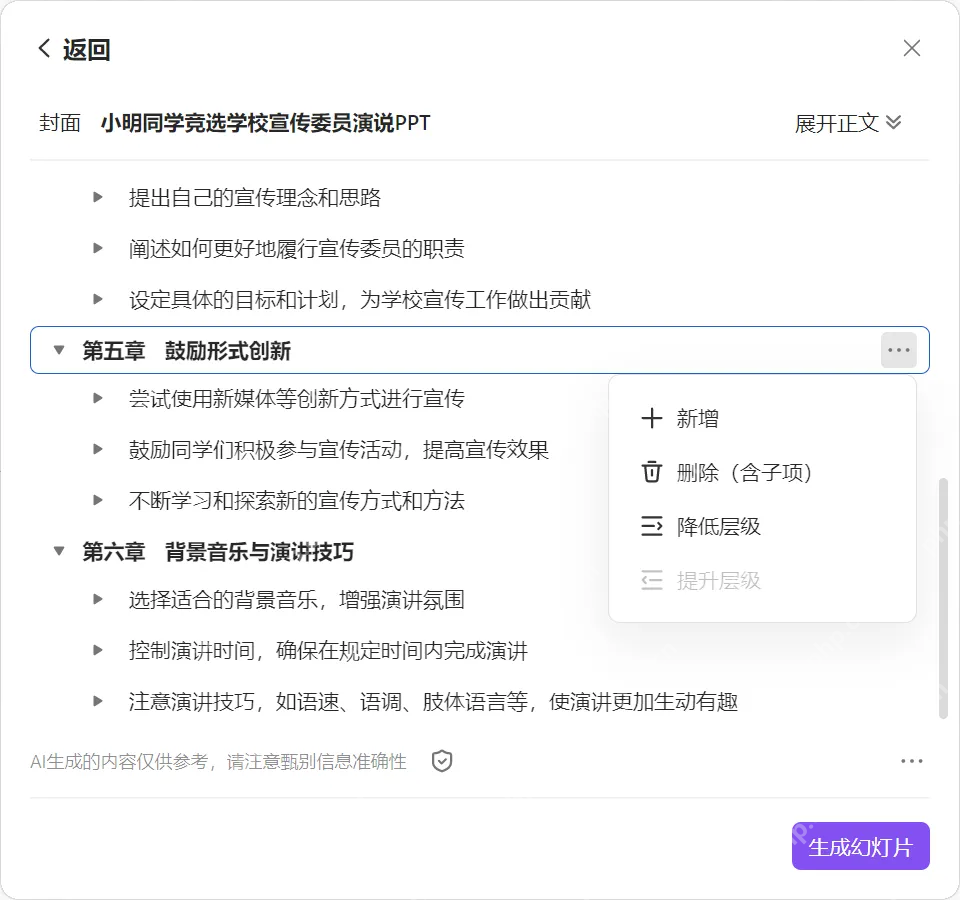
第四步:手动调整章节和子标题
大纲页面里一般都支持展开章节、添加子标题、删除不需要的内容。碰到「优势介绍」「未来展望」这类太宽泛的标题,直接改成更具体的表达就行,比如换成「今年完成的三项核心变化」「下个月要落地的两个动作」。
要是 AI 把同一个重点拆得太散,直接合并成一页就好;如果某个章节缺少支撑证据,可以补一句「加入客户案例」「插入数据对比」作为后续制作提示。这样生成出来的 PPT 后续好编辑很多,不会全是空泛的大标题。
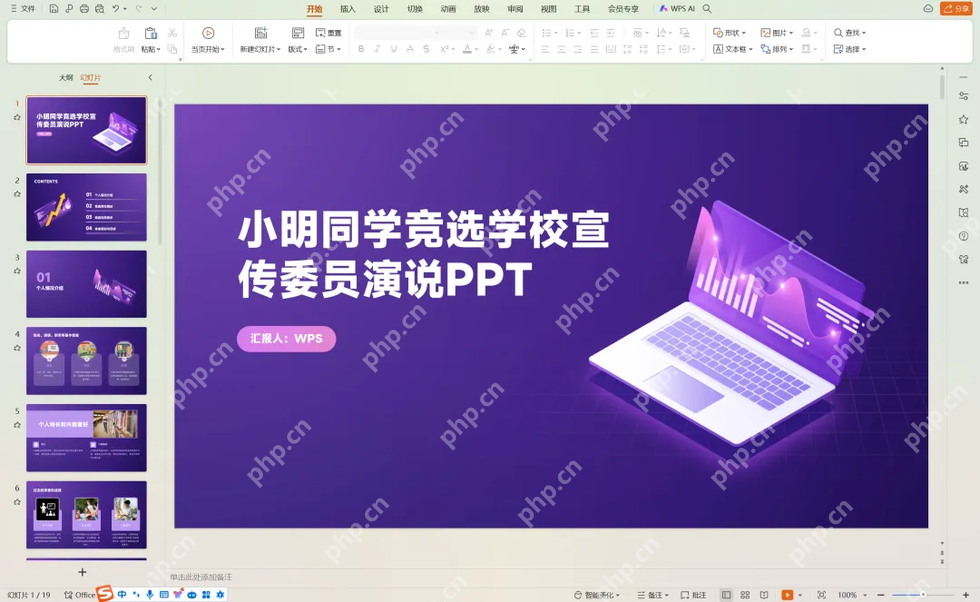
第五步:生成后逐页检查演讲顺序
确认大纲后再选模板生成 PPT。生成完别光看封面好不好看,重点扫一眼左侧的缩略图:页数是不是符合预期,目录和正文顺序对不对,结尾页有没有匹配演讲的核心目的。
之后再逐页核对正文文字。AI 生成的内容常见问题是标题看着漂亮但细节不足,或者配的案例和真实业务不匹配。正式演讲前,把里面的关键数据、姓名、日期、活动安排、报价和结论全部核对一遍,再根据现场总时长增删页面。
容易出错的地方
生成演讲大纲时最容易踩的坑就是提示词写得太短,只扔给 AI 一个主题,没说明听众和使用场景。AI 会自动补很多通用套话,看着内容很完整,真正上台讲的时候完全不贴合现场。
另一个常见问题是把 AI 生成的大纲直接当最终稿用。稳妥的做法是只让 AI 帮忙搭框架,自己再往里补真实经历、项目数据和具体行动项,这样既能省掉从零攒结构的时间,也能避免演讲内容全是千篇一律的模板感。














