


想给ppt多页统一加水印,最省事的路子就是进「幻灯片母版」,直接在母版页里放文字或者图片水印,调好透明度、旋转角度和层级就行。水印会跟着版式自动套用到所有对应幻灯片,完全不用一页页复制粘贴。
我们常说的「动态水印效果」,其实更偏向可以统一维护的水印:你在母版里改一次文字内容、位置或者透明度,所有用这套母版的页面会同步更新。要是想做播放时跟着动的动画水印,得额外给水印对象加动画效果,不过日常用来防误发、标注内部资料,普通母版水印完全够用。
成品ppt在线生成,百种模板可供选择☜☜☜☜☜点击使用;
第一步:进入幻灯片母版视图
打开要加水印的PPT,切换到「视图」选项卡,点「幻灯片母版」。进入母版视图后,左侧能看到一整组母版和版式的缩略图,最顶部那张就是主母版,下面的小缩略图对应不同的页面版式。
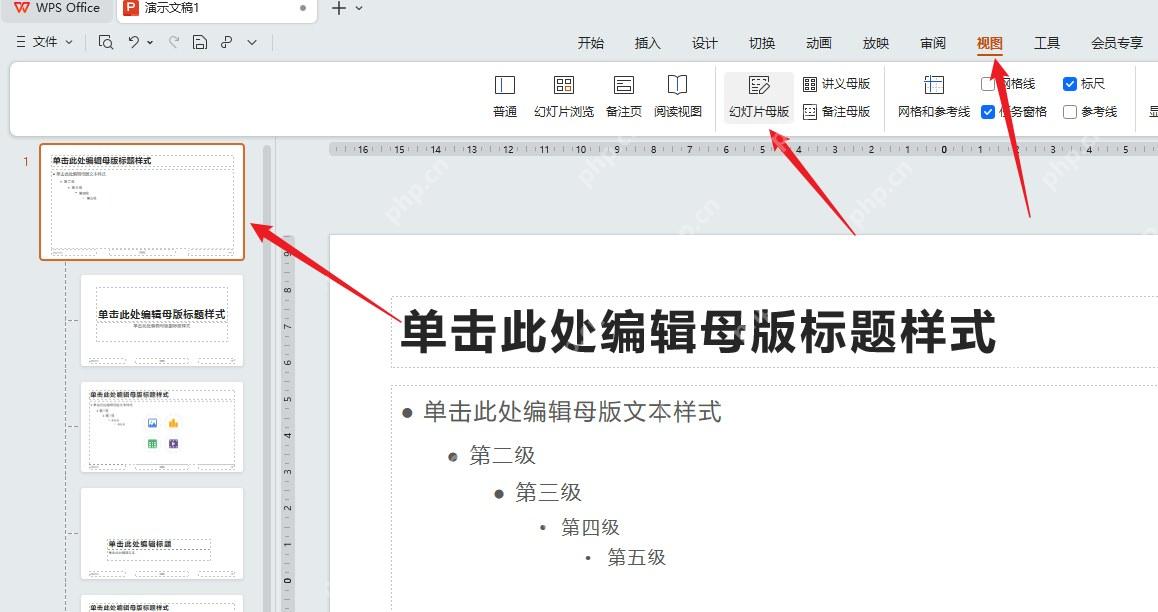
要是想让所有用这套模板的页面都带上水印,直接选最顶部的主母版就行。如果只想给标题页、目录页或者内容页里某一种版式加水印,选对应的版式页就好。位置选错的话,水印大概率只会出现在部分页面上。
第二步:在母版页插入文字水印
选中对应母版页之后,切到「插入」选项卡,插个文本框或者艺术字就行。水印文字常用的有「内部资料 注意保密」「仅供培训使用」「草稿版」这类,文本框放页面中间、右下角都可以,核心是别挡住正文内容。
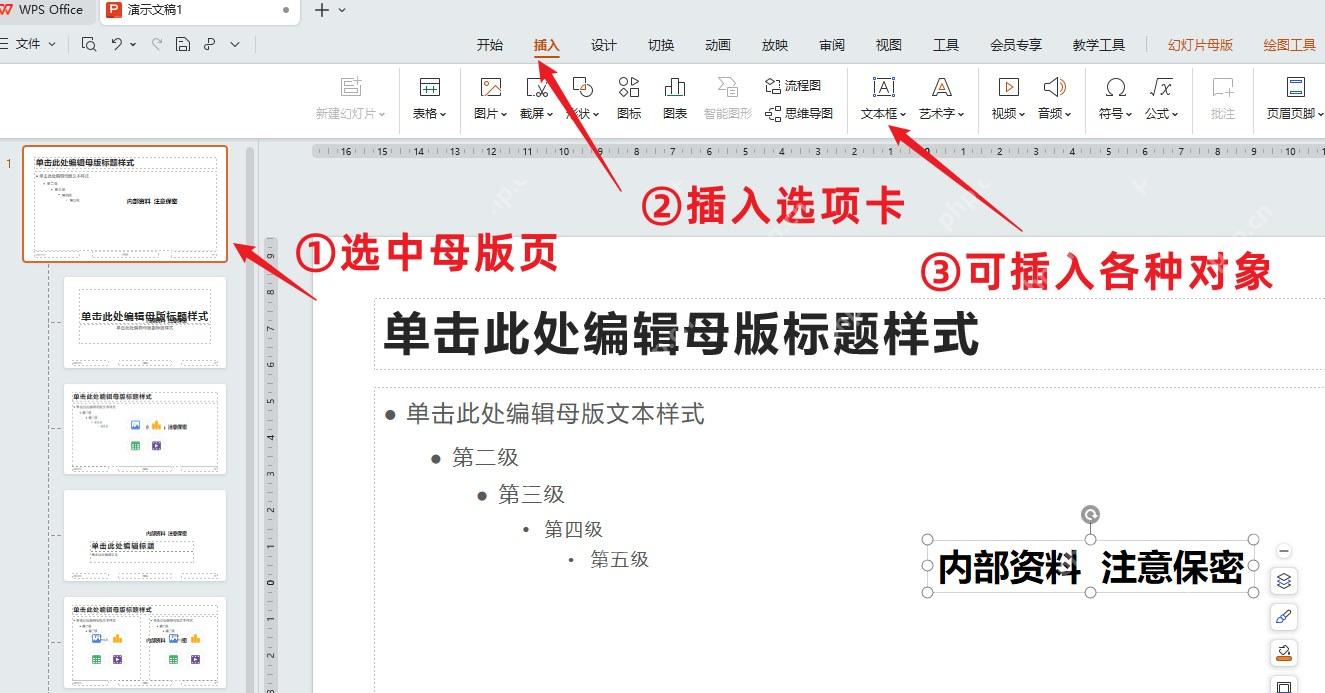
插完之后拖动文本框调整位置,还能转个30到45度角。斜着的水印辨识度更高,但字号别调太大,不然会影响正文阅读。建议在母版里放好水印后,切回普通视图看看实际页面的显示效果。
第三步:调整透明度和文字样式
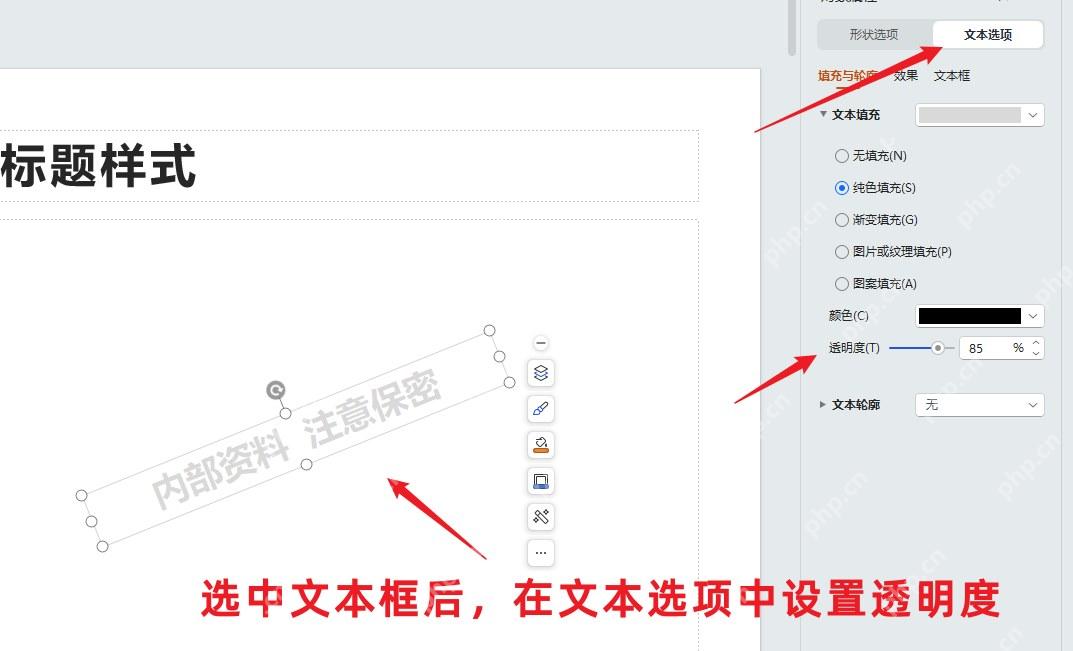
选中文字水印,在右侧的格式面板里点开「文本选项」。把文字填充色调浅,再把透明度拉到70%-90%这个区间,这样水印既能看清,又不会抢正文、图表和标题的注意力。
要是水印挡住了页面内容,右键点水印对象,设为「置于底层」或者「下移一层」就行。母版里的对象层级会直接影响最终页面显示,尤其是模板本身带背景图、色块或者装饰线的时候,多翻几页确认没有内容被挡住。

第四步:需要图片水印时插入图片或图标
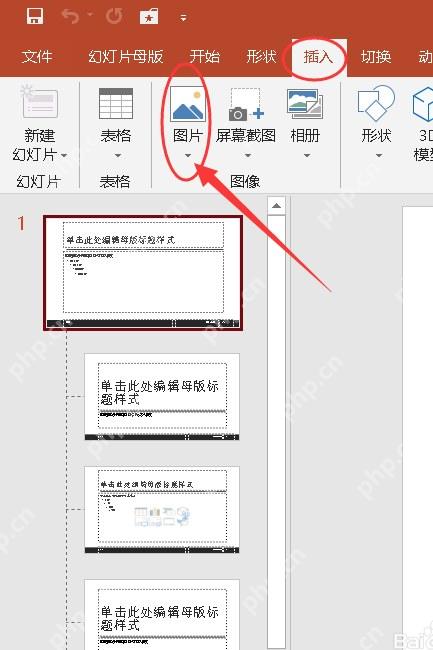
要是公司要求加Logo或者图形水印,直接在母版页的「插入」菜单里选图片就行。图片插完之后,同样调整好大小、位置、透明度和层级。Logo类水印一般放页面角落,铺满全页的图形水印要调得更淡一点。
图片水印别直接用高饱和度的原图,先把图片设成半透明,或者换成浅灰版本。这样导出PDF、投屏演示或者打印的时候,水印就是很自然的背景标识,不会像一块突兀的贴图。
第五步:关闭母版并检查批量生效范围
水印全部调好之后,点「关闭母版视图」回到普通编辑界面,翻几张不同版式的幻灯片检查,确认水印都正常显示、位置统一,也没有被标题或者图表挡住。
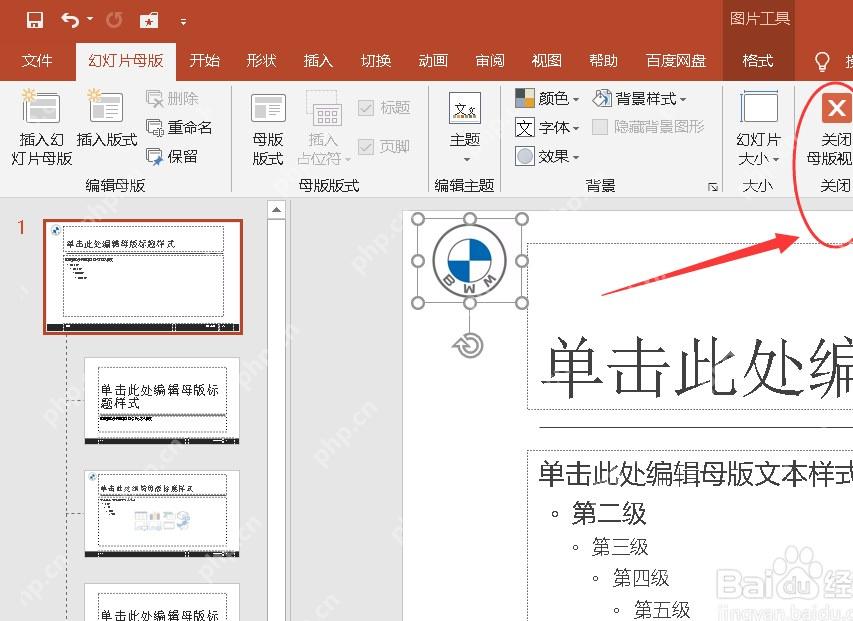
要是只有少数几页没水印,基本都是这几页用了别的母版或者别的版式。切回母版视图,找到对应的版式页,把水印复制过去就行。包含多套母版的PPT不能只改第一套,不然后面用其他母版的页面还是不会显示水印。
水印想要“动态维护”时怎么做
水印文字经常要改的情况很常见,比如把「草稿版」换成「内部评审版」,或者把日期标识换成部门标识。只要水印放在母版里,你只需要切回母版页改一次内容,所有用这套母版的页面会同步更新,这就是母版水印最实用的「动态」效果。
要是想让水印在播放时实现淡入、旋转或者移动效果,得给普通页面或者母版里的水印对象单独加动画。实际办公场景下不建议给保密水印做太复杂的动画,很容易分散观众注意力,导出PDF之后动画效果大概率直接失效。
水印没有显示时先查这几处
水印不显示的话,按顺序查这几个地方:首先确认当前页面用的是不是你修改的那套母版,再看水印是不是被背景图盖住了。还要检查水印有没有放到单独的版式页、没放在主母版里——要是你只改了标题版式的水印,普通内容页当然不会显示。
最后还要看导出格式的问题:PPT播放时能看到的动画水印,导出PDF之后基本只会保留静态画面。需要给外发文件加统一标识的话,优先用淡色的静态母版水印;如果只是演示现场需要提示,再考虑加动画水印。












