


在wps演示中打造个性化段落排版的具体操作流程如下:
1、 点击“插入”选项卡,选择“形状”功能,点击“矩形”,然后在幻灯片上拖拽绘制目标图形。
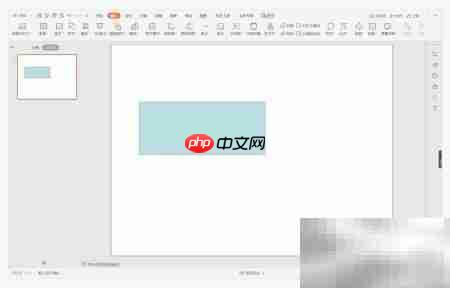
2、 选中所绘矩形,在“绘图工具”选项卡中点击“填充”,设置为“无填充”。
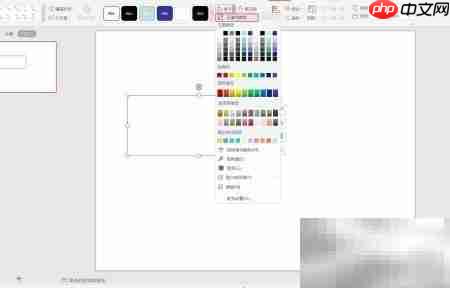
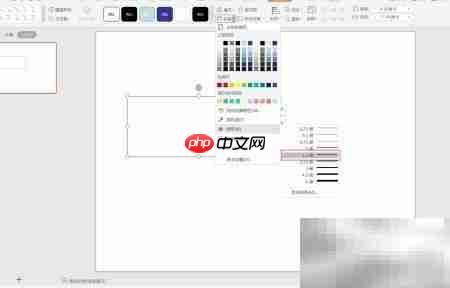
3、 保持矩形选中状态,点击“轮廓”,将线条颜色设为灰色,线宽调整至1.5磅。

WPS macOS Helper
下载
{"answer":"协助 macOS 用户准备、转换、导出及排查 Word、PDF、Markdown、PowerPoint 和 Excel 文件,确保 WPS Office 工作流程可靠。"}
4、 在原矩形边框的某一侧,插入第二个矩形,实现如图所示的组合布局效果。
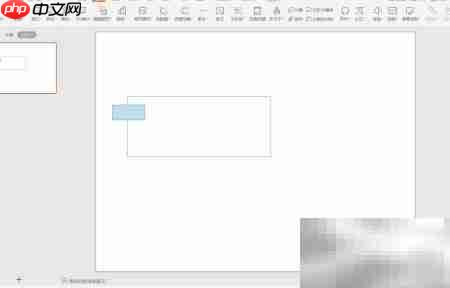
5、 选中新增的矩形,将其填充色设为红色,并将轮廓设置为“无轮廓”。
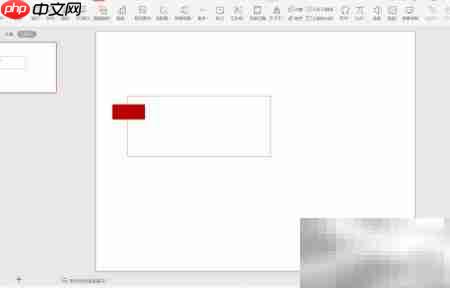
6、 在红色矩形中输入段落序号,文字颜色设为白色;其余区域(即带灰边框的矩形内)输入正文内容,即可完成富有视觉张力的创意段落排版。

















