


wps 表格里把一列数据拆成多列,最快的操作路径是:先选中要处理的单列数据,切到顶部「数据」选项卡,点「分列」,再照着数据的排布规律选「固定宽度」或者「分隔符号」,最后在向导页确认预览结果点「完成」就行。要是原数据右侧本来就有内容,先提前插几列空白列,避免拆分出来的结果把旁边的原有数据覆盖掉。
这个功能特别适合处理「姓名电话写在同一列」「省市区挤在一个单元格」「编号和名称中间隔了空格」这类表格场景。动手前先摸清楚规律:你要拆的数据是靠空格、逗号、顿号这类符号分开的,还是每一段的字符长度基本固定,两种情况对应的分列操作不一样。
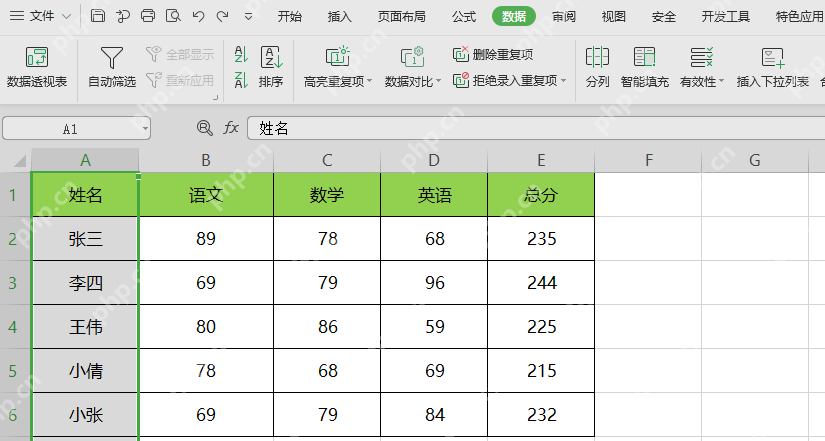
第一步:选中需要拆分的单列数据
直接在表格里点选你要拆分的整列,或者选中对应片段的单元格就行。只选需要处理的数据区域,别把标题行、空白行和旁边已经整理好的列一起选进去;要是想保留原始数据不动,可以先把要拆的内容复制一份粘到新列,再操作。
分列出来的结果是往右侧铺开的,所以选区右边最好留够空列。举个例子,你要拆的内容是「张三 语文 89 数学 78」,最后要分成4列,那右边至少得空出3列,不然点完成的时候很容易把原有内容覆盖掉。
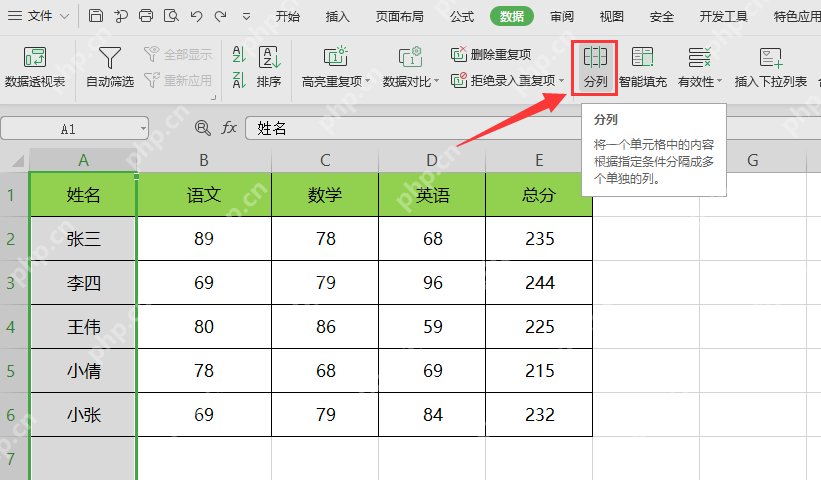
第二步:进入数据菜单并点击分列
选中数据之后,切到顶部「数据」选项卡,直接找「分列」按钮点就行。WPS会自动弹出「文本分列向导」,后面所有设置都在这个向导页里完成。
要是找不到「分列」按钮,先确认你开的是WPS表格文件,不是在文字文档、演示文稿里插的表格,也不是在网页预览里看表格。就算直接双击打开CSV文件也能调用分列功能,但要处理身份证号、订单号这类长数字之前,最好先备份一份原文件,避免出问题找不回原始数据。
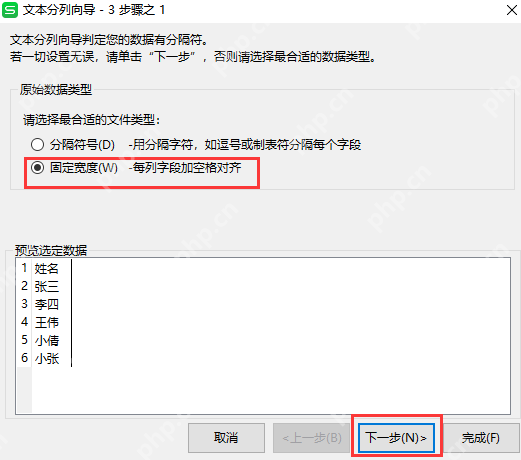
第三步:按数据规律选择分列方式
向导第一步默认给了两种选项:「分隔符号」和「固定宽度」。如果这列内容里有逗号、空格、分号、竖线这类固定的分隔标识,直接选「分隔符号」就行;要是每一段内容的长度基本都一致,比如姓名都是两三个字,后面跟固定长度的编号,就选「固定宽度」。
拿不准的话直接看向导下方的预览区,扫一眼就能看清数据是不是按统一规则排的;要是发现每行的分隔符不统一,先退出去用查找替换把多余空格、中文逗号、英文逗号全换成同一种符号,再回来走分列流程。

{"answer":"协助 macOS 用户准备、转换、导出及排查 Word、PDF、Markdown、PowerPoint 和 Excel 文件,确保 WPS Office 工作流程可靠。"}
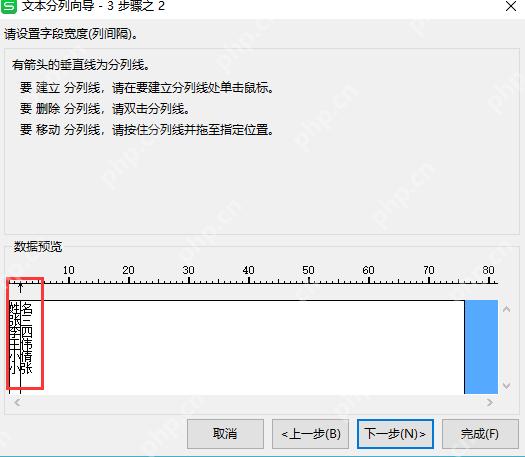
第四步:设置分隔位置或勾选分隔符
选了「固定宽度」的话,直接在向导第二步的预览区点你想要拆分的边界位置,WPS会自动生成一条分列线;位置不对的话,直接拖着分列线挪就行,每一条分列线最后都会对应生成一列新内容。
选「分隔符号」的话,在第二步把对应用的分隔符勾上就行,比如逗号、空格、分号,找不到的就点「其他」自己填。比如你要拆的内容是「中国|广东省|广州市」这种格式,就在「其他」输入框里填个竖线;要是内容是「姓名 电话 地址」这种用空格隔开的,勾上空格之后记得检查下,别因为有连续空格多出来没用的空列。
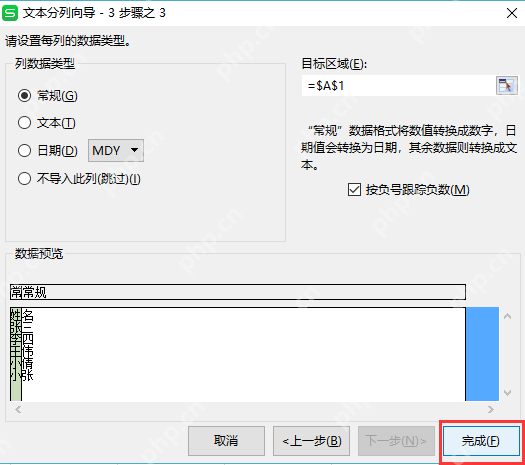
第五步:确认目标区域后点击完成
向导第三步可以单独设置每一列的数据格式,也能确认拆分之后内容存放的目标区域。普通的姓名、科目、地区名称直接用默认的「常规」格式就够了;身份证号、订单号、带前导0的编号,最好把对应列的格式改成「文本」,不然WPS会自动把长数字转成科学计数法,还可能把开头的0直接删掉。
点「完成」之前一定要再扫一遍预览:看看每列是不是对齐了,有没有多出来没用的空列,有没有把一整段地址硬拆断。要是预览就不对,别着急点完成,退回去上一步调整分隔符的勾选或者分列线的位置就行。
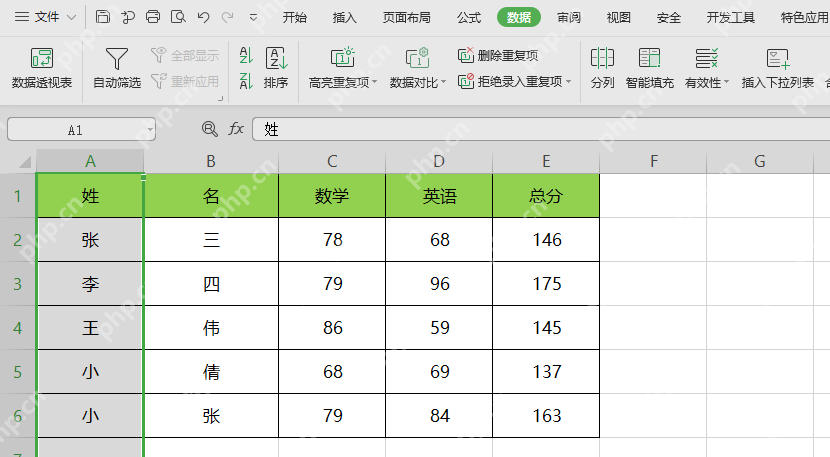
第六步:检查拆分结果并处理异常数据
点完完成先别急着走,检查下拆分结果:之前挤在同一个单元格里的内容,应该已经按姓名、科目、分数这类字段分到相邻的列里了。重点看前几行和最后几行,表头、空值、末尾的备注最容易暴露出之前分隔符不统一的问题。
要是有几行没拆开,大概率是这几行用了不一样的分隔符;要是多出来一堆空列,基本是连续空格或者连续逗号导致的;要是编号被自动转成日期或者科学计数法了,直接撤销操作重新走一遍分列流程,第三步记得把对应列的格式改成「文本」。把这些小问题都处理完,给新拆出来的几列补上对应的列名,之后做排序、筛选、用公式统计的时候就稳多了。














