


microsoft 365里的word要做实时版本回溯,前提是文件得存在onedrive或者sharepoint里,并且开了自动保存。满足这两个条件之后,word会自动记录多人编辑、自动保存生成的所有版本,哪天想回到旧稿,要么从「文件-信息-版本历史记录」里找,要么直接开onedrive的「版本历史记录」调旧版,点还原就行。
存在本地硬盘里的普通docx文件,用不了这种实时版本回溯功能,最多只能靠Word自动恢复、Windows文件历史记录或者自己提前做的备份救急。真要实现适合多人协作的稳定回溯,最好直接把文档放到Microsoft 365的云端位置,每次改动保存都会自动进入版本链。
第一步:先确认文档保存在 OneDrive 或 SharePoint
打开Word先扫一眼窗口左上角,有没有「自动保存」的开关,文件名旁边是不是标了已经存到OneDrive、SharePoint或者组织云盘。要是文档现在还放在桌面、下载文件夹或者其他普通本地目录里,先点「另存为」把它存到OneDrive文件夹里,之后再接着编辑。
多人同时编辑的文档这点尤其重要:只有存到云端的文档,才能稳定记下每个协作者的修改时间、修改人,所有版本都能随时恢复。本地文件就算开了自动恢复,也只是临时救急用的,根本当不了正式版本管理的方案。
第二步:在 Word 信息页打开版本历史记录
点开顶部「文件」菜单,选「信息」,右边就能找到「版本历史记录」入口。从这里就能查看、还原之前的所有版本,特别适合刚发现内容被覆盖、批注丢了、格式改乱的情况,快速拉回旧稿。
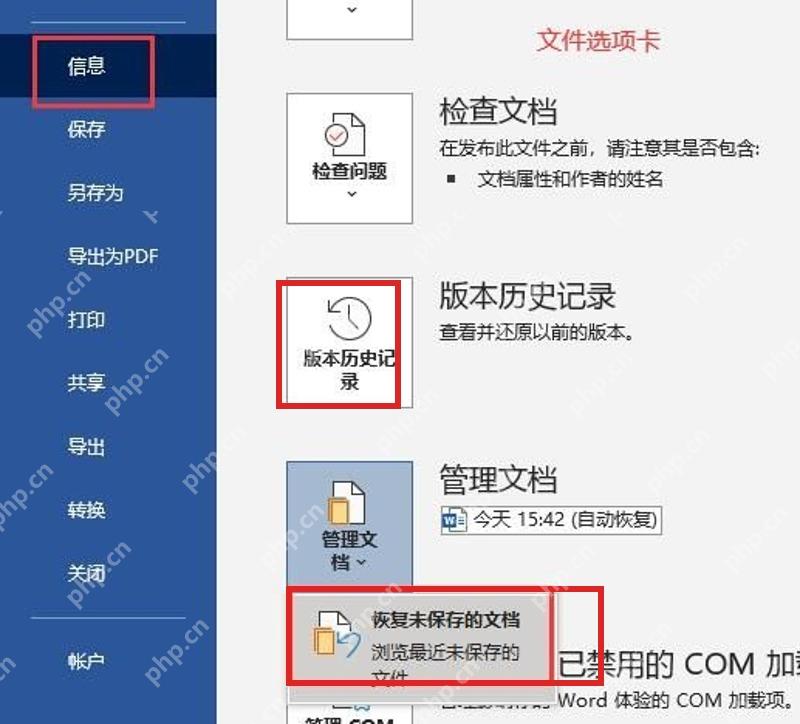
要是点进去发现「版本历史记录」是灰的用不了,先查两个地方:第一文档是不是真的存到云端了,第二你的Microsoft 365账号有没有正常登录。没登账号、文件不在OneDrive或者SharePoint里的话,Word不会给这个文档生成可以持续回溯的版本列表。
第三步:在版本列表里查看旧稿
点开版本历史记录之后别着急点还原,先按时间挑一个你要的旧版本打开预览。多人协作的文档还能看到修改者和修改时间,先定位到出问题之前的那个版本,比如误删段落、改乱目录、接受修订或者覆盖批注之前的版本。
旧版打开之后,先核对标题、目录、关键段落、批注还有修订状态对不对。要是你只需要找回一小段内容,直接把旧版里的文字复制出来,切回现在的文档粘贴就行;要是整篇都要回退,再点还原操作。

安全的随机密码生成器。支持自定义长度、字符类型(大写/小写字母、数字、特殊符号),排除相似字符,批量生成。纯 Python 标准库,无需 API 密钥。
第四步:在 OneDrive 里还原指定版本
你也可以直接登OneDrive网页端,找到这份Word文档,选中文件之后打开「版本历史记录」。右边的版本列表里挑好目标版本,先点「查看」预览一遍,确认没问题再点「还原」。
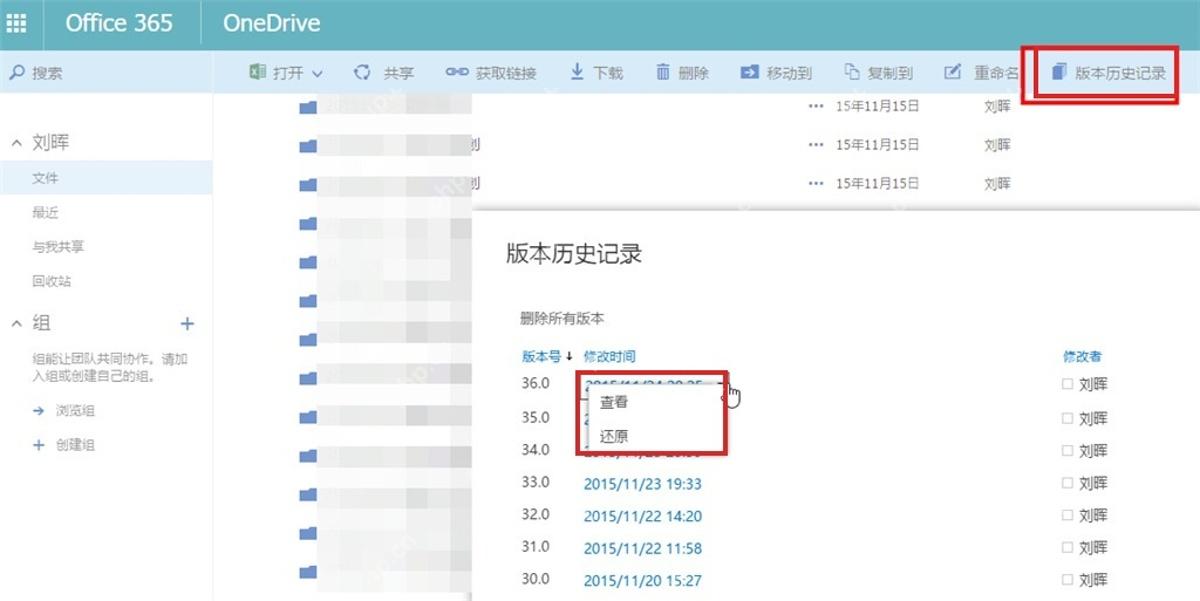
还原操作不会清空之前的历史记录,只是把你选中的旧版本设成当前在用的版本。也就是说万一你回退错了,大部分情况还能再从版本历史记录里找回之后的新版本。正式点还原之前,稳妥点最好先把当前版本下一份存好,或者把要还原的旧版本另存成单独副本。
第五步:区分自动恢复、本地以前版本和云端版本历史
Word自带的「恢复未保存的文档」,主要是应对软件崩溃、断电、没来得及手动保存的突发情况;Windows的「以前的版本」,得靠系统还原点或者提前开了文件历史记录才能用;Microsoft 365的版本历史,完全依赖OneDrive或者SharePoint。三者看起来都是恢复文件,实际适用场景完全不一样。
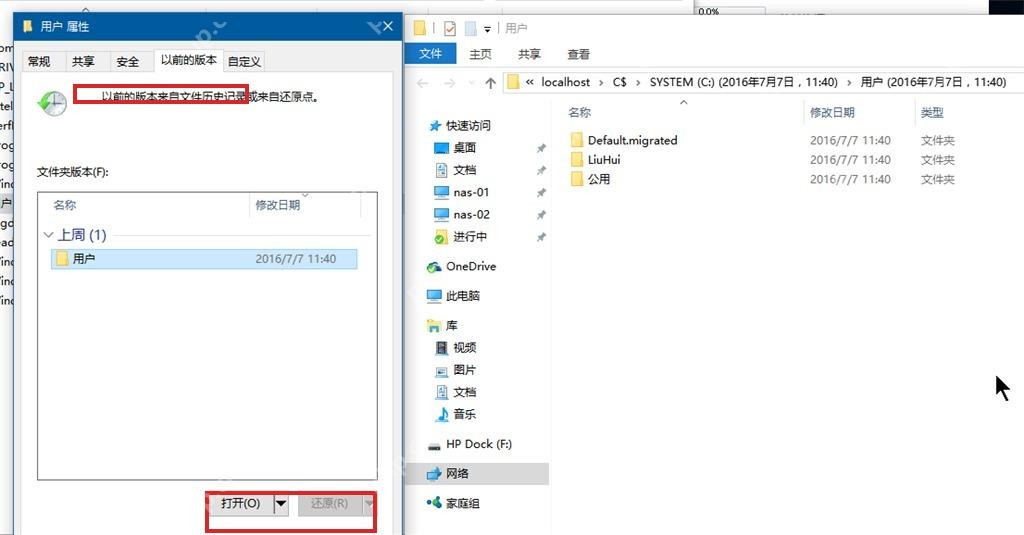
你要是想实现的是「实时版本回溯」,优先用OneDrive或者SharePoint的版本历史;要是只是Word突然卡死、文件没存上,再去找自动恢复功能;如果文档从一开始就存在本地硬盘里,那就只能去翻Windows文件历史记录、你自己装的备份软件,或者本地云盘同步文件夹里有没有存过旧版本。
第六步:回溯前先做一次副本保护
处理重要合同、论文、报价单这类多人协作的关键文档时,点还原之前先把当前版本下载一份,文件名后面加上当天日期和「还原前备份」几个字。这样哪怕还原之后发现少了后面新写的内容,也能从备份副本里找回来。
回溯完之后,记得再核对一遍文档的目录、页眉页脚、批注、修订还有引用链接。确认没问题之后手动存一次,等OneDrive同步完成,再通知其他协作者接着编辑,避免有人在旧版和新版之间来回改,把文件搞乱。













