


用wps文字想一键换掉全文配色,根本不用逐段挨个改字体颜色,提前把标题、正文、引用这类内容都套好对应样式,直接调整样式集里的颜色就行。样式集更新后,文档里所有用同一类样式的段落会同步变动,标题颜色、正文字体、行距、对齐方式,全都能一次性统一调好。
这个方法特别适配论文、工作报告、项目方案、公司制度这类长文档。动手前先确认:文档里的一级标题、二级标题、正文段落已经分别套用了「标题1」「标题2」「正文」等预设样式,要是之前所有格式全靠手动加粗、手动改颜色调,样式集根本没法准确接管全文档。
第一步:打开 WPS 文字的样式集面板
打开要调整的WPS文档,切到顶部的「开始」选项卡,找到右侧的样式集区域。点样式展示框旁边的下拉箭头,就能看到正文、标题、页眉、页脚、超链接等所有预设样式。
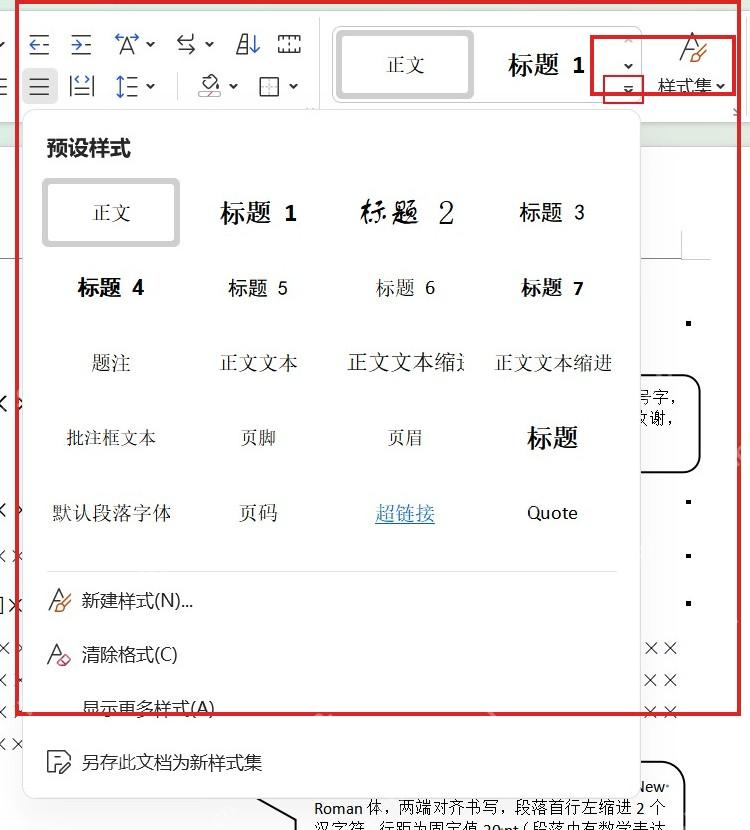
想要实现全文配色统一,别直接点顶部的字体颜色按钮瞎改,先确认好每个段落对应的样式:比如章节大标题用「标题1」,小节标题用「标题2」,普通内容用「正文」,后面只要改这些样式的规则,全文档就会自动跟着变。
第二步:右键需要改色的样式
随便选文档里的某一个标题或者正文段落,切到样式集里找到它对应的样式,右键点「标题1」或者「正文」,选「修改样式」。这么改的是全局样式规则,不是只改当前这一段的临时格式。
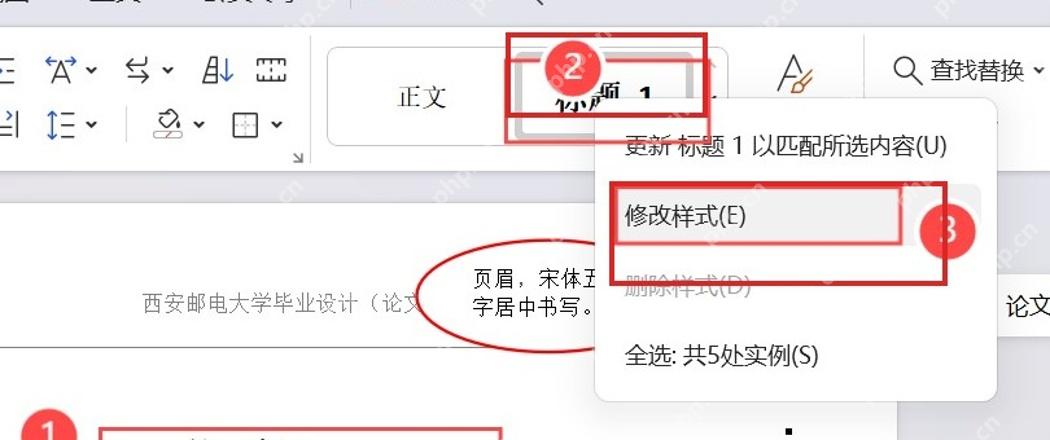
调整标题配色的时候,建议先从一级标题改起,一级标题基本就定了整个文档的主色调,比如选蓝色、深红色、墨绿都可以;二级标题就用同色系浅一点的颜色,正文保持纯黑或者深灰色,读起来会更舒服。
第三步:在修改样式窗口里调整颜色和格式
进到「修改样式」弹窗之后,直接就能改字体、字号、加粗、对齐方式和颜色。要做更细的设置,点左下角的「格式」按钮,就能分别进到「字体」或者「段落」页面调整。设置标题颜色的时候,优先选自带的主题色或者固定的品牌色,别每个标题随手乱挑不一样的颜色。
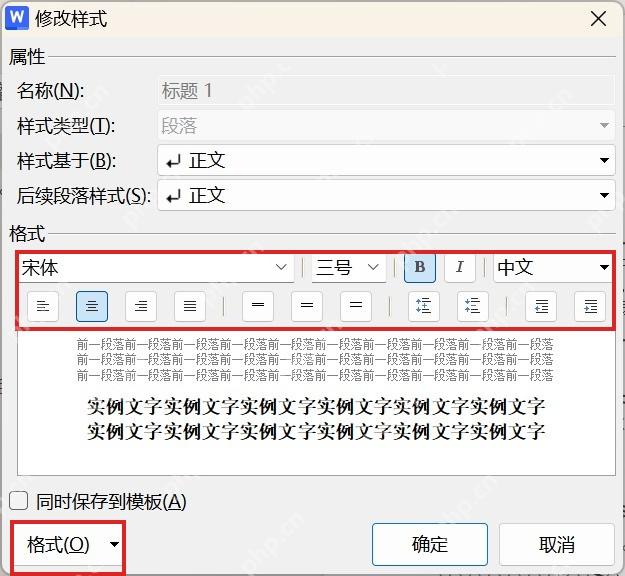
要是希望之后新建的文档也能直接用这套配色,可以勾选「同时保存到模板」,也可以把当前文档另存为新的样式集。如果只是想改当前这一篇文档,就别勾选模板相关选项,免得之后新建空白文档的格式也被带偏。

{"answer":"协助 macOS 用户准备、转换、导出及排查 Word、PDF、Markdown、PowerPoint 和 Excel 文件,确保 WPS Office 工作流程可靠。"}
第四步:依次调整正文、标题和引用样式
一套好用的全文配色,至少要调整三类核心样式:一级标题、二级标题、正文。如果你的正式稿里还带引用、页眉页脚、批注文字,也顺手一起检查调整,别只改标题颜色,正文的行距、字号、首行缩进最好也同步核对一遍。
调整的时候可以点开侧边的文档导航栏,看看目录层级清不清晰,要是标题颜色太浅,目录和正文会一起发虚,看着累;要是标题颜色太重,会把正文的视觉权重压下去,读起来反而费劲。
第五步:应用样式集检查全文效果
所有样式改完之后,回到正文翻个几页,重点看标题、正文、表格标题、图注还有参考文献是不是都跟着同步变了。只要这些段落用的是同一套样式,改一次样式规则,全文档对应的位置都会自动更新。
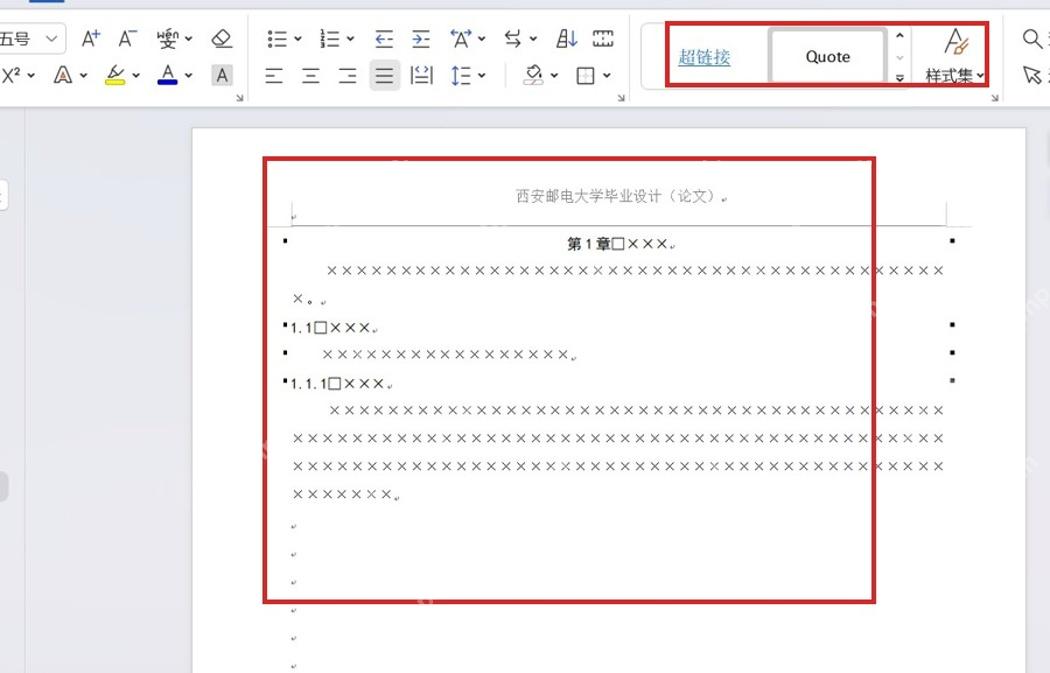
要是某一段没跟着变,基本都是因为这段没套预设样式,之前手动改过格式。选中这段文字,重新点一下对应的样式就行;要是格式还乱,就先把格式清掉,再套「正文」或者对应级别的标题样式。
第六步:保存为样式集供下次复用
确认全文档配色都没问题之后,在样式集面板里选「另存此文档为新样式集」,给它起个好认的名字,比如「公司蓝色报告模板」「论文深蓝标题样式」,下次处理同类型文档的时候,直接套这套样式集就行,不用再重新逐段调色。
保存前最后快速扫一遍:目录层级是不是正常,所有同级标题颜色统不统一,正文有没有残留之前手动改的奇怪颜色,页眉页脚是不是也同步调整到位。确认完再存文档,之后要改版直接改样式就行,完全不用一段一段返工。















