


想在excel里直观展示数据趋势,完全可以把迷你图和数据条放在同一张表里:迷你图用来快速看每行数据的升降走势,数据条用来对比数值大小、完成率差距。操作也很简单,先给关键数值列加条件格式数据条,再点「插入-迷你图」,把多个月份的数直接压缩到单个单元格里,做成小折线或者小柱形图就行。
这个组合玩法特别适合月度业绩、门店销售、项目进度、薪资对比这类表格。注意原始数据最好提前整理好,要么按横向排月份,要么纵向列人员清单,数值列里别混文字、多余空格还有合并单元格,不然数据条和迷你图很容易显示不全。
第一步:选中要显示数据条的数值区域
先选中需要比较大小的数值列,比如销售额、完成率、业绩排名对应的金额列。点击「开始」选项卡里的「条件格式」,进到「数据条」分类里挑个填充样式。要突出数据差距的话,渐变填充看着更柔和;做汇报表要醒目,直接选实心填充就好。
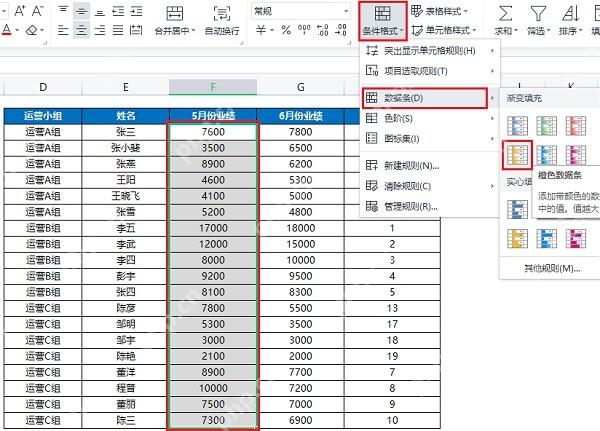
选区域的时候别把表头一起框进去,只选纯数值的单元格就行。要是把表头选上,Excel很可能把文字识别成异常值,后面调整规则也麻烦。
第二步:检查数据条是否能表达大小差距
套完数据条之后,每个单元格会自动根据数值大小显示不同长度的横条:数越大条越长,数越小条越短。出结果先扫一眼最大值和最小值的区分明不明显,如果所有条长度都差不多,要么是这列数据本身差距就小,要么就是你没调整好最大最小值的判定规则。
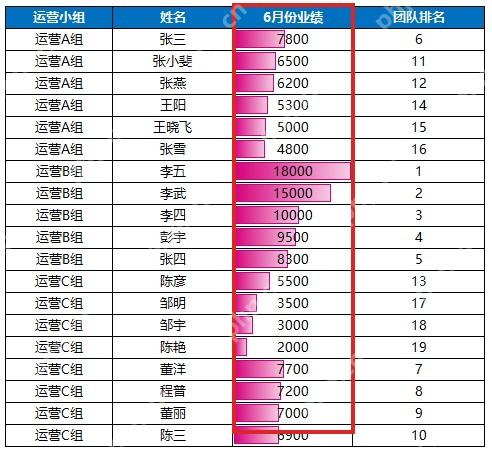
想要表格更清爽,可以进「条件格式-管理规则-编辑规则」,勾选「仅显示数据条」,这样单元格里只会留横条,不会显示数字;要是后面还需要核对具体数值,就别勾这个选项。
第三步:插入迷你图展示每一行趋势
迷你图一般放在每行数据的最右边。先点选你要放迷你图的空白单元格,再点开顶部的「插入」选项,在「迷你图」板块挑你要的类型:折线适合看整体趋势方向,柱形适合对比每期数据的高低,盈亏专门用来做正负值对比。

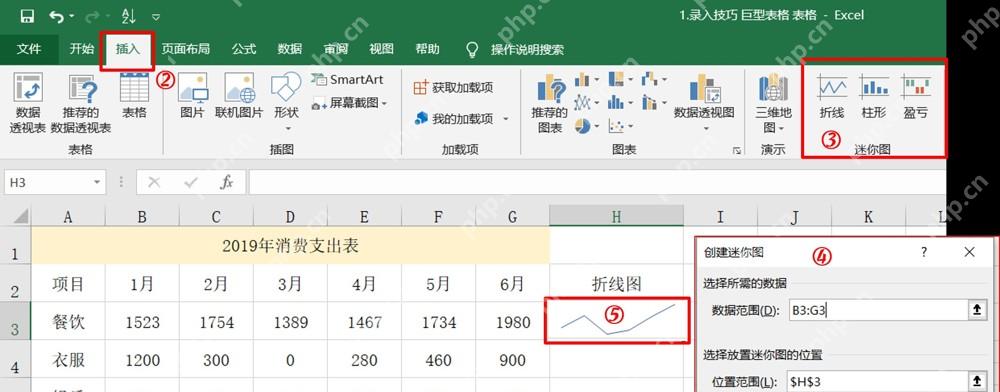
弹出设置窗口后,「数据范围」选这一行对应所有连续月份的数据源,「位置范围」就选你刚才定好放迷你图的单元格。举个例子,B3到G3是1到6月的数据,那H3就可以放这行的迷你图。第一行设置完,直接往下拖填充柄就能批量生成剩下所有行的迷你图。
第四步:把迷你图和数据条放在同一张看板里
同一张表里完全可以同时放折线、柱形、盈亏三类迷你图,再加数据条。最常用的排布逻辑是:左边放人员/门店名称,中间堆各月原始数据,右边放趋势迷你图,最后一列放完成率的数据条。这样看表的人扫一眼就能先摸清楚整体趋势,再核对完成情况,根本不用额外再做一张大图表。
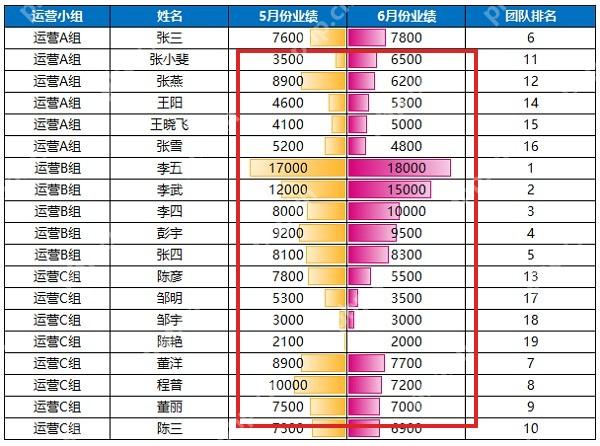
要是这个表格用来做汇报,建议给迷你图加上高点、低点或者首尾点的标记,所有数据条统一用同一个主色。别堆太多花里胡哨的颜色,不然趋势线、小柱形和数据条互相抢注意力,反而看不清重点。
第五步:处理显示异常和复制填充问题
碰到迷你图没变化的情况,先检查是不是选数据源的时候串行了;数据条出不来的话,先看对应单元格是不是设成文本格式了。可以把数值列复制到空白区域,用「选择性粘贴-数值」清掉格式,再重新套条件格式就好。
往下拖填充迷你图的时候,记得确认每一行都对应引用自己行的数据源,别所有行都傻愣愣引用第一行的数。数据条的规则也要进「管理规则」里看一眼「应用于」的范围,要是范围没设全,后面新增的行不会自动套上样式。














