


wps 文字里要是只有几个超链接,挨个右键复制也不算麻烦;但碰到合同、报告、资料汇总这类带几十条链接的长文档,手动提取很容易漏。更靠谱的方法是用宏遍历整个文档,一次性把所有超链接的显示文字和真实地址导出来,之后直接复制到表格或者文本文件里整理就行。
第一步:先确认文档里是真正的超链接
批量提取前,先随便点开一两个带蓝色下划线的文字,确认它们能跳转到网页、邮箱或文件地址。有些内容只是普通蓝色文字,根本没插入链接,这类内容不会被宏识别。真正的超链接右键点上去,一般能看到打开、编辑或取消超链接之类的选项。
第二步:打开 WPS 文字的开发工具
在 WPS 文字顶部菜单栏找「开发工具」入口。如果菜单栏里看不到,可以进选项或者功能区设置,把开发工具调出来显示就行。不同版本名称可能略有差异,但这个入口里一般都包含宏、查看代码、宏安全性等核心功能。
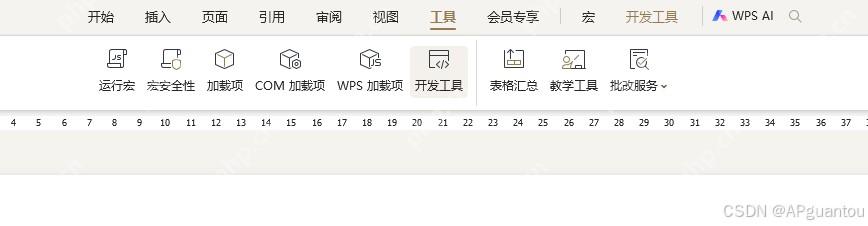
如果宏按钮是灰色,可能是当前版本没安装宏组件,或者宏安全策略限制了运行。可以先把文档存好,再检查 WPS 是否支持 VBA 或 JS 宏。公司电脑如果限制宏运行,先按内部安全要求处理,别随便调低安全设置。
第三步:在宏编辑器里新建提取代码
进入宏编辑器后,新建一个宏模块,把超链接提取代码放进去就行。逻辑很简单:遍历当前文档里的 Hyperlinks 集合,读取每个链接的显示文字、Address 和 SubAddress,然后拼成统一格式的结果。
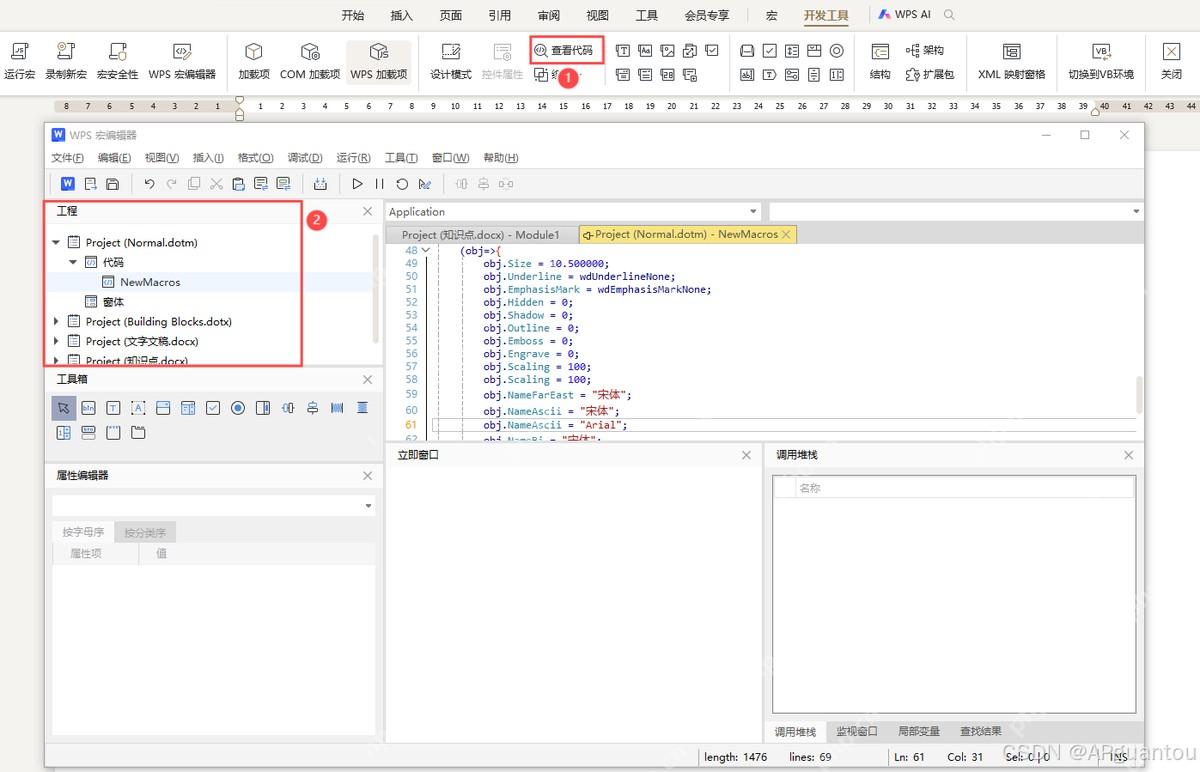
用 VBA 环境的话可以参考这个结构:For Each h In ActiveDocument.Hyperlinks,在循环里读取 h.TextToDisplay 和 h.Address。如果是文档内部跳转的链接,还要同时读取 h.SubAddress,不然只看 Address 大概率会为空。
第四步:把提取结果输出到新文档
为了避免改动原文件,建议让宏新建一个空白文档,把结果逐行写进去。每一行用「显示文字 + 制表符 + 链接地址」的格式,这样复制到 WPS 表格或 Excel 后,内容会自动分成两列,后续筛选、去重、检查失效链接都很方便。

{"answer":"协助 macOS 用户准备、转换、导出及排查 Word、PDF、Markdown、PowerPoint 和 Excel 文件,确保 WPS Office 工作流程可靠。"}
嫌麻烦的也可以先用弹窗显示结果,但链接数量一多,弹窗里的内容就很难复制,还是输出到新文档或者保存为 txt 文本更适合批量处理。导出后记得手动抽查几条,确认链接地址没有被截断。
第五步:运行宏并检查数量
代码保存好之后,回到 WPS 文字界面运行这个宏。运行完成后,数一下结果文档里的行数,和原文档里的链接数量大致对一下就行。如果原文里有图片链接、目录跳转、脚注链接,也会被一起提取出来,之后按实际用途筛掉不需要的部分就好。
如果结果为空,通常是三种原因:文档里没有有效的超链接,宏没有选中当前文档运行,或者宏权限没有打开。可以先新建一个测试文档,插入两个网页链接,再运行一次验证整个流程是否通顺。
第六步:整理导出的超链接清单
结果提取出来后,直接复制到表格里分列整理就行。常用字段可以加序号、显示文字、链接地址、所在文档、备注。需要检查失效链接时按域名排序就好,需要做资料归档时可以按链接类型分类,比如网页、邮箱、文件路径、文档内部锚点。
用宏提取的好处是一次配置好就能重复用:以后碰到同类文档,只要打开文件、运行宏、复制结果,就能快速拿到完整的链接清单。比起挨个右键复制,这种方式更适合长文档、资料汇编和批量审稿的场景。













