


wps表格的动态数组功能,最大的好处就是不用反复拖拽、复制公式:你只要在汇总表的单个单元格里写好公式,结果会自动向下、向右铺满对应区域。做跨表统计的时候,先把源数据单独放在一个工作表里,汇总表直接按「工作表名!区域」的规则引用,之后不管是筛选、去重、排序还是汇总,都不用手动一行行挪数据。
动手之前先确认两个前提:一是你的WPS表格版本得支持动态数组函数,二是公式结果要展开到的区域必须是空的。要是展开范围内留着旧数据、合并单元格或者其他公式,动态数组大概率会报溢出错误,看起来就像公式坏了一样。
第一步:把源数据整理成固定区域
跨表计算最烦的就是源数据范围莫名变动。建议把明细数据单独放在命名为「明细」或者「销售明细」的工作表里,第一行放表头字段,下面每一行对应一条完整记录。比如A到F列依次设为日期、部门、商品、数量、金额、状态,汇总表只用来出最终结果,别在源表中间随便插小计行。
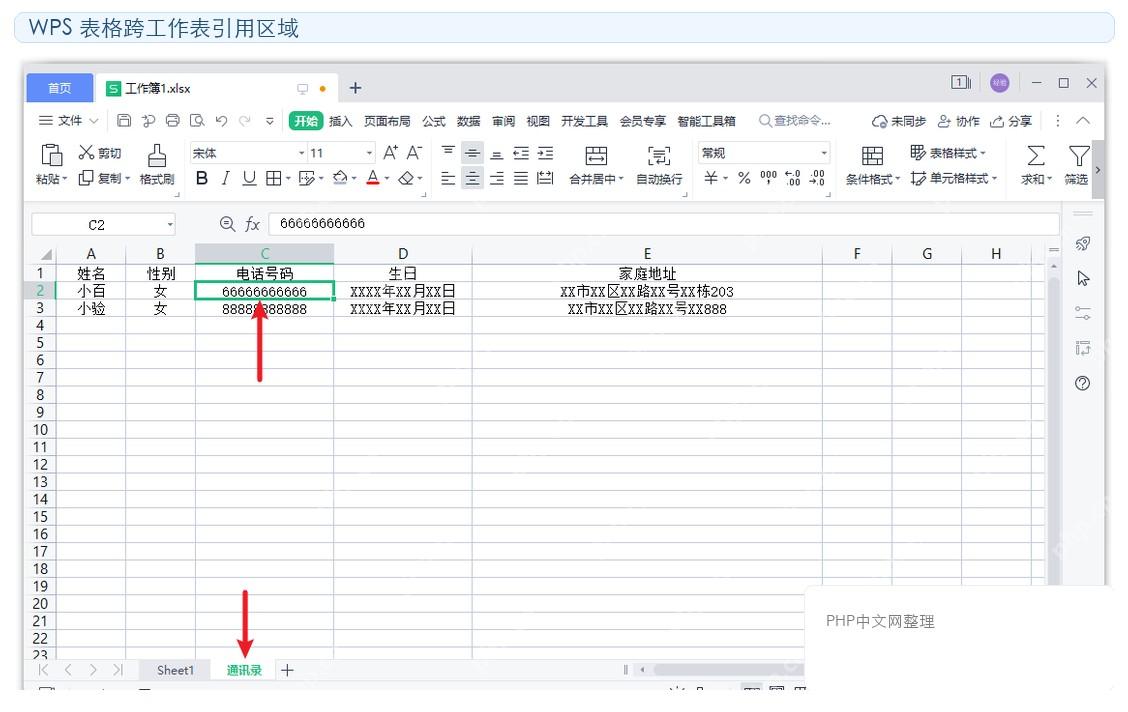
跨表区域的引用规则很简单:普通命名的工作表直接写 明细!A2:F100 就行,要是工作表名里有空格或者特殊符号,就得用英文单引号把表名包起来,比如 '销售 明细'!A2:F100。先把这个规则记牢,后面所有动态数组公式都靠这个路径定位源数据。
第二步:在汇总表输入动态数组公式
举个例子,要筛选所有「状态为需补货」的记录,直接在汇总表A2单元格输入这段公式:
=FILTER(明细!A2:F100,明细!F2:F100="需补货","没有符合条件的数据")
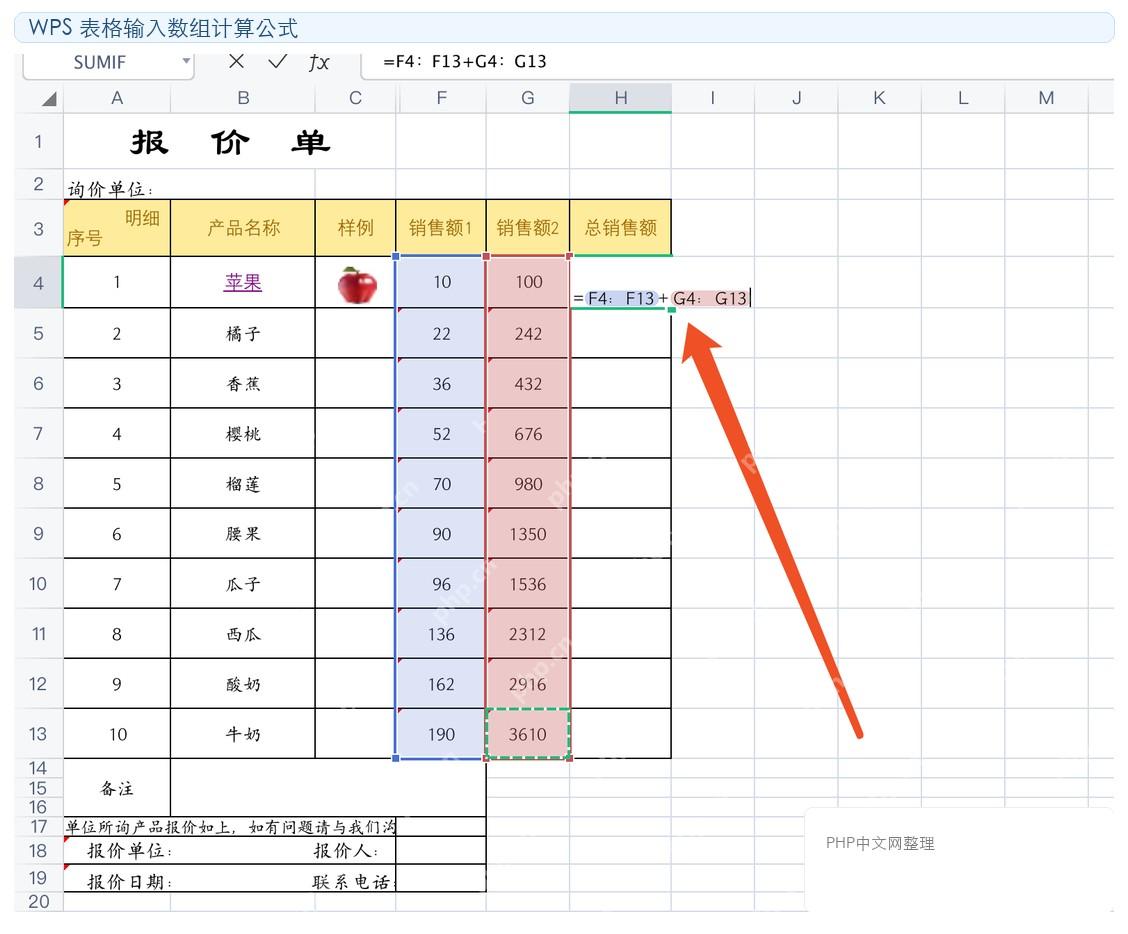
敲完回车,WPS就会把所有符合条件的多行结果一次性全部展开。你只要把公式写在结果区域左上角的第一个单元格就行,旁边和下方的单元格会自动被生成的结果填充,完全不用把同一条公式复制到每一行。
第三步:让结果区域保持空白
动态数组展开失败,绝大多数情况都不是公式写错了,而是结果要放的区域被其他内容占了。输入公式之前,先把预计要展开的区域清空,要是里面有合并单元格,提前取消合并。公式运行正常后,只有左上角第一个单元格会保留公式,其他位置的结果都是自动生成的显示内容。
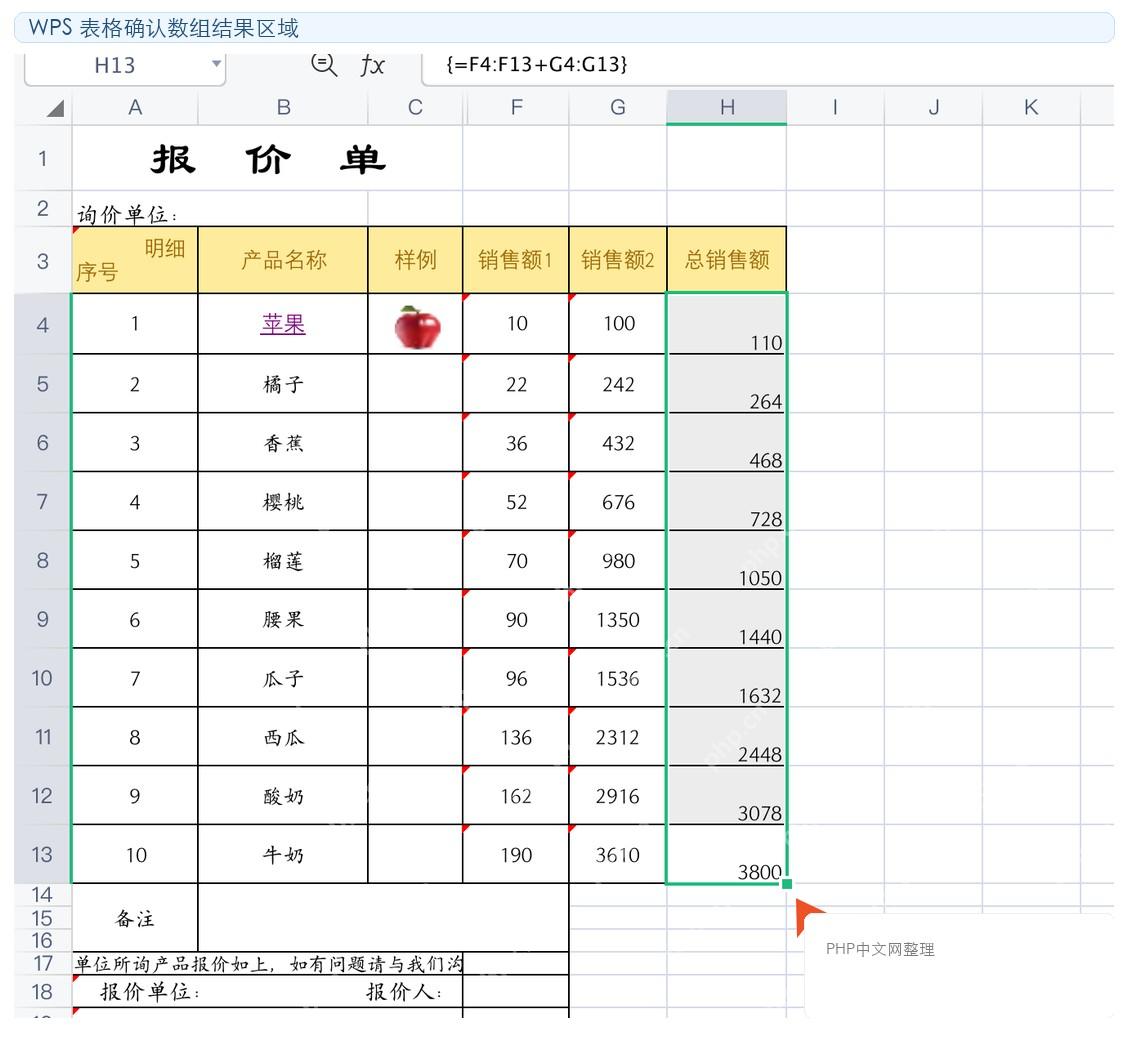
之后要是源表里新增了记录,记得把公式里的引用范围放大点,比如从 A2:F100 改成 A2:F1000。数据量不大的时候这么改最省事,要是明细数据经常大幅新增,可以先把源数据转成WPS的规范表格,再按固定列管理引用范围。
第四步:需要去重、排序时把函数套起来
动态数组支持多个函数嵌套组合。比如想要先筛选出需补货的记录,再按金额排序,公式可以这么写:

{"answer":"协助 macOS 用户准备、转换、导出及排查 Word、PDF、Markdown、PowerPoint 和 Excel 文件,确保 WPS Office 工作流程可靠。"}
=SORT(FILTER(明细!A2:F100,明细!F2:F100="需补货","没有符合条件的数据"),5,-1)
这段公式里 FILTER 负责把所有需补货的行挑出来,SORT 再按第5列的金额做倒序排列。要是想直接生成不重复的部门清单,直接输入 =UNIQUE(明细!B2:B100) 就行。这类公式的逻辑都相通:先引用好跨表的源数据区域,动态数组函数会自动生成一整片完整结果。
第五步:旧版 WPS 不支持时这样处理
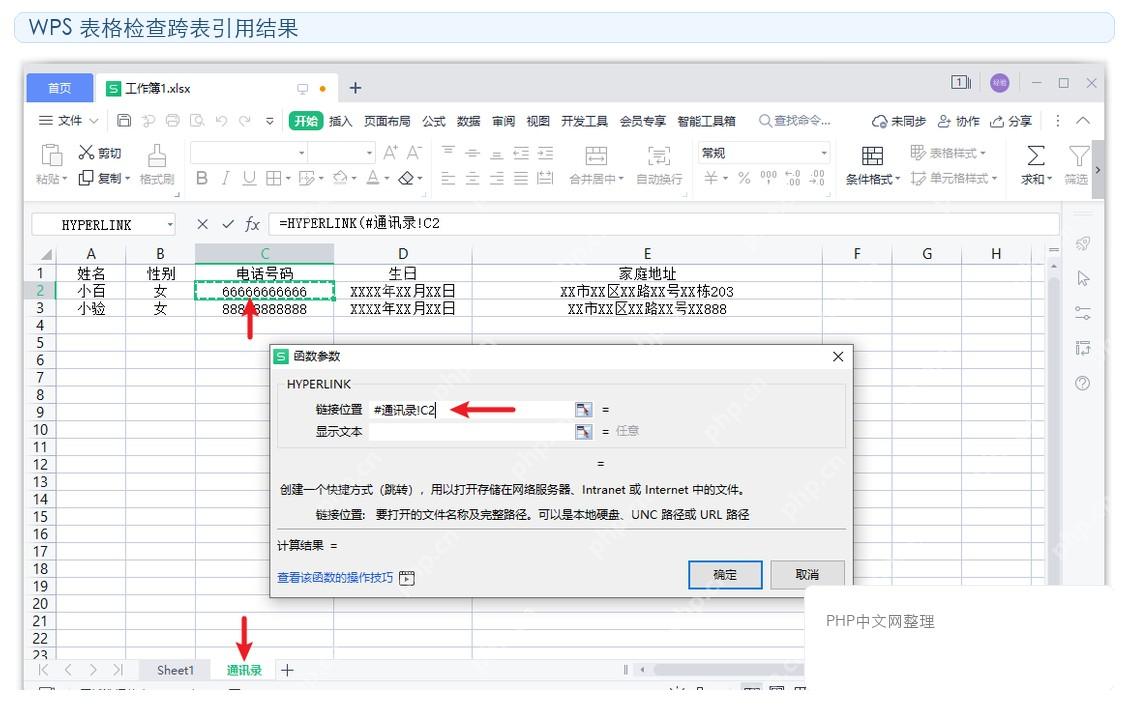
输入公式之后要是结果没有自动展开,或者WPS弹出提示说函数名称不可用,基本可以确定你当前的WPS版本不支持对应的动态数组函数。先把WPS表格升级到最新版,再重新输入公式测试就行。要是临时要处理旧文件没法升级,也可以退回去用普通辅助列、自带的数据筛选功能,或者用老式数组公式,不过老式数组公式得先选中整个结果区域再按组合键确认生效,和新版动态数组「单个单元格敲回车就自动展开」的用法完全不一样。
还有个很容易被忽略的细节:跨表公式里引用的工作表名要是改了,公式里的对应内容也得同步更新。做正式报表的时候,源表的名字最好固定下来,比如统一叫「明细」「1月明细」「2月明细」,别频繁改成临时用的名字。
常见问题
1. 为什么公式只显示一行结果? 先检查是不是筛选条件刚好只匹配到了一条记录,再看结果展开区域有没有其他内容挡住。要是筛选条件写错了,公式会直接按预设的第三个参数返回「没有符合条件的数据」。
2. 为什么跨表引用一直报错? 大概率是工作表名写错了、公式里混进了中文标点,或者工作表名带空格但没加英文单引号。推荐大家写公式的时候先用鼠标点选源表的目标区域,让WPS自动生成引用路径,之后再手动补全剩下的公式内容,不容易出错。
3. 能不能用这个方法一次性合并多个工作表? 得看你当前用的WPS版本支持哪些动态数组函数,有纵向堆叠相关函数的话可以直接把多个表的筛选结果合并到一起;要是没有对应的函数,就先分别在不同区域展开各表结果,再用普通汇总或者数据透视表整理,稳定性会更高。
用动态数组做跨表计算,核心根本不是把公式写得多复杂,只要保证源表数据规整、引用范围准确、结果展开区域提前清空就行。先从用 FILTER 做自动展开的汇总表练手,之后再逐步叠加 SORT、UNIQUE 这类函数,WPS表格里的跨表统计工作量会小很多。














