


想让word一键套用全套专业格式?核心逻辑很简单:先把封面、各级标题样式、页眉页脚、目录、自动编号、正文格式全部整理好,存成专属word模板文件。之后新建文档直接从「个人模板」里打开它,所有版式直接就位,不用每次挨个调字体、改段落、重新设页面参数。
第一步:先把标准格式做成一份样板文档
先开一个空白Word,把你常用的所有格式一次性调好,比如一级/二级标题样式、正文格式、页边距、页眉页脚、预设封面、目录位置、自动编号规则,还有你们公司统一要求的字体。别着急直接存模板,先把这份样板文档从头到尾核对一遍,确认所有格式都能用,之后所有新文档的基础版式全是从这份样板继承来的。
第二步:保存到自定义 Office 模板位置
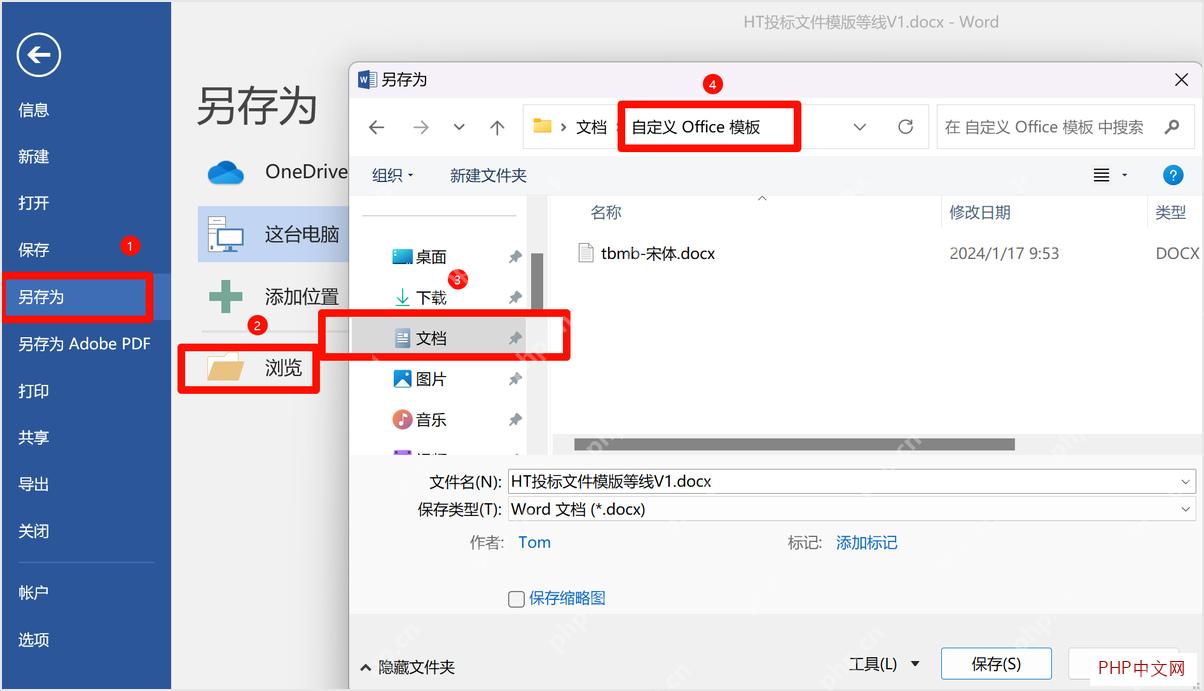
样板调完之后,点顶部菜单栏的「文件」选「另存为」,存到系统自带的「自定义Office模板」文件夹里。这个路径很重要,Word默认只会从这个位置读取你自己存的模板,要是随便存到桌面或者下载文件夹,之后点新建的时候大概率找不到它。
第三步:把文件类型改成 Word 模板
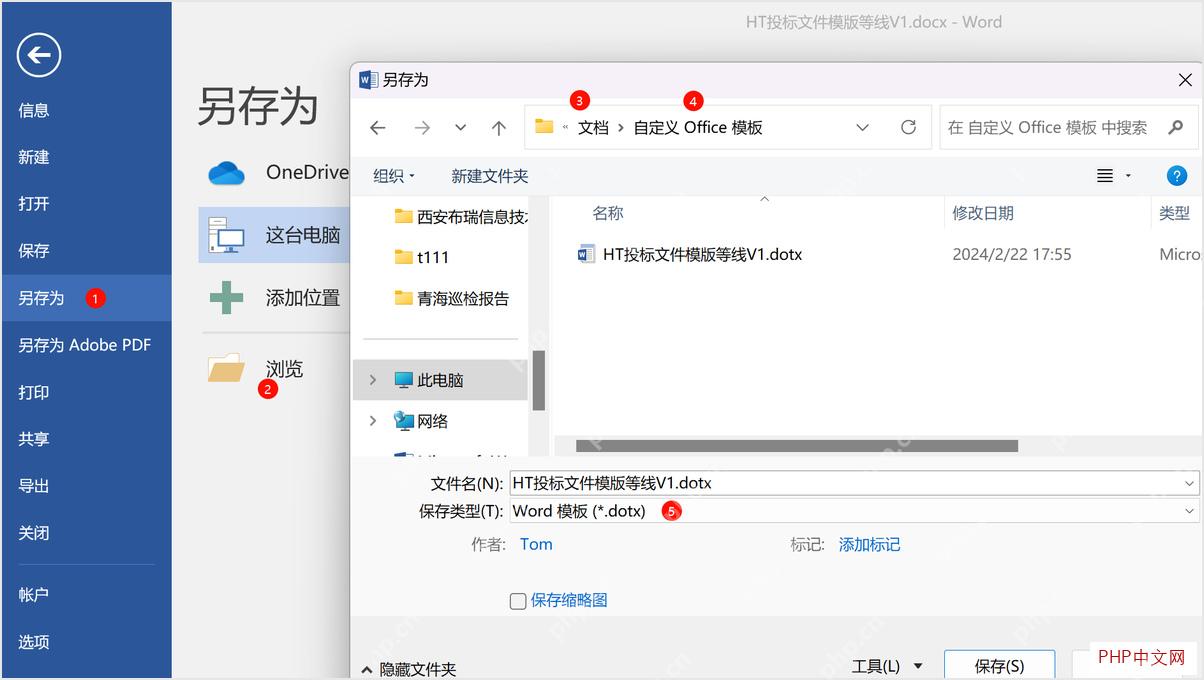
存的时候别直接存成普通docx格式,点开「保存类型」下拉框,选「Word 模板」也就是dotx格式。要是你做的模板里带宏,就选dotm格式。普通排版用dotx就完全够用,之后你点这个模板生成的是全新的空白文档,不会不小心把原始模板改坏。
第四步:从「新建」的个人模板里打开
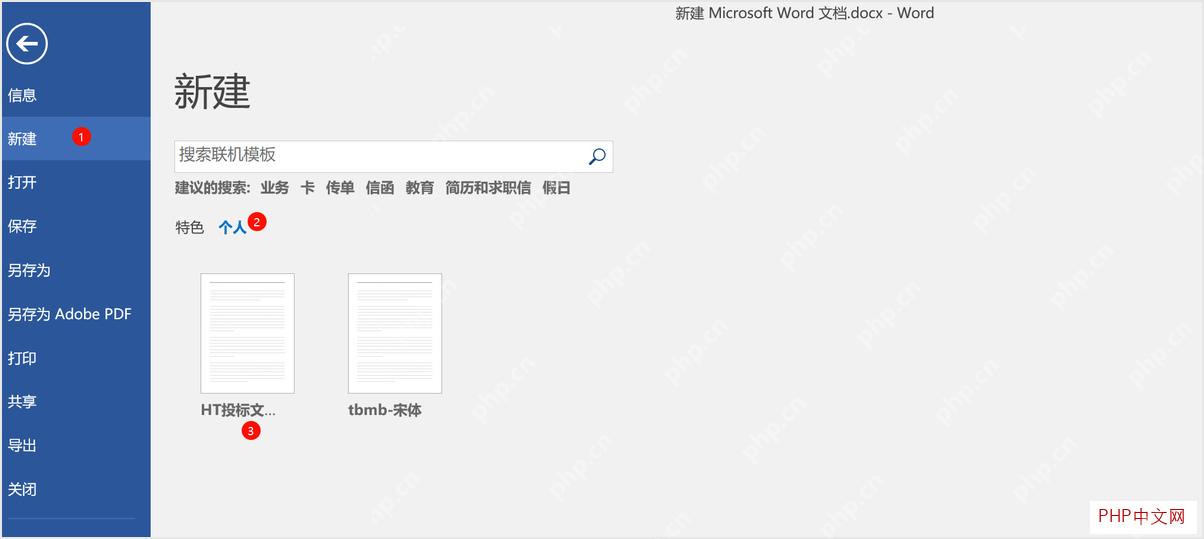
要用到这个模板的时候,别先建空白文档再自己往里面套格式。正确的操作是点「文件」-「新建」,切到「个人」或者「自定义模板」分区,点你刚存好的模板就行。Word会直接基于模板生成一份新文档,预设的封面、样式库、页眉页脚、目录占位符还有所有页面设置直接就带好了。

生产级WordPress REST API集成,用于管理文章、页面、媒体、WooCommerce产品、Elementor内容、SEO元数据、ACF及JetEngine字段
第五步:把内容填进对应样式,不要手动乱改
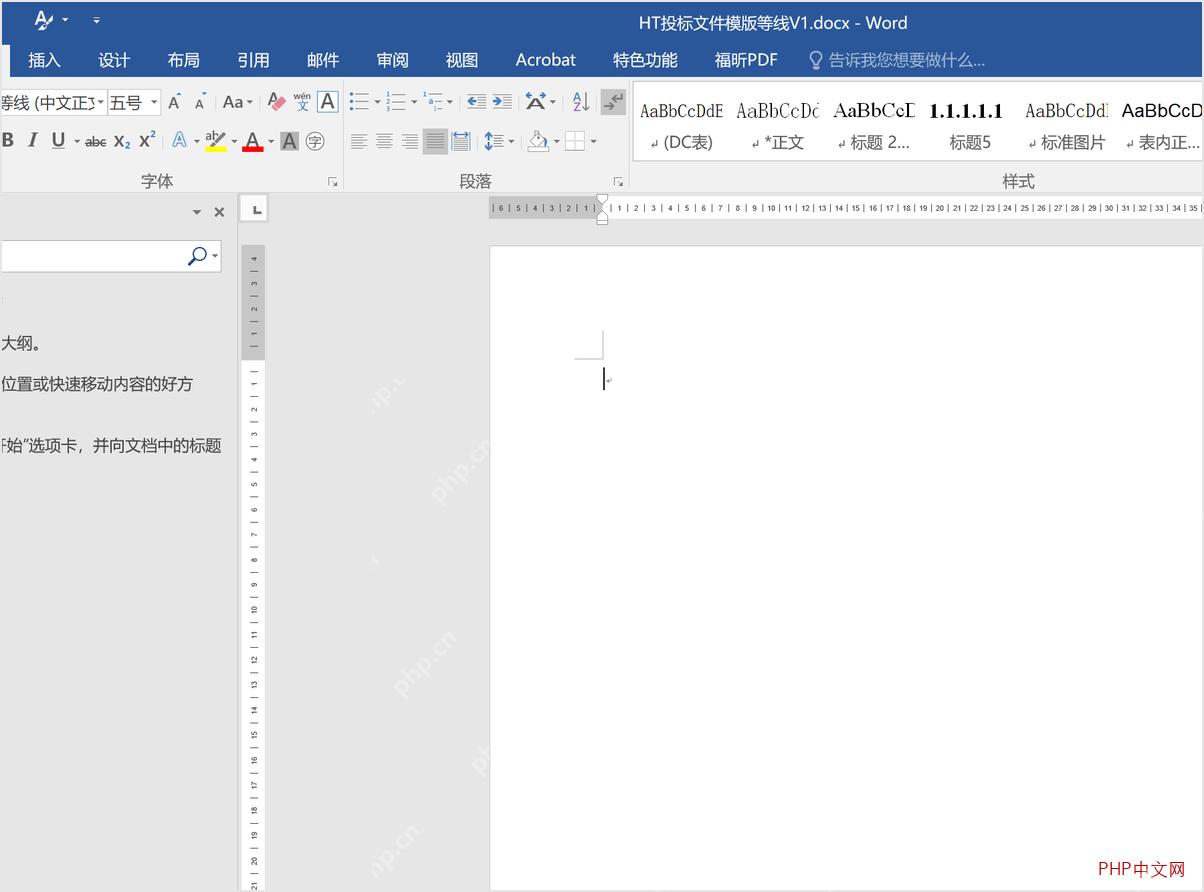
新文档打开之后,本身已经带好了模板里的所有基础格式。往里面填内容的时候,一级标题直接套「标题1」样式,二级标题套「标题2」,普通正文直接用自带的正文样式。要是你每段都手动去改字号调缩进,相当于白做模板,之后更新目录、统一改全文字体、批量调标题格式都会特别麻烦。
第六步:模板更新后只改模板文件
之后要是格式规则变了,比如要改标题颜色、页眉文字、调整目录层级,直接打开原来的dotx模板文件修改保存就行。之后新生成的文档会自动用更新后的规则,之前已经做好的旧文档不会跟着乱改,既能保证历史文件格式稳定,之后的新文件也能统一用最新要求。
套用模板前先检查这几项
用模板之前先确认三个关键点:第一,模板文件必须放在刚才说的自定义Office模板文件夹里,存的格式是dotx或者dotm;第二,模板里的样式名要清晰,标题、正文、目录、页眉页脚这些内容不要混着手改乱加多余格式;第三,新文档一定要从「新建」页面的个人模板入口打开。把这几点做到位,Word模板就能真正实现一键套好全套专业格式。











