讲师中心 微信公众号
AI工具推荐 视频效率加速

怎样在Word中利用制表位对齐复杂文本

冬雪酱_6443

冬雪酱_6443

发布时间:2026-07-15 15:08:19

|

509人浏览过

|

来源于php中文网

原创

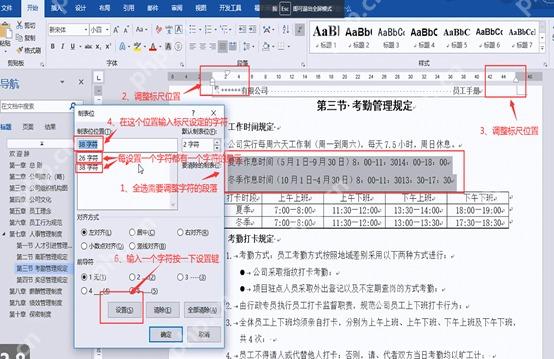
在word里碰到姓名、岗位、电话、金额这类需要排成多列的内容,别靠不停敲空格来对齐。更稳妥的办法是先给段落设好制表位,每列之间按一下tab键,文字就会自动跳到固定位置;之后增删内容的时候,版面也不容易乱掉。
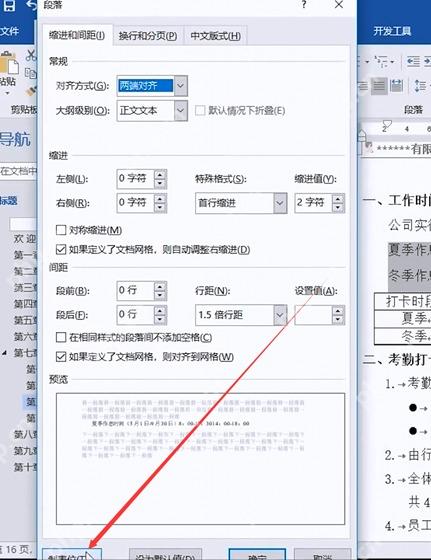
Word 段落对话框中进入制表位设置

制表位特别适合处理「看起来像表格,但又不想真的插入表格」的内容,比如会议名单、值班表、报价条目、目录类说明。逻辑特别简单:先定好每一列要停的位置,再按Tab把文本挪过去就行。

第一步:选中要对齐的文本段落

先把需要统一排版的几行文字选中,每行内容最好按同一顺序排列,比如「姓名、部门、手机号」或者「项目、规格、金额」。如果每一行的列数都不一样,先把缺的栏目补上,不然后面按Tab对齐的时候容易出现几行错位。

选中文本后,打开「段落」设置窗口,点窗口底部的「制表位」就行。入口一般在「开始」选项卡的段落功能区里,也可以右键点段落选设置进入。
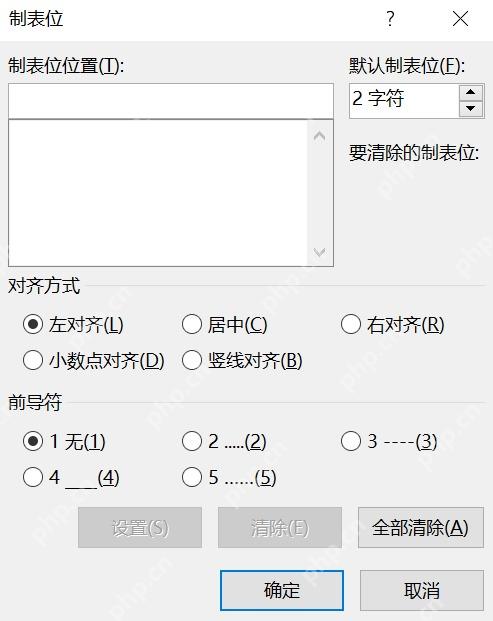
Word 制表位设置窗口初始界面

第二步:在制表位窗口里输入列的位置

进到「制表位」窗口后,在「制表位位置」输入第一列要停靠的位置。中文文档一般用「字符」当单位,比如10字符、20字符、30字符;要是页面比较窄,就把数值设小一点。

输完一个位置点「设置」,它就会进到下方列表里;接着输下一列的位置再点「设置」。普通多列文本至少要设两个制表位,一个卡第二列,一个卡第三列。全部设完点「确定」就好,别只输个数字直接关窗口。
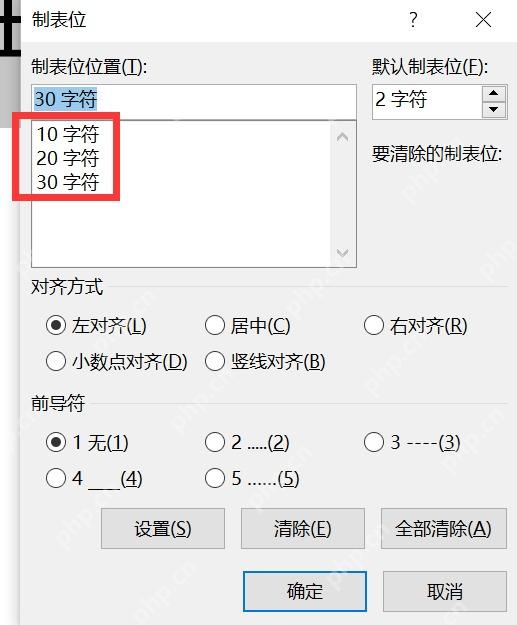
Word 制表位窗口中设置多个字符位置

第三步:按内容类型选择对齐方式和引导符

普通名单、排班表、联系人信息,选默认的「左对齐」就够用;金额、页码、编号这类靠右读更顺的内容,可以选「右对齐」;带小数的金额、考试成绩、单价适合用「小数点对齐」。

「前导符」是用来控制两列之间要不要出点线、短横线或者下划线的,目录页常用点线做引导,普通信息清单完全没必要加。别为了好看乱加前导符,直接留空的话列区会更清爽。

1Password Cli For Agents

使用服务账户令牌通过1Password CLI安全访问和管理密钥,执行保险库操作如读取、写入、编辑和删除。

下载
Word 文本中插入 Tab 后按制表位对齐

第四步:在每列之间按一次 Tab 键

回到正文页面,把光标放在第一列文字末尾,按一次Tab键,后面的内容就会自动跳到第一个制表位的位置;再把光标移到第二列文字末尾,再按一次Tab,就跳到下一个制表位。每行都按这个规则处理,所有列自然就对齐了。

这里有个排查小技巧:看看同一列的文字左边缘、右边缘或者小数点是不是在同一条竖线上。要是某一行明显歪出去,基本就是多敲了空格、少按了一次Tab,或是这行的栏目顺序和其他行对不上。
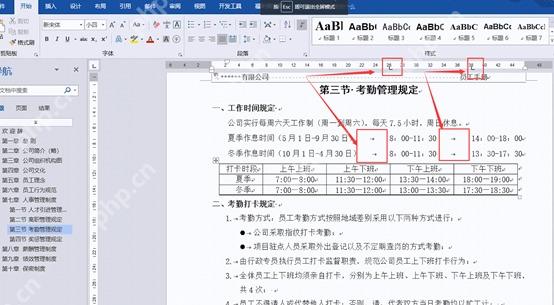
Word 多列文字按制表位对齐后的效果

第五步:用标尺检查制表位有没有落在合适位置

要是找不到制表位在哪,可以在顶部「视图」选项卡里把「标尺」勾出来。标尺上会显示所有制表位的小标记,拖动标记就能微调位置。调整之前一定要先选中所有相关段落,不然只会改当前这一行的位置,其他行还留在原来的地方。

如果要排三列以上的复杂内容,别把位置挤太密。先设两个关键制表位把核心信息对齐,剩下的备注内容要么挪到下一行,要么直接改成表格,读起来会舒服很多。

第六步:需要继续整理时再转换成表格

用制表位对齐完的文字,还能直接转成表格。选中所有内容,进「插入」选项卡点「表格」,选「文本转换成表格」,分隔符选「制表符」,Word就会按你之前按Tab的位置自动拆成多列。
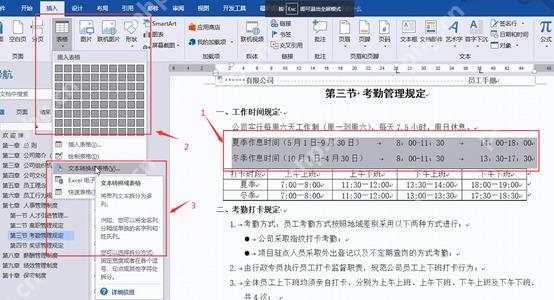
Word 将制表符分隔文本转换成表格

之后要排序、筛选、统一加边框的话,转成表格会方便很多;要是只是想让几行文字排得整齐,留着用制表位就完全够了。两种用法不冲突,先用制表位把内容按列拆分清楚,之后再根据实际排版需求决定要不要转表格。

最后记住一个核心逻辑:制表位负责定死每一列的位置,Tab键负责把内容送到对应的位置。别用一串空格硬凑对齐,也不用逐行手动拖位置。先把位置定好,再按Tab,排多列文本稳得很。

热门AI工具

更多
DeepSeek

DeepSeek是一款面向对话、写作、编程和推理场景的AI大模型工具。

火山引擎

火山引擎是一款面向企业的云计算与AI服务平台。

WorkBuddy

一款AI办公效率工具,主要用于腾讯云推出的AI原生桌面智能体工作台,适合需要提升相关任务效率的用户。

豆包大模型

豆包大模型是一款由字节跳动推出的企业级大语言模型服务平台。

Lovart
Lovart Hot

一款面向视觉设计创作的AI设计平台,可通过智能体和画布工作流辅助制作海报、Logo、网页、PPT及其他视觉内容。

UpDream
UpDream Hot

一款AI视频创作工具,主要用于哔哩哔哩推出的自研AI视频创作工具,适合需要提升相关任务效率的用户。

立刻MV
立刻MV Hot

立刻MV是一款AI文本写作工具,AI 音乐视频(MV)创作工具。

SkildArt
SkildArt Hot

SkildArt是一款AI文本写作工具,一站式 AI 视觉创作平台。

二狗PPT
二狗PPT Hot

一款AI演示文稿工具,主要用于专为中式职场打造的AI PPT生成工具,适合需要提升相关任务效率的用户。

相关专题

更多
word背景色怎么改成白色
word背景色怎么改成白色

Word是微软公司的一个文字处理器软件。word为用户提供了专业而优雅的文档工具,帮助用户节省时间并得到优雅美观的结果。word提供了许多易于使用的文档创建工具,同时也提供了丰富的功能供创建复杂的文档使用。怎么word背景色怎么该呢?php中文网给大家带来了相关的教程以及文章,欢迎大家前来阅读学习。

4411

2023.07.21

word最后一页空白页怎么删除
word最后一页空白页怎么删除

word最后一页空白页删除方法有:通过删除回车符、调整页边距、删除分节符或调整分页符位置,您可以轻松去除最后一页的空白页。根据您实际的文档情况,选择适合您的方法进行操作,使您的文档更加美观和整洁。本专题为大家提供word最后一页空白页怎么删除不了相关的各种文章、以及下载和课程。

960

2023.07.24

word最后一页空白页怎么删除不了
word最后一页空白页怎么删除不了

word删除最后一页空白页,可以尝试使用Backspace键删除空白页,如果无效,查找和删除分页符,或者调整页面边距和行距。还可以尝试将文档保存为其他格式并重新打开和保存。本专题为大家提供word最后一页空白页为啥删除不了的相关的文章、下载、课程内容,供大家免费下载体验。

2662

2023.07.25

word单页改变纸张方向
word单页改变纸张方向

word单页改变纸张方向:1、在界面上选择文档纸张方向;2、自定义页面设置;3、分节功能。本专题为大家提供word单页改变纸张方向的相关的文章、下载、课程内容,供大家免费下载体验。

1200

2023.07.27

word转ppt
word转ppt

Word是一款常用的文字处理软件,而PowerPoint则是一款专门用于制作演示文稿的软件。在某些情况下,我们可能需要将Word文档转换为PowerPoint演示文稿,以便更好地展示我们的内容。php中文网给大家带来了相关的教程以及文章,欢迎大家前来阅读学习。

1117

2023.08.03

word页码从第三页开始为1教程
word页码从第三页开始为1教程

如何将word页码从第三页开始为1,本专题为大家提供相关的文章,希望可以帮助大家解决问题。

7212

2023.08.04

多个word合并成一个word教程
多个word合并成一个word教程

在工作中将多个word合并成一个word是一个很常见的操作,本专题为大家提供相关问题的解决文章,大家可以免费阅读。

2486

2023.08.04

word插入表格
word插入表格

Word是一个功能强大的文字处理软件,它不仅可以方便地创建和编辑文本内容,还可以插入表格来整理和呈现数据。那么word怎么插入表格呢?php中文网给大家带来了相关的教程以及文章,欢迎大家前来学习阅读。

2583

2023.08.07

FrankenPHP集成Laravel详细教程

本专题提供FrankenPHP集成Laravel的详细配置指南,全面解析运行原理、开发环境搭建、Caddyfile配置、Octane工作模式、数据库连接、队列任务、定时任务和生产环境优化,解决部署过程中常见的报错与兼容性问题。

40

2026.10.08

热门下载

更多
网站特效
/
网站源码
/
网站素材
/
前端模板

精品课程

更多
热门推荐
/
最新课程
关于我们 免责申明 举报中心 意见反馈 讲师合作 广告合作 最新更新
php中文网:公益在线php培训,帮助PHP学习者快速成长!
关注服务号
PHP中文网订阅号
每天精选资源文章推送

Copyright 2014-2026 https://www.php.cn/ All Rights Reserved | php.cn