


onenote 多端同步稳不稳定,跟你手机、电脑上装了多少个客户端没关系,核心就两个条件:笔记本存放在 onedrive 云端,所有设备登录的是同一个微软账户。这两点先确认到位,之后不管是新增页面、修改文字还是插入图片,基本都会自动同步到电脑、网页端和手机上。
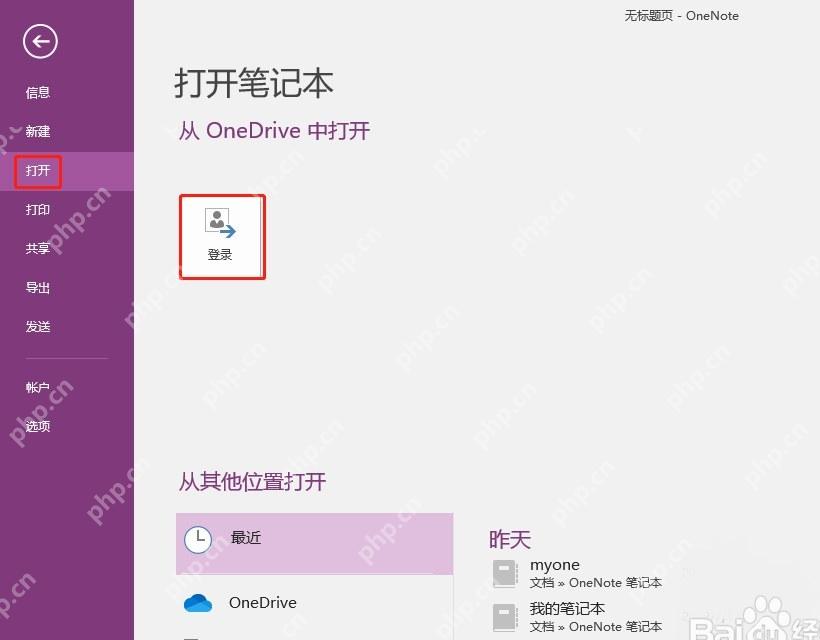
操作前先搞懂一个很容易踩的坑:本地新建的笔记本,只会存在当前这台电脑里,只有上传到 OneDrive 之后,才能在不同设备上访问同一份内容。下面我们按从电脑端到移动端的顺序走一遍,适配 Microsoft 365 OneNote、OneNote 2016/桌面版以及手机 OneNote 的绝大多数同步场景。
第一步:在电脑端从 OneDrive 打开笔记本
打开 OneNote 后,点「文件」或者「打开笔记本」入口,优先选「从 OneDrive 中打开」。要是界面弹出登录提示,千万别跳过这一步,同步功能全靠账户识别,同一份笔记本只有绑定到正确账户后,其他设备才能正常打开。
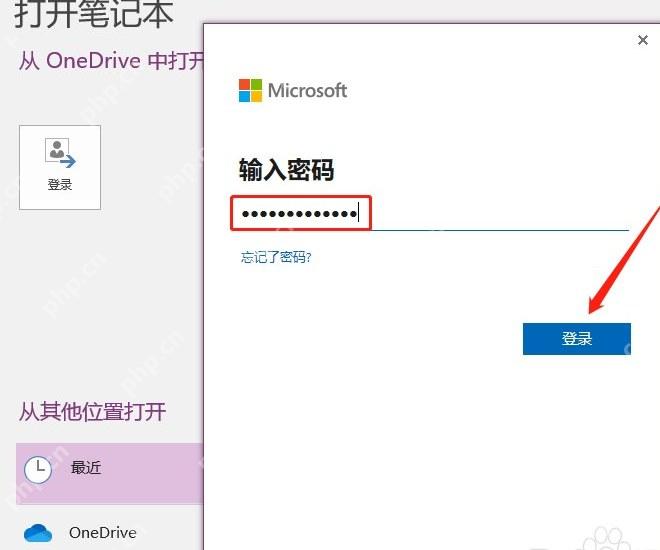
输入微软账户的账号密码后,建议等个几秒,让账户状态完全刷新。如果之前登过公司或者学校的账号,一定要留意当前选的是个人账户还是组织账户,别不小心把笔记本打开存到另一个账户的空间里。
第二步:选择已经保存在云端的笔记本
账户登录成功后,OneNote 会自动列出 OneDrive 里可打开的笔记本,选中需要同步的那一本,点击打开就行。这里不要新建同名的本地笔记本,不然电脑上看起来名字一样,实际却是两份完全独立的文件,后续手机端自然找不到最新修改的内容。
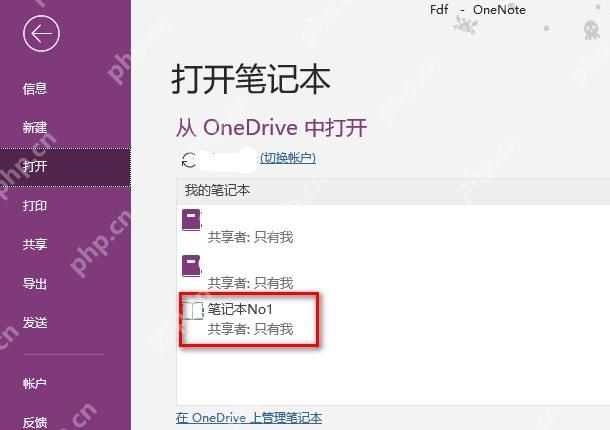
如果列表里没有目标笔记本,可以先到 OneDrive 网页端确认文件是否存在;也可以让共享者重新发送链接,再用同一个账户打开。共享笔记本尤其要注意权限,只有查看权限时只能读内容,想要多端编辑就需要先拿到编辑权限。
第三步:查看同步状态,确认电脑端已经完成上传
笔记本打开后别急着换设备检查,先进笔记本信息页,找到「查看同步状态」的入口,确认当前笔记本没有停在「正在同步」或者「需要密码」的状态。要是刚插入了图片、附件或者大段内容,等它同步完成再去手机端查看,能少很多没必要的误判。
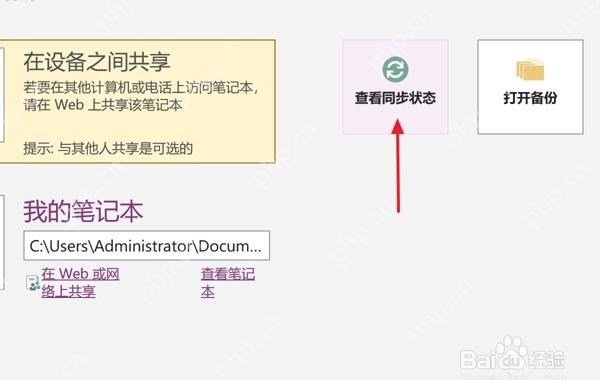
最简单的测试方法,就是在电脑端新建一个空白页面,输一行好辨认的文字,比如「同步测试 0715」,然后等右上角或者同步状态不再提示异常就行。用这个小页面测试比改旧笔记好判断,只要手机端能看到它,就说明账户、网络和云端位置这几个核心环节基本没问题。

Outlook 日历 / Microsoft 365 日历 SECURE API CLI。当用户需要列出、搜索或读取 Outlook / Microsoft 365 日历事件,以及创建……
第四步:在桌面端保持同一个笔记本结构
电脑端能正常看到分区、页面和最新内容后,尽量不要频繁移动笔记本文件的位置,也不要直接在资源管理器里修改 OneNote 笔记本文件夹。日常新增分区、页面、移动页面,都优先在 OneNote 软件内操作,让软件自己处理云端的同步关系。
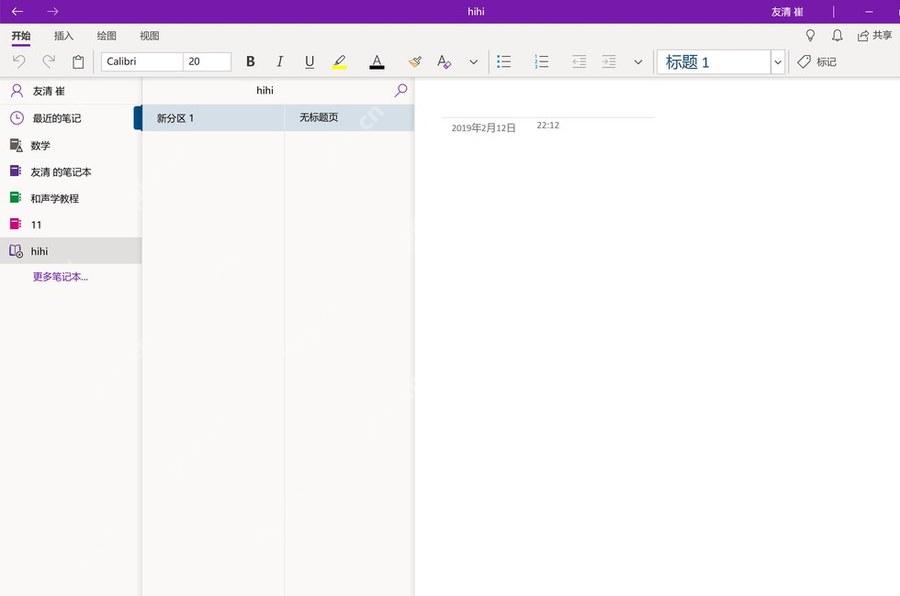
如果电脑端提示需要重新登录,先把登录问题处理完再继续编辑。同步还没恢复前反复修改同一页,很容易生成冲突页面,后续整理起来会特别麻烦。
第五步:在手机端登录同一账户并打开笔记本
打开手机 OneNote,登录和电脑端完全相同的微软账户。进入笔记本列表后,找到刚才那本云端笔记本;如果列表没有马上出现,可以下拉刷新,或者从「更多笔记本」里手动打开。看到同名笔记本后,再进入刚才创建的测试页面核对内容是否一致。

手机列表旁边如果出现感叹号或者同步警告,先检查账户是否过期、网络是否正常、OneDrive 空间是否已满。别一边报错一边在多台设备同时修改同一页,先让其中一台设备完成同步,再继续编辑会更稳妥。
同步失败时优先检查这几项
第一,确认账户一致:电脑端、网页端、手机端要用同一个微软账户,尤其是个人账号和公司账号不要混用。第二,确认笔记本位置:本地笔记本需要先迁移或上传到 OneDrive。第三,查看同步状态:出现密码错误、权限不足、空间不够、网络中断等提示时,先把提示对应的问题解决掉。第四,检查客户端版本:太久没更新的 OneNote 可能会遇到登录或同步兼容问题,更新到最新版再重新打开笔记本试试。
把这些基础条件都确认好之后,OneNote 的多端同步根本不需要你手动反复导入导出。把笔记本放在 OneDrive,所有设备用同一账户打开,再查一遍同步状态做核对,电脑、手机和平板之间共用同一份笔记就会顺畅很多。














