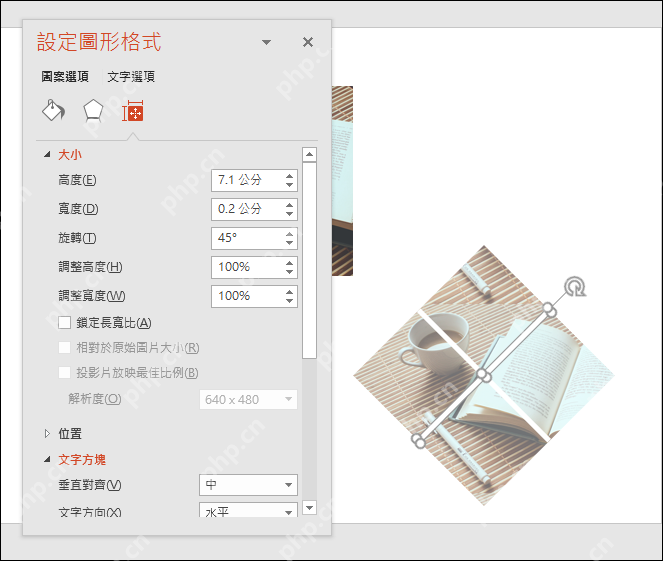
想靠蒙版给ppt里的图片提质感,最稳妥的方法就是先把图片铺好,再叠一层半透明形状,或是把图片填进形状之后调透明度。蒙版不是简单把图片压暗,而是用一层可控的色块、渐变或者异形裁剪,让上面的文字更清晰,整个画面也更协调统一。
封面大图、人物介绍页、产品展示页、数据报告开场页,这些场景都适合用蒙版。操作的时候原图一定要留好,只用形状和透明度调整氛围,别直接把原图改得细节都看不清。
成品ppt在线生成,百种模板可供选择☜☜☜☜☜点击使用;
第一步:先插入图片,再准备放置蒙版形状
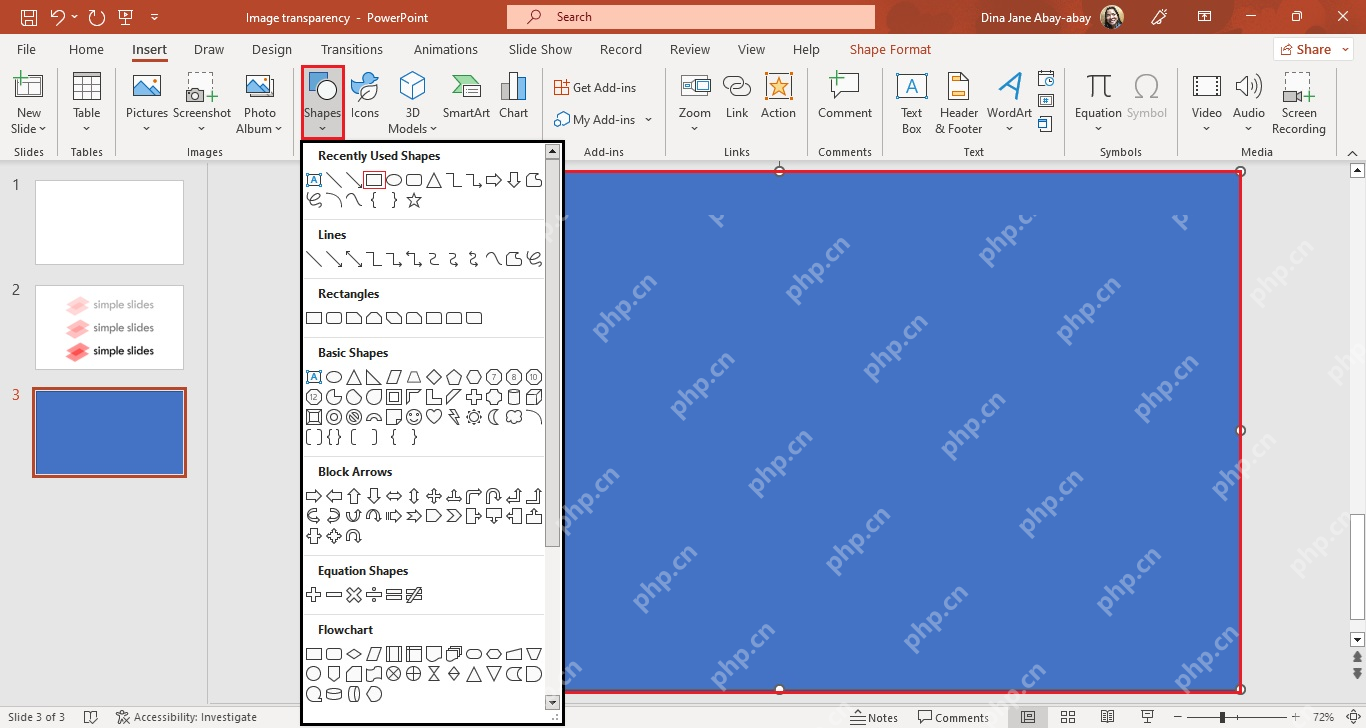
打开PowerPoint,把需要的图片插到幻灯片里,调整大小要么贴近版心要么铺满整个页面。之后点顶部「插入」选项卡,找到「形状」,新手做蒙版从最基础的矩形开始就行,后面熟了再根据版式换圆形、菱形或者自定义的自由曲线。
要是图片本身颜色太杂,先别急着调亮度对比度,直接加蒙版层反而更灵活,之后想单独改蒙版的颜色、透明度、层级都可以,完全不会动到底层的原图。
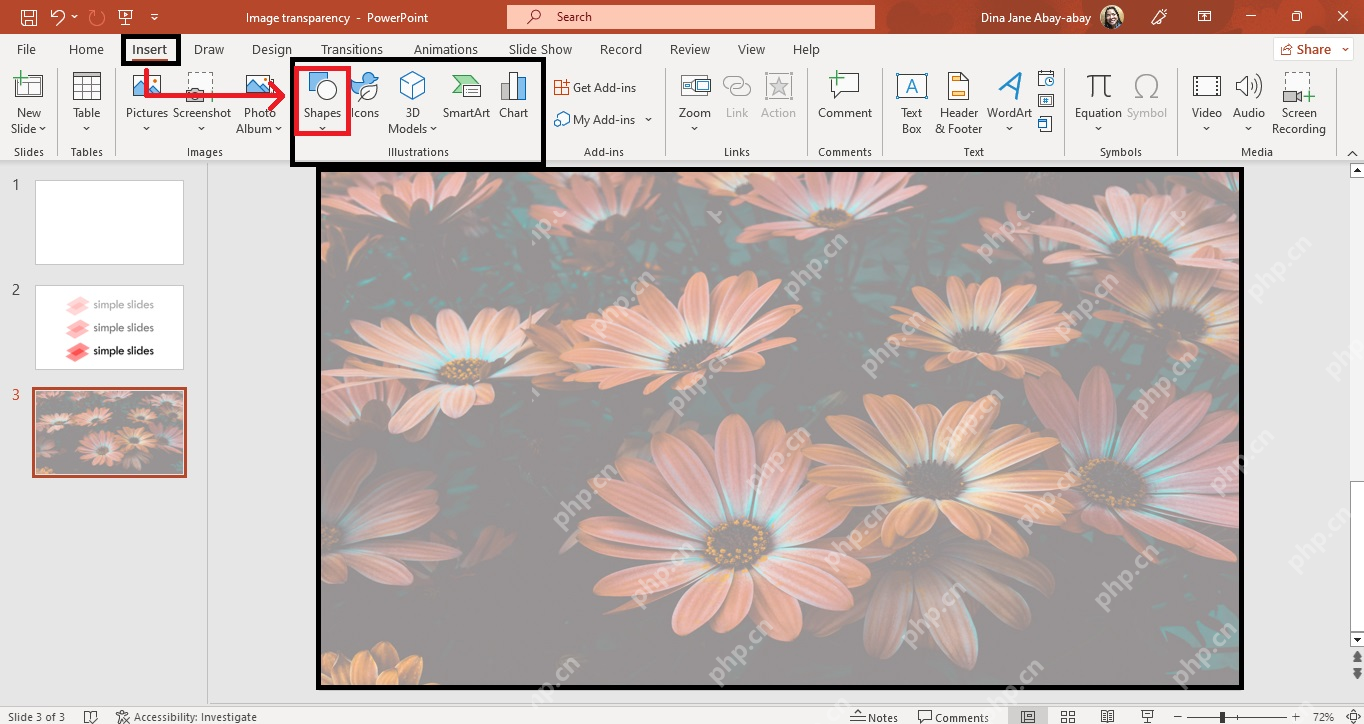
第二步:用矩形覆盖图片的主要区域
选好矩形之后,直接在图片上拖,画出你要覆盖的区域。做封面的话可以让矩形盖住整张图;要做局部强调的话,就只盖左侧、右侧或者文字要放的那片区域就行。形状大小跟着你的排版需求走,别随便拖个小色块就完事。
矩形画完先确认它在图片的上方,要是形状被图片挡住了,右键点一下调整层级,把形状放到顶层;要是做完蒙版挡住文字了,再把文字层挪到最顶上就行。

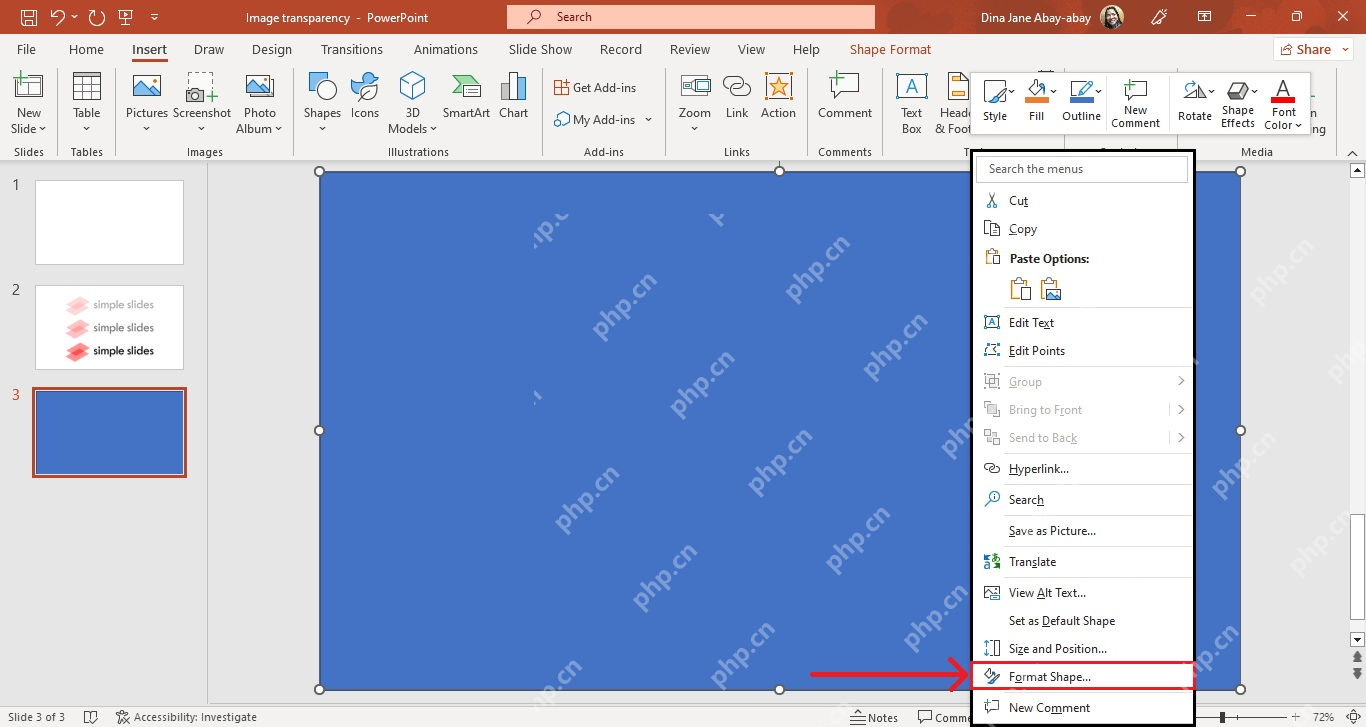
第三步:打开设置形状格式调整填充
选中刚才画的矩形,右键点开「设置形状格式」。如果只是想给图片加层纯色的深浅蒙版,选「纯色填充」就够用;想要画面明暗从一侧慢慢过渡的效果,就换成「渐变填充」。
蒙版的颜色要跟着内容走:深色背景图上放白字,就用黑色或者深蓝色蒙版;浅色图上放深色字,就选白色或者浅灰色蒙版。别选太扎眼的高饱和颜色,不然整张图的质感都会被突兀的色块抢掉。
第四步:用透明度控制图片露出的程度
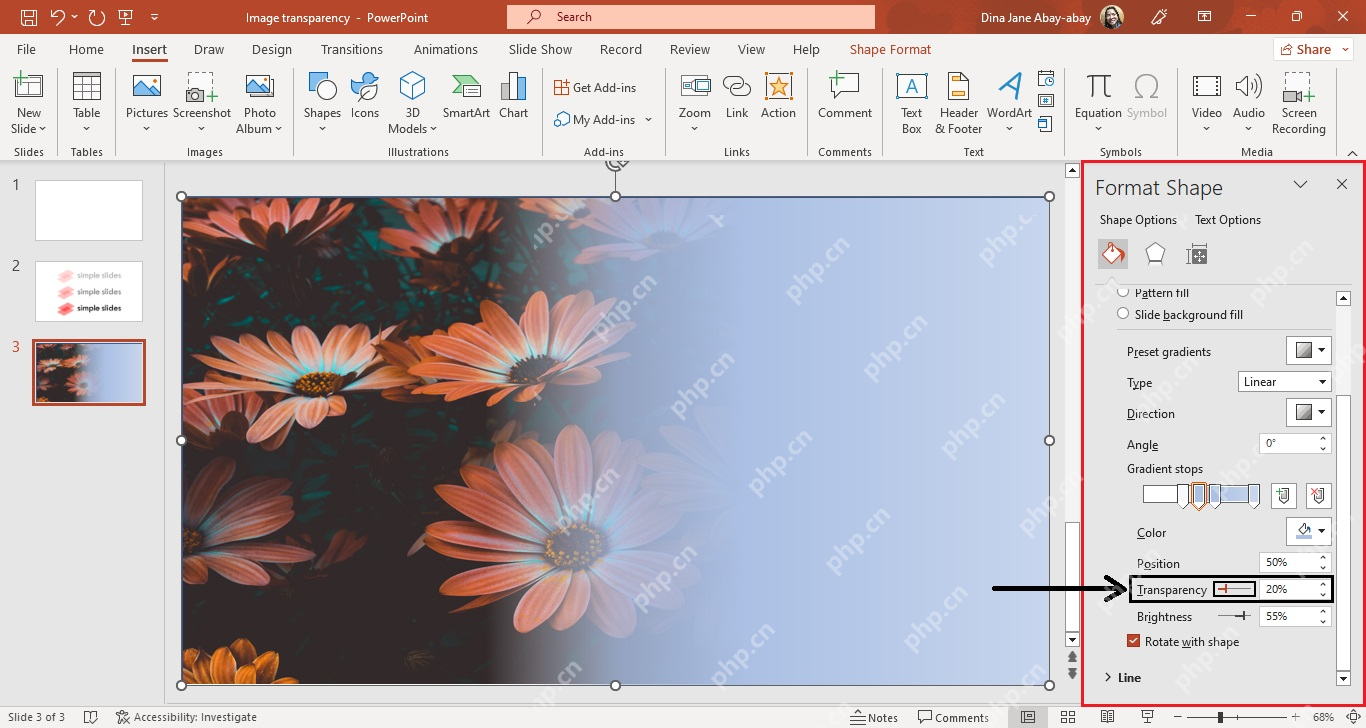
在弹出的格式面板里拖透明度滑块就行。普通的背景蒙版,透明度一般在30%到60%之间试效果就好;要是图片本身元素特别杂,就把透明度调低一点,让蒙版效果更明显;要是原图本身就很干净,就把透明度拉高,多留点原图细节出来。
调的时候一边看文字能不能看清,一边确认图片还剩不剩下层次。只要文字读着不费劲,图片主体也没被完全盖死,这个蒙版就调到位了。
第五步:需要异形质感时用图片填充和裁剪到形状
要是不想做那种整页统一的纯色蒙版,还可以把图片直接填充进形状,再开「裁剪到形状」功能。比如把图片塞进菱形、圆形或者圆角矩形里,再配合调透明度,能做出类似杂志版式的视觉焦点效果。
这个方法特别适合做人物头像、产品局部展示、封面装饰图。设置完之后检查下形状边缘裁得干不干净,透明度会不会影响主体识别,要是主体被裁掉了,就进裁剪选项里重新挪动底层的图片位置就行。