


ppt里图片变糊想调清晰,先选中图片切到「图片格式」栏调整清晰度、亮度、对比度;要是插完图越看越不对劲,还得去检查「压缩图片」和「图像大小和质量」的默认设置,免得powerpoint偷偷把高分辨率图给压糊了。那种本身像素就低、被硬拉大的小图,光靠锐化救不回来,最省事的办法直接换原图。
这类糊图问题基本分两种:一种是原图本身够清楚,只是放到幻灯片里发灰、偏暗、边缘发虚;另一种是原图像素太低,或者存PPT的时候被自动压缩了。前一种直接在PPT里微调就能改善,后一种得从图片来源、系统压缩设置入手解决。
成品ppt在线生成,百种模板可供选择☜☜☜☜☜点击使用;
第一步:先用图片校正微调清晰度
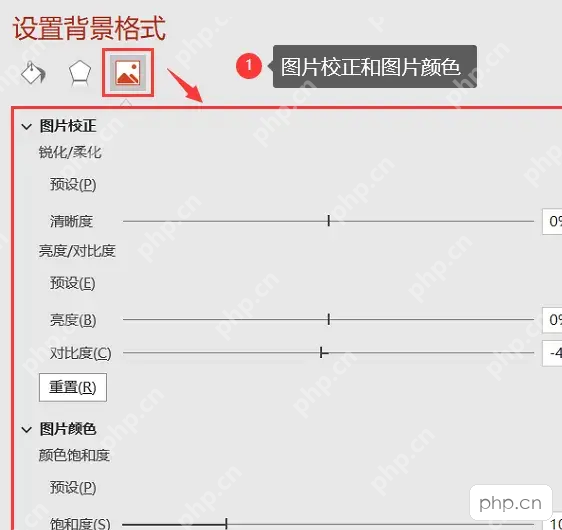
点选幻灯片里的图片,切到「图片格式」选项卡,点开「校正」,或者直接调出右侧的「设置图片格式」面板。在「图片校正」分类下就能找到清晰度、亮度、对比度的调节滑块,先小幅拉高清晰度,边调边看图片里的文字、物体边缘、人物轮廓是不是变干净了。别一下把清晰度拉满,过度锐化会让图片边缘冒出白边,投到大屏幕上反而特别刺眼。
第二步:压缩图片时不要选太低的分辨率
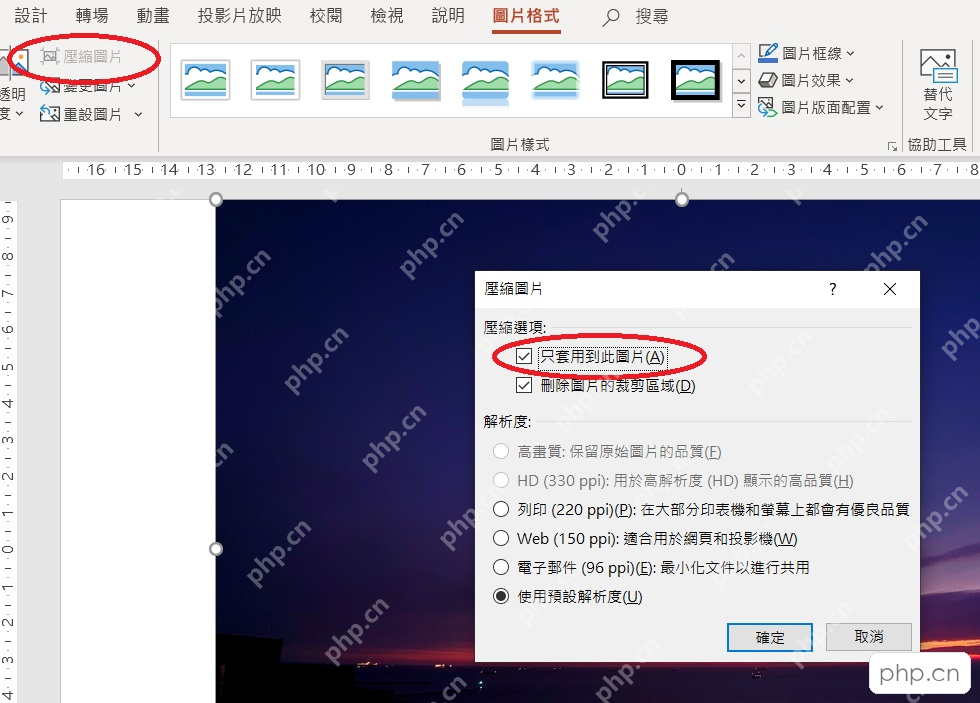
要是想用「压缩图片」功能减小PPT文件体积,先想清楚这份PPT的使用场景。用来投影、线下培训、大屏展示的,尽量选「高保真」「HD」或者「打印」这类高分辨率档位;「网页」「电子邮件」档位只适合小屏幕发预览,压完图片会明显变糊。窗口里的「仅应用于此图片」选项也要注意,取消勾选的话,调整会直接作用到整份PPT里的所有图片。

第三步:在高级选项里关闭自动压缩
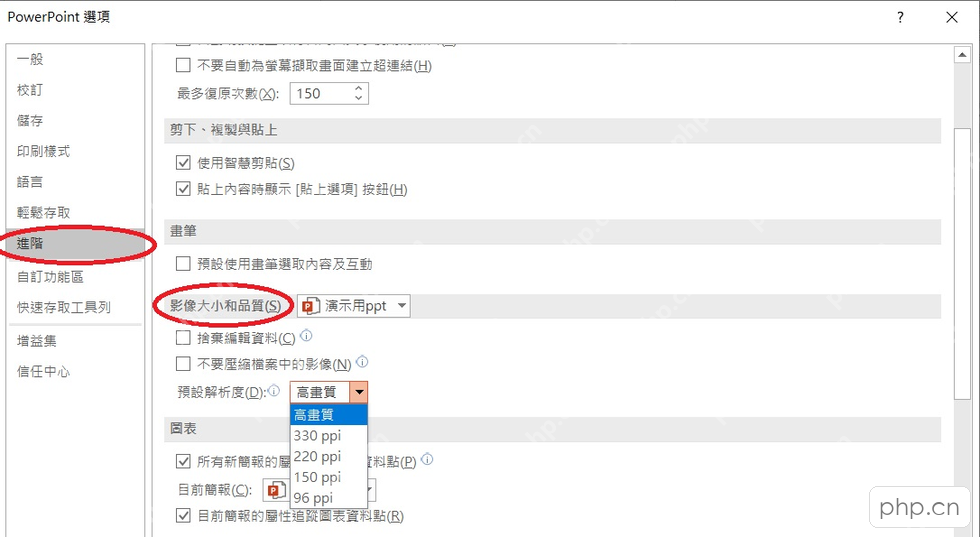
要是你经常做需要保留高清图的演示文稿,可以点开顶部「文件」菜单进「选项」,再切到「高级」页。找到「图像大小和质量」区块,先选中当前要设置的演示文稿,勾选「不压缩文件中的图像」,再把默认分辨率设成高质量档位。设置完之后后续插进来的图片基本不会被自动降分辨率,尤其适合放产品图、流程图、证书实拍这类细节多的页面。
第四步:别把小图硬拉成大图
要是你插进来的图本身只有几百像素宽,硬拉到铺满整个幻灯片,PPT只能强行把像素放大,画面肯定发虚。这种情况别死磕调节选项,要么回去找原始素材换更高分辨率的大图,要么把图片在页面里的显示尺寸缩小,空出来的地方用文字、色块、形状补全版式。判断起来也简单:把图片缩回到原始尺寸的时候画面是清楚的,一放大就糊,这种就别指望靠锐化救回来。
容易调坏的地方
清晰度调节只能做轻微补正,根本替代不了高分辨率原图;亮度和对比度要跟着画面内容调,白底的截图一般只需要加一点点对比度,人物照片别拉太高亮部,免得脸过曝发白。所有调整做完,最好直接用你实际演示的设备投屏跑一遍放映模式,确认图片里的小字、细节边缘都能看清,这张图才算真的符合正式演示的要求。













