


word里要批量调整带特殊格式的内容,不用挨个手动改,直接开「查找和替换」,点「更多」展开全部选项,勾上「使用通配符」,靠通配符规则就能自动匹配所有符合固定规律的内容。从别处复制过来的乱换行、零散的英文缩写、格式不对的编号、多余空段,全靠它一键统一整理,比手动改效率高很多。
注意通配符只适合处理有明确规律的内容,别啥都不管上来就全文档盲目替换。动手前先把整个文档另存一份备份,第一次用新规则替换也别直接点「全部替换」,先点「查找下一处」确认匹配到的内容对不对,免得把原本不该改的内容也顺带改乱了。

第一步:先确认要替换的文本规律
先扫一遍要处理的内容,把重复出现的固定结构找出来。比如表格里刚好是「缩写、英文全称、中文」三列,或者正文里每一条记录之间都固定插了一个换行,规律摸得越清楚,通配符匹配得越准。
要是你的内容是从网页、PDF扒下来的,或者是系统直接导出的,大概率自带一堆多余换行、乱空格、制表符,编号和英文单词也容易串在一起。这种情况先挑一小段内容试规则,确认替换效果没问题后,再处理整篇文档。

第二步:把目标内容放到查找替换里测试
按快捷键Ctrl+H直接调出「查找和替换」窗口,把你要匹配的内容填到「查找内容」输入框里。刚上手的时候别直接开通配符,先用普通查找试两次,确认你要找的内容都能正常搜到,再切到通配符模式更稳。
举个例子,要匹配段落换行标记就输 ^p,要匹配制表符就输 ^t,这些都是Word自带的特殊格式符,不是普通键盘能直接打出来的字符,你手动敲回车、打空格根本匹配不到真正的格式标记。

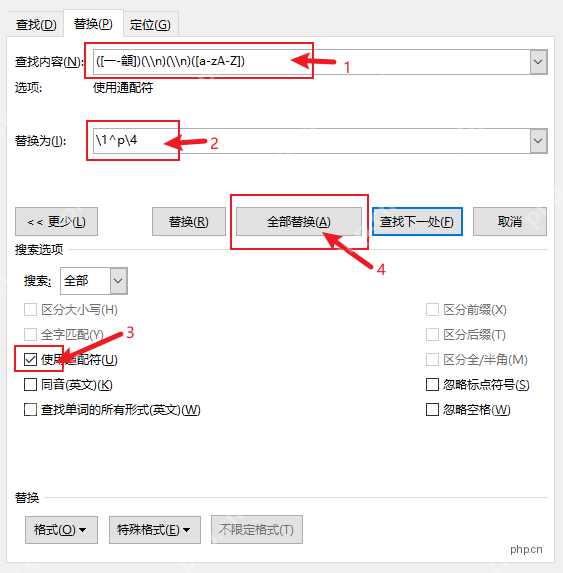
第三步:勾选使用通配符并写替换规则
点窗口里的「更多」按钮展开全部设置,勾上「使用通配符」的选项。开了通配符之后,你可以用括号把需要保留的内容单独分组,之后在「替换为」输入框里直接用 \1、\2 这类序号,就能直接调取对应分组里的内容,不用重新输。
比如你想把同一段内容里乱插的多余换行删掉,把几行拼成一整行,就让「查找内容」匹配前后的有效文字和中间的换行符,「替换为」那边只留你提前分好的有效内容组,把中间多余的换行换成空格、逗号或者制表符就行。
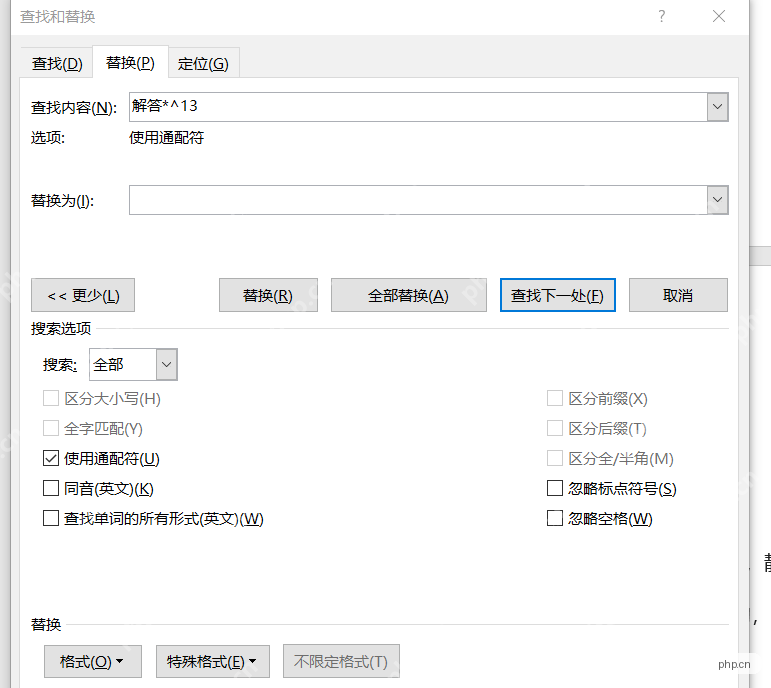
第四步:先查找下一处,再决定是否全部替换
规则写完别着急点替换,先点「查找下一处」,看看Word自动选中的内容是不是刚好就是你要改的部分。连着扫个三四处都匹配对了,再点「替换」或者直接跑「全部替换」。要是第一处就把不该选的内容也框进去了,说明你写的匹配规则太松,得加限制条件收窄范围。
全部替换跑完之后,记得抽查文档的开头、中间、结尾几个位置。尤其是长文档,前后格式大概率没法完全统一,通配符再好用也没法自动判断内容语义,万一出问题马上按Ctrl+Z撤销,之后缩小匹配范围或者分成几部分慢慢处理就行。














