


给wps表格做三级联动下拉菜单,思路很清晰:先把一、二、三级选项的对应关系整理妥当,用「名称管理器」给每一组明细单独命名,最后在「数据有效性」里用indirect函数引用上一级单元格就搞定。选完一级分类,二级下拉只会跳出对应内容;选完二级,三级选项也会跟着自动匹配。
动手之前先把所有源数据单独放到一个工作表里,左侧列放一级分类,中间列放二级分类,右侧列放三级明细。所有选项名尽量写短些,别混入多余空格,不然后面调用名称的时候很容易匹配不上。
第一步:打开数据有效性入口
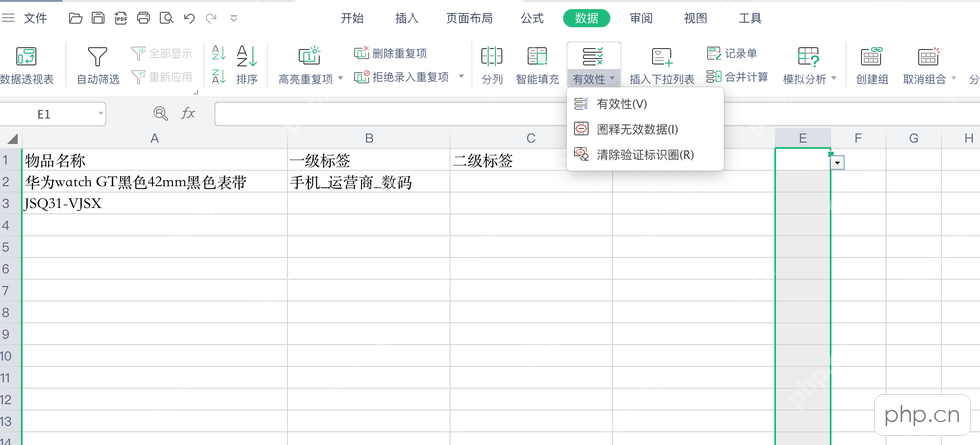
切到你要填最终内容的工作表,先选中要放一级下拉菜单的整片区域,比如「一级名称」表头下面的整列。点WPS顶部菜单栏的「数据」选项卡,找到「有效性」(部分版本叫「数据有效性」)点开,这个功能就是用来限制单元格只能选指定列表里的内容的。
第二步:用名称管理器准备联动数据
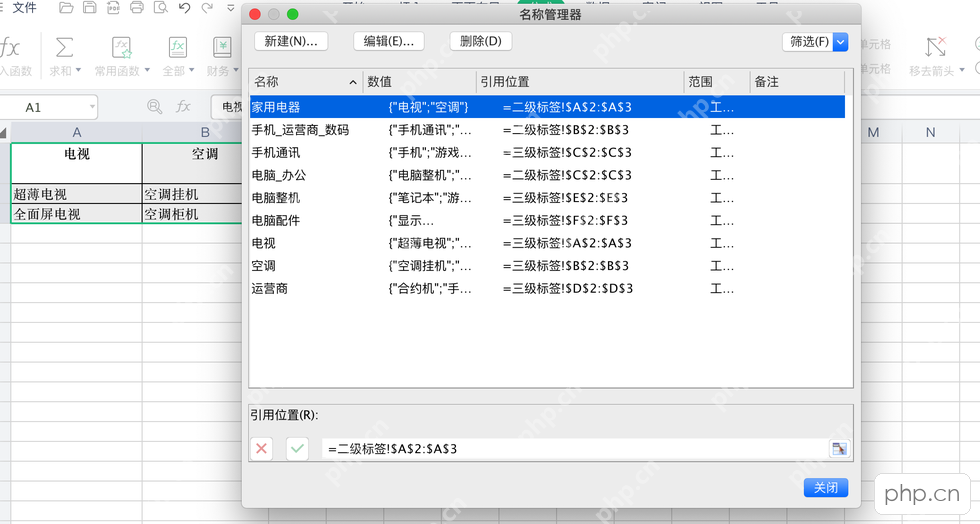
普通下拉列表做不了联动,核心是要把不同层级的选项拆成多个单独的命名区域。打开「名称管理器」之后,把每个一级分类对应的所有二级选项、每个二级分类对应的所有三级明细,分别新建成单独的名称。新建的名称必须和上一级下拉框显示的文字完全一致,引用位置直接框选对应那组源数据的单元格就行。
第三步:设置一级下拉菜单的数据来源
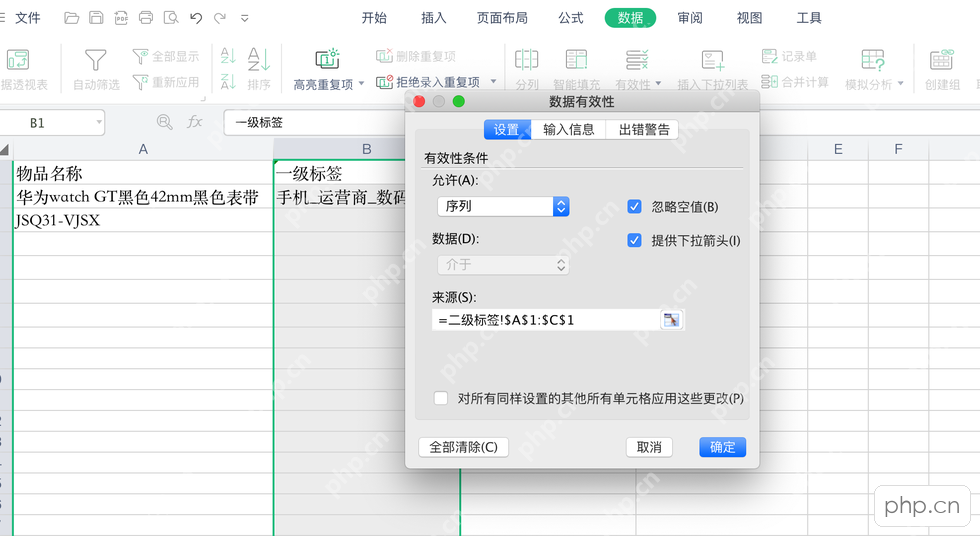
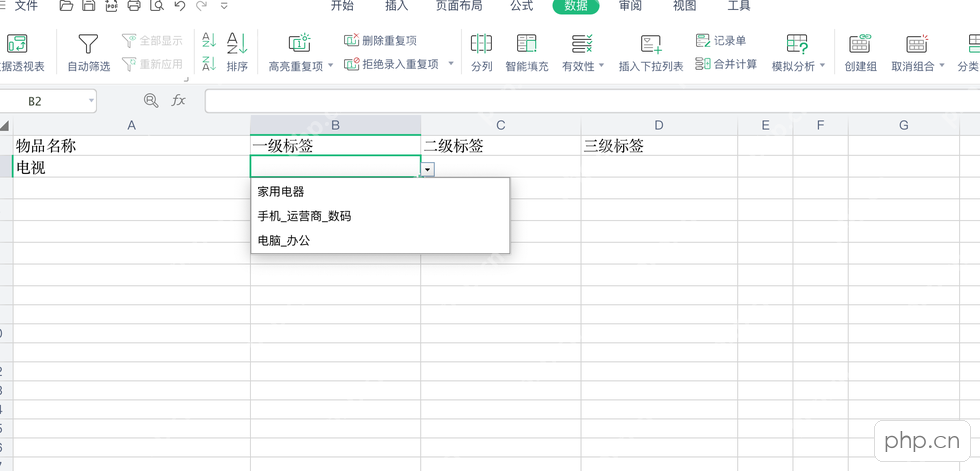
回到「数据有效性」窗口,「允许」下拉选「序列」,再把「来源」设成一级分类所在的单元格区域就行。比如你的源数据表A1到C1存的是所有一级分类,直接引用这一行当一级菜单的数据源。确认设置之后,一级单元格边上就会出现下拉箭头,点开能看到全部一级分类。

{"answer":"协助 macOS 用户准备、转换、导出及排查 Word、PDF、Markdown、PowerPoint 和 Excel 文件,确保 WPS Office 工作流程可靠。"}
第四步:用INDIRECT设置二级和三级联动
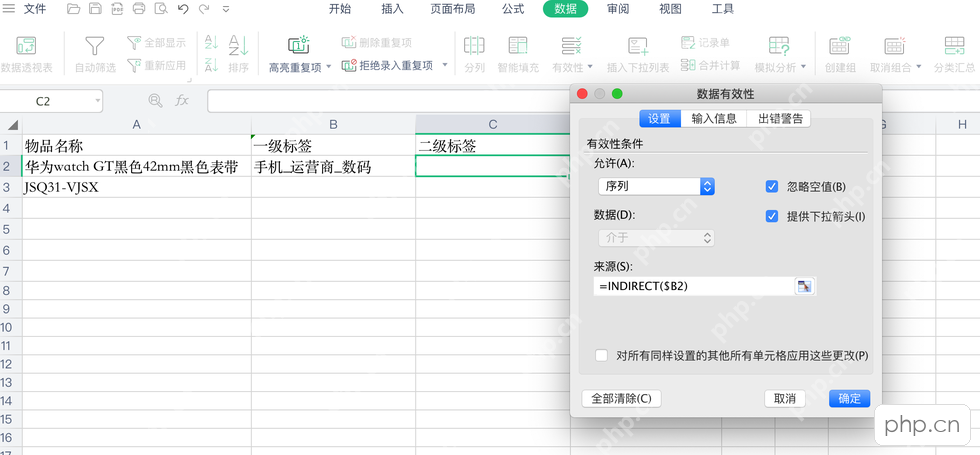
接下来选中要放二级下拉菜单的整片区域,再进一次「数据有效性」,同样选「序列」。来源别写固定单元格区域,直接输入类似 =INDIRECT(A2) 的公式,这里的A2就是同一行里存一级菜单内容的单元格。设置三级菜单也是一样的逻辑,来源改成引用当前行的二级单元格就行,比如 =INDIRECT(B2)。WPS会自动根据上一级选的内容,去名称管理器里找同名的区域调用。
第五步:测试每一级下拉是否正确联动
全部设置完挨个测一遍:先在第一列随便选一个一级分类,点开第二列的下拉,里面应该只显示这个分类下的所有二级选项;选好二级之后,第三列的下拉也只会跳出对应的三级明细。要是发现二级或者三级下拉是空的,先优先检查名称管理器里的名称,是不是和上一级显示的内容完全一致,空格、括号、全角半角符号一个都不能差。
容易出错的地方
做三级联动基本不会卡在上函数,大部分问题都是源数据没整理到位。上一级选项叫「手机」,名称管理器里就不能写成「手机类」;如果二级选项本身带空格,命名区域的名称也得完全对应。批量往下复制格式的时候,还要确认每一行的公式引用的是自己这行的上一级单元格,别把所有行都锁死到同一个单元格上。















