


offset搭配match组合,最常用的场景就是按编号、姓名这类关键字段,批量捞取对应数据。逻辑特别好懂:先用match算出你要找的内容在目标列里排第几行,再交给offset从指定起点偏移到同一行,直接返回对应单元格的内容就行。
当前操作软件:Microsoft Excel
软件版本:Microsoft 365
第一步:整理主表和查询表
先把所有原始数据整理成一张完整的主表,要查询的编号单独放在旁边区域就行。示例里A:B是完整主表,D:E是待补全的查询区,我们要做的就是根据D列的编号,自动把B列对应的内容匹配填到E列。注意查询的编号最好是唯一值,不然MATCH只会返回第一个匹配到的位置,后面的重复内容就识别不到了。
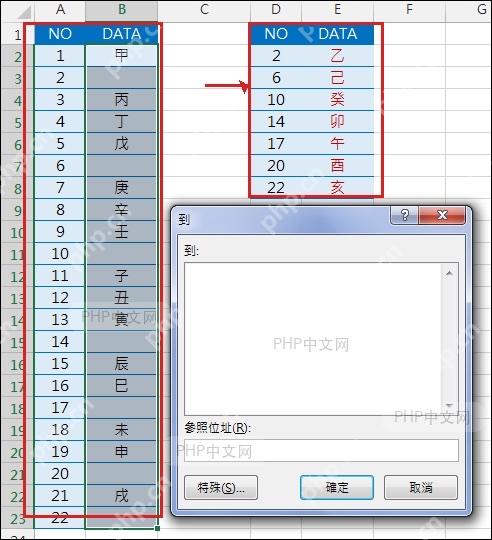
第二步:选中要返回结果的空白区域
先把光标定位到第一条查询结果对应的空白单元格就行,这个例子里我们要从E2开始返回结果,后续直接向下填充。这么做的好处是公式只需要写一次,剩下的行靠相对引用就能自动顺着D3、D4、D5的内容依次匹配,不用挨个调整。
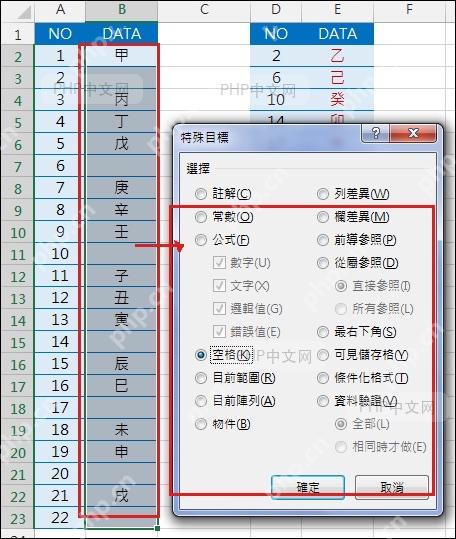
第三步:输入 OFFSET+MATCH 公式
在结果单元格输入 =OFFSET($B,MATCH(D2,$A:$A,0),0)。这里 MATCH(D2,$A:$A,0) 会算出D2里的编号在A2:A23中排第几行,OFFSET再以B1为起点向下偏移同样的行数,直接返回B列的对应内容。输入完按一下回车,第一条结果立刻就能显示出来。

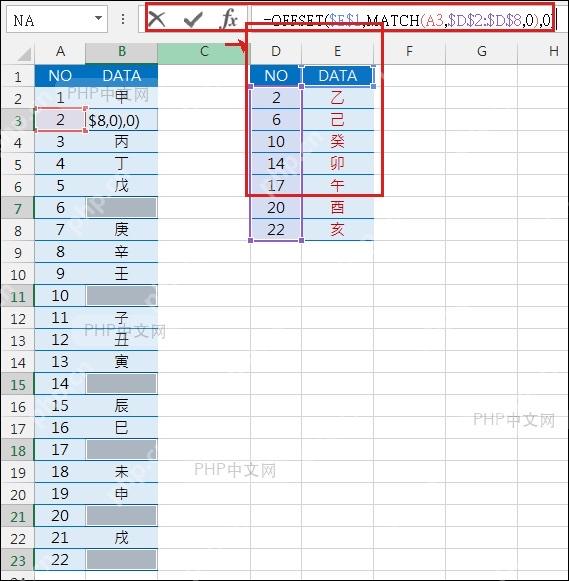
第四步:向下填充并核对结果
拖动单元格右下角的填充柄,或者直接双击填充柄,就能把公式复制到剩下的所有查询行。复制完重点核对两处:一是查询编号能不能对应到正确的内容,二是完全没匹配到的编号会不会正常弹出 #N/A 报错。不想显示报错提示的话,可以把公式改成 =IFERROR(OFFSET($B$1,MATCH(D2,$A$2:$A$23,0),0),""),匹配不到就直接显示空白。
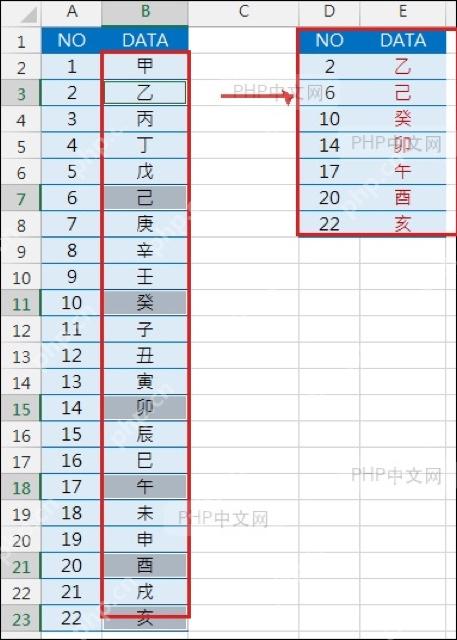
公式语法和参数怎么理解
OFFSET(reference, rows, cols, [height], [width]) 作用是从你指定的起点单元格出发,按设置的行数、列数偏移之后,返回目标单元格或者整片区域。MATCH(lookup_value, lookup_array, [match_type]) 作用是返回查找内容在指定数组里的相对位置。两者搭配使用的时候,一般直接把MATCH的返回结果填到OFFSET的rows参数里,告诉OFFSET往下挪几行就行。
| 部分 | 示例写法 | 作用 |
|---|---|---|
| reference | $B$1 |
OFFSET 的起点,示例从结果列标题单元格开始偏移。 |
| rows | MATCH(D2,$A$2:$A$23,0) |
查出编号所在位置,再把这个位置交给 OFFSET 作为下移行数。 |
| cols | 0 |
仍然停在 B 列,不向左或向右移动。 |
| match_type | 0 |
精确匹配,办公查询里最常用。 |
常见错误怎么处理
出现 #N/A,通常是要找的内容不存在,或者编号里混了多余空格,还有可能两个区域格式不一样,一个是文本型数字、另一个是纯数值型数字。可以先用TRIM函数清理掉多余空格,再统一两边的数据格式就能解决。出现 #REF!,基本是OFFSET偏移之后跑出了表格的有效范围,回头检查下起点设置和MATCH返回的位置是不是超出边界就行。
如果使用 WPS 或旧版 Excel,需要先确认是否支持该函数。另外 OFFSET 是易失性函数,大表里面大量使用的话,每次改动表格都会触发全表重算,拖慢运行速度;数据量特别大的场景,更推荐用 INDEX+MATCH 或者 XLOOKUP 来替代。
扩展示例:返回多列结果
要是主表里A列是编号,B列是姓名,C列是部门,想按编号匹配返回部门内容,直接把OFFSET的起点改成 $C$1 就行,公式就是 =OFFSET($C$1,MATCH(F2,$A$2:$A$100,0),0)。如果要返回同一行不同列的内容,也可以调整cols参数设成1、2、3来偏移,但实际用的时候直接把OFFSET起点放到目标列的表头位置,写出来的公式更容易排查问题。












