


excel里录入日期时间,最稳妥的思路是先按统一规则输入,再根据表格实际用途调整显示格式;要是日期和时间分开存两列,后续用公式拼到一起就行。以下操作基于microsoft 365版本的excel,windows环境。平时做考勤、报销、订单登记这类表格,统一用「年/月/日 时:分」的格式录入,后面筛选、排序、算时间差都不容易出问题。
要录固定时间,直接往单元格里输 2026/7/13 09:30 这种格式就行。只需要日期就输 2026/7/13,只录时间直接输 9:30。要是想快速插当天日期或者当前时间,Windows版Excel直接按 Ctrl+; 就能出当天日期,按 Ctrl+Shift+; 插当前时间;Mac版的快捷键可能不一样,先看顶部菜单的提示再操作更稳妥。
第一步:输入固定日期和时间
选中要登记的单元格,在公式栏或者直接在单元格里输日期时间就行。日常办公表格别混用「2026.7.13」「7-13-26」「13/7/2026」好几种写法,整列统一成一种输入习惯最好。输完看顶部公式栏,能显示完整的日期时间,就说明Excel已经识别成可计算的日期时间值,不是普通的纯文本。
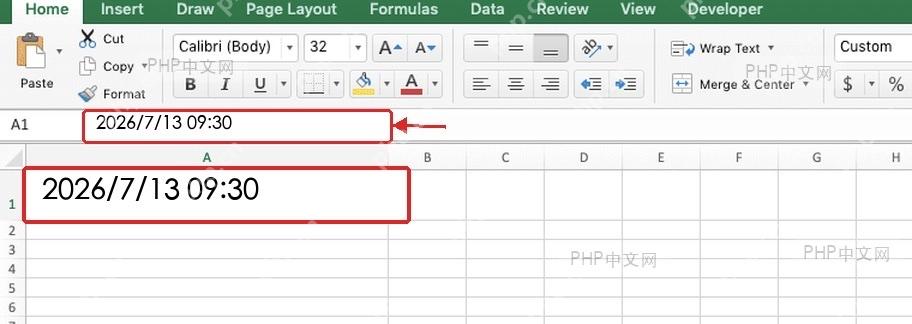
要是输完内容靠单元格左侧对齐,或者排序的时候是按文本顺序走,大概率是日期没被Excel识别。可以先把整列格式改成日期格式,再重新录入;从别的系统导出来复制的内容,经常会带前后空格、或者用了中文全角符号,得先清理干净。
第二步:设置日期和时间的显示格式
选中所有要调整的日期时间单元格,按 Ctrl+1 调出「设置单元格格式」窗口,在「数字」分类页里选「日期」「时间」,或者直接点「自定义」按需设置。只需要显示年月日就选普通日期格式,要同时看到小时分钟,直接用自定义格式就行,比如 yyyy/m/d h:mm。设置完之后单元格显示样式会变,但底层存的还是同一个可计算的日期时间值。
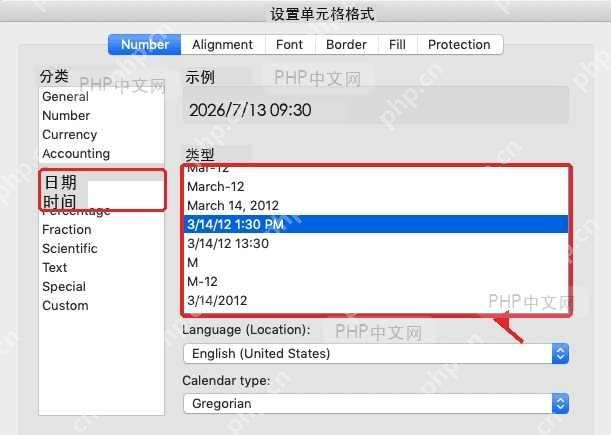
很多人容易搞混「实际输入值」和「显示格式」,同一个单元格,既能显示成 2026/7/13 09:30,也能改成 13-Jul-2026 09:30 的样式,只要格式设置对了,后续计算、筛选都不会受影响。真正要注意的是把日期直接录成纯文本,文本格式的日期参与计算的时候很容易报错,或者算出完全不对的结果。

第三步:用函数合并或自动生成日期时间
要是日期单独存在A列,时间单独存在B列,想拼到一起,可以在目标单元格输 =TEXT(A2,"yyyy/m/d")&" "&TEXT(B2,"h:mm:ss"),直接把两列内容拼成好读的完整日期时间。如果表格需要自动显示当天日期、或者当前的完整时间,可以用 =TODAY() 或者 =NOW() 函数。注意这俩函数会跟着工作簿重算自动更新,适合做动态的当日报表,不能用来存固定不变的登记时间戳。
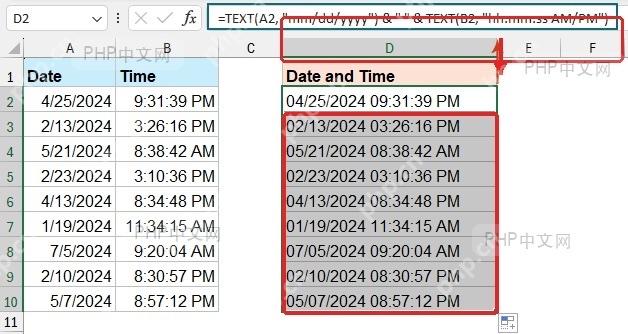
TEXT 函数语法:=TEXT(value, format_text)。TODAY 函数语法:=TODAY()。NOW 函数语法:=NOW()。这三个是日期时间表格里用得最多的:TEXT负责把内容转成指定样式显示,TODAY返回当前系统日期,NOW返回当前的完整日期加时间。
| 函数 | 参数 | 用法 |
|---|---|---|
| TEXT | value |
要转换显示格式的日期、时间、数字或单元格引用,例如 A2。 |
| TEXT | format_text |
用英文双引号包住的格式代码,例如 "yyyy/m/d h:mm"。 |
| TODAY | 无参数 | 返回当前日期,括号必须保留。 |
| NOW | 无参数 | 返回当前日期和时间,括号必须保留。 |
日常用这几个函数最容易踩三个坑:第一,写 TEXT(A2,yyyy/m/d) 的时候漏了格式代码外面的双引号,直接就报错;第二,日期是从别的地方复制来的纯文本,TEXT函数虽然能勉强显示,后续做日期计算的时候很不稳定;第三是把 NOW() 当成固定时间戳用,它会自动刷新,要存不可改的历史记录,得用快捷键输静态时间,或者输完之后复制,选择性粘贴成值存下来。
不同场景可以灵活改公式:考勤表要拼「日期+上班打卡时间」,直接用 =TEXT(A2,"yyyy/m/d")&" "&TEXT(B2,"h:mm");报销登记表只想显示所属月份,可以写 =TEXT(A2,"yyyy年m月");日报表标题要自动带当天日期,就写 ="销售日报 "&TEXT(TODAY(),"yyyy/m/d")。要是用的是WPS或者很老的版本Excel,最好先确认下对应的函数和快捷键是不是兼容。














