


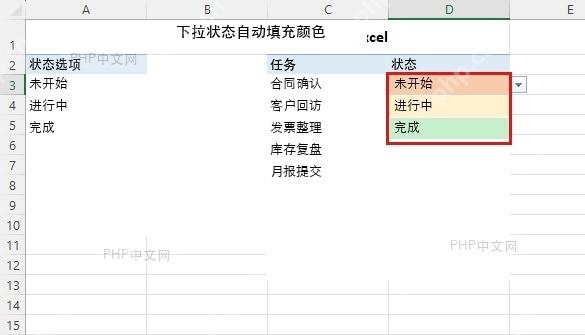
excel下拉菜单选不同内容自动变填充色,核心逻辑很简单:用「数据验证」生成下拉选项,「条件格式」判断单元格内容自动套对应底色。这次操作的软件是microsoft excel 365,我们拿常用的状态列举例:把选项设成「未开始、进行中、完成」,选「完成」单元格就变绿,「进行中」变黄,「未开始」变浅红。
第一步:先做下拉选项
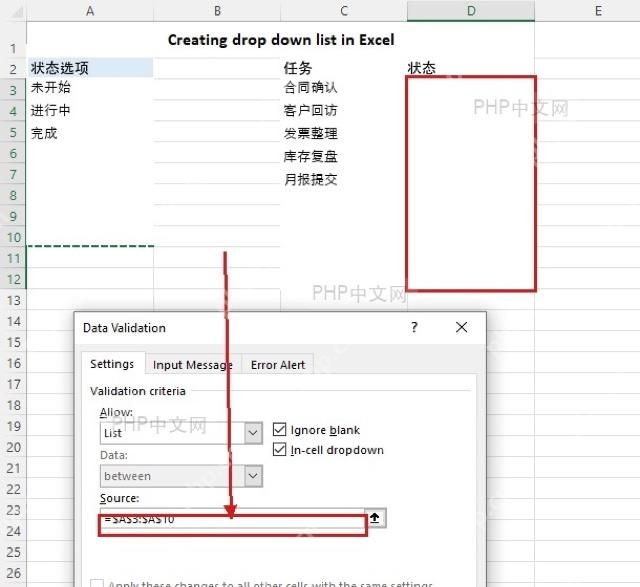
选中要录入状态的整片单元格区域,点顶部菜单栏「数据-数据验证」,在「允许」下拉里选「序列」,来源栏直接输入 未开始,进行中,完成 就行,也可以引用表格里提前打好的选项区域。确认后单元格右侧就会出现下拉箭头,先把选值的功能做出来,后面设置颜色才有判断依据。
第二步:打开条件格式的新建规则
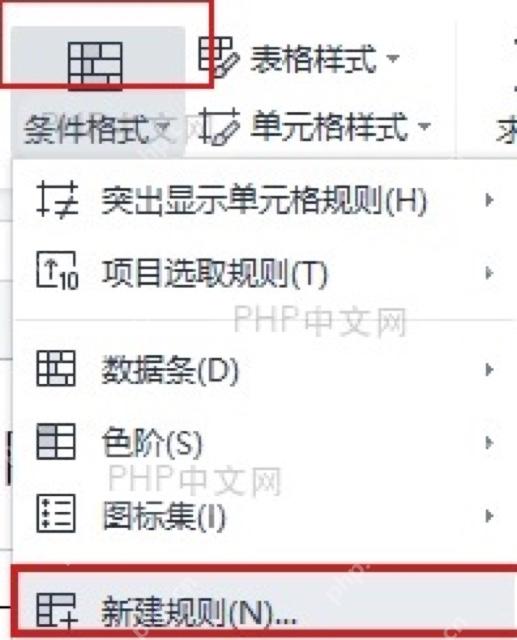
接着还是选中刚才那片下拉区域,比如 B2:B20,别只点表头。点顶部「开始-条件格式-新建规则」,这步选的范围就是后续颜色生效的范围:范围选小了,后面新增的行不会自动变色,范围选错了,颜色会串到别的列去。
第三步:用公式判断下拉内容
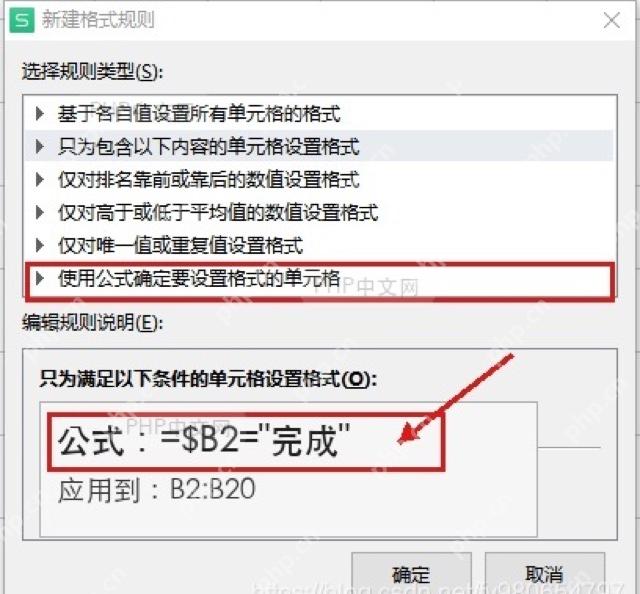
在弹出的新建规则窗口里,选「使用公式确定要设置格式的单元格」,公式输入 =$B2="完成"。这里的 $B 是把状态列锁死,后面的行号2不加美元符号,这样规则往下套用的时候,会自动对应到第3行、第4行的内容,不用逐行改。应用区域还是保持刚才选的 B2:B20 就行。
第四步:给规则选择填充颜色
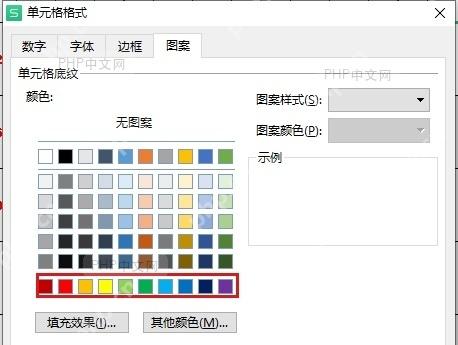
点窗口里的「格式」按钮,切到「填充」或「图案」标签页,给「完成」状态选绿色或者其他容易识别的底色,选好点「确定」。回到规则主窗口,预览区域能看到刚才选的颜色,就说明这条规则已经绑好格式了。

第五步:为其他选项补齐颜色
重复上面第三步和第四步的操作,分别把公式改成 =$B2="进行中"、=$B2="未开始",对应选黄色、浅红色。所有规则都保存完,在下拉菜单里切换不同状态,单元格底色就会跟着自动变。要是遇到某个选项选了不变色,优先检查公式里的文字,是不是和下拉选项的内容完全一致。
公式语法怎么拆
条件格式里的公式逻辑很好懂:=首个单元格=目标文本。在咱们这个例子里,规则应用区域左上角的首个单元格是 B2,要匹配的目标文本是下拉菜单里的「完成」,拼起来完整公式就是 =$B2="完成"。
| 写法 | 作用 | 容易出错的点 |
|---|---|---|
= |
条件格式公式必须以等号开头 | 少写等号会被当成普通文本,不会触发计算 |
$B |
锁定状态列,让整片区域都按B列的内容判断 | 如果要给整行上色,可以把应用区域改成整行范围,再锁定判断列 |
2 |
对应应用区域的第一行 | 不要写成 $2,否则向下填充时每行都只会参照第2行的内容判断 |
"完成" |
要匹配的下拉菜单文本 | 文字、空格、全角半角格式都要和下拉选项完全一致 |
扩展示例:让整行跟着状态变色
要是不想只给状态单元格变色,想让整行数据跟着状态一起变,比如整行订单标绿,那就先选中整片数据区域,比如 A2:E20,公式还是写 =$B2="完成"。这样Excel会逐行检查B列的状态,把符合条件的整行都套上对应颜色。
新手常踩的坑主要分三类:第一,公式引用的首行和应用区域的首行对不上,比如选中的区域是从B3开始,公式却写了 =$B2="完成";第二,下拉选项里藏了看不见的空格,公式里的文字匹配不上;第三,多条条件格式规则顺序冲突,多个规则同时命中的时候,前面设好的颜色被后面的规则覆盖。如果使用WPS或旧版Excel,最好先确认下条件格式公式规则是否支持同样的写法。














