





excel 切片器适合给表格或数据透视表做可视化筛选。先把普通数据区域转成表格,再从“插入”里添加切片器,后面点按钮就能按平台、仓库、品类等字段筛数据。
当前操作软件:Microsoft Excel
软件版本:Excel 2021
第一步:选中数据并进入插入入口
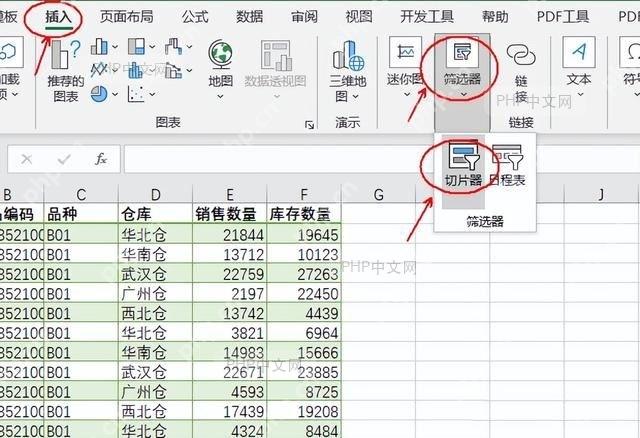
先点到数据区域里的任意单元格,确认首行是字段名,比如平台、物品编码、品种、仓库、销售数量、库存数量。再切到“插入”选项卡,找到“筛选器”里的“切片器”。
第二步:选择要做筛选按钮的字段
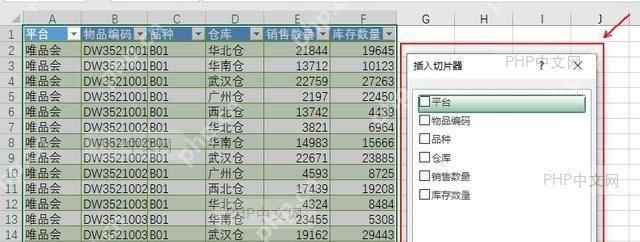
弹出“插入切片器”窗口后,勾选真正需要经常筛选的字段。常见做法是选“平台”“仓库”“品种”这类分类字段,不建议选销售数量、库存数量这类连续数字字段,否则按钮会太多。

第三步:点击切片器按钮筛选数据
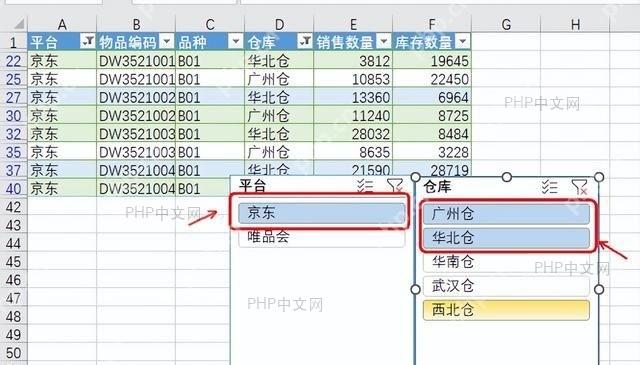
切片器生成后,每个字段会变成一个独立按钮面板。单击“京东”或“广州仓”这类按钮,表格会马上只保留匹配记录;需要多选时,按住 Ctrl 再点多个选项即可。
第四步:清除筛选恢复全部数据
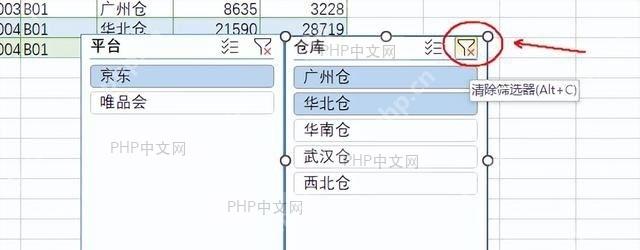
筛完后想恢复全表,点切片器右上角的清除筛选图标即可。如果多个切片器同时控制表格,最好逐个检查右上角是否还带筛选状态,避免以为数据少了,其实只是还有条件没清掉。
什么时候适合用切片器
数据经常按固定维度查看时,切片器比普通筛选更直观,比如按平台看库存、按仓库看销量、按品类看订单。它不适合替代复杂公式,也不适合字段值特别多的列;字段值太多时,普通筛选或搜索框反而更快。
如果“切片器”按钮是灰色,通常是当前区域还不是表格或数据透视表。先按 Ctrl+T 创建表格,或先建立数据透视表,再回到插入入口添加切片器。











