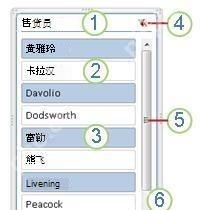
用excel做动态交互看板,步骤很简单:先把明细数据整理成规范表格,再插入数据透视表,维度拖到「行/列/筛选器」区,指标拖到「值」区,最后插入切片器连到透视表就行。做好之后点一下月份、人员或者品类标签,透视表和整个看板区域会同步刷新,完全不用手动改筛选条件。
先把源数据整理成连续表格
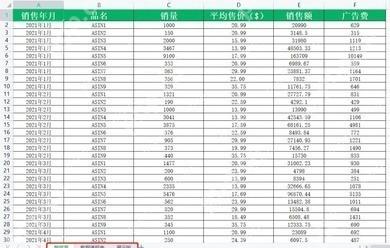
源数据必须符合「一行一条记录、一列一个字段」的规则,中间不能有空行、合并单元格,也别搞多层表头。做销售看板的话,提前把「销售年月、品名、销量、平均售价、销售额、广告费」这类列准备好就行,后面切片器筛选准不准,全看这一步的数据干不干净。
用源数据区域创建数据透视表
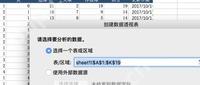
选中源数据里任意一个单元格,点顶部菜单栏的「插入 > 数据透视表」。弹窗里先确认选中的区域已经把所有数据都覆盖到,再选择把透视表放在新工作表,或是当前已有工作表里。做看板更推荐放新工作表,把源数据和展示区完全分开,后续维护起来一目了然。
把维度和指标拖到正确区域
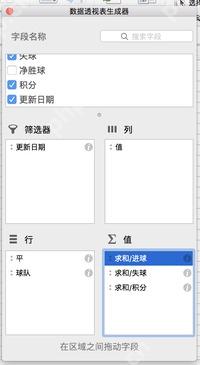
在右侧弹出的字段面板里,把「销售年月」拖到筛选器或者列区域,「品名」拖到行区域,求和项:销量、求和项:销售额、求和项:广告费这些指标拖到值区域。如果数值自动被识别成「计数项」,点一下值字段设置,把汇总方式改成求和就好。

将 PySpark .show() 输出转为 Tab 分隔文本,方便粘贴 Excel。触发词:pyspark、数据转excel、表格整理、venus数据、show输出、复制到excel、数据格式化。
插入切片器作为看板按钮
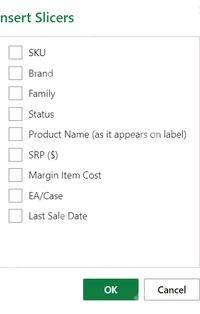
点中做好的数据透视表,顶部会出现数据透视表分析的工具栏,直接选「插入切片器」。弹出的字段列表里勾选适合做交互筛选的字段,比如月份、品名、区域、销售员就行,别直接把销售额这类连续数值字段拿来做切片器,不然按钮会多到密密麻麻,整个看板乱得没法用。
检查切片器是否真的联动
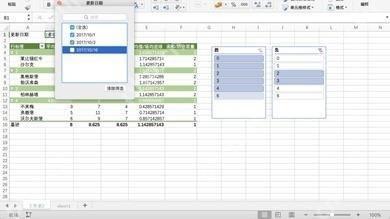
切片器插完别急着收尾,先随便点一个月份或者品类,看看透视表里的汇总数会不会马上跟着变。要是你同一张看板里放了好几个透视表,想让一个切片器同时控制所有表,就右键切片器打开「报表连接」(部分版本显示为「数据透视表连接」),把看板里所有相关的透视表都打上勾,不然按钮看着能点,实际只会联动其中一张表。
把切片器状态和刷新入口留给维护人
看板做完交付之前,先检查一遍切片器的标题、选中状态、多选按钮和清除筛选按钮,是不是一眼就能看懂。之后要是给源数据追加了新记录,右键透视表点「刷新」,再点几下切片器抽查,确认新增的月份、品类都能正常显示。最好提前把源数据表、透视表页、看板页分别改成好认的名字,后续更新的时候不容易误删字段。