


excel 汇总最近 7 天、15 天、30 天的数据,可以用 sumifs 按日期列设置起止条件。关键是日期列要是真正的日期,数量或金额列要是可求和数字,天数只需要改公式里的起始日期条件。
当前操作软件:Microsoft Excel
软件版本:Microsoft 365
第一步:整理日期和汇总列
先把明细表中的日期、人员、商品、数量放在固定列里。这里用 A 列做销售日期,D 列做数量,右侧 G 列放汇总结果。日期列不要写成纯文本,否则公式看起来没报错,结果也可能汇总不准。
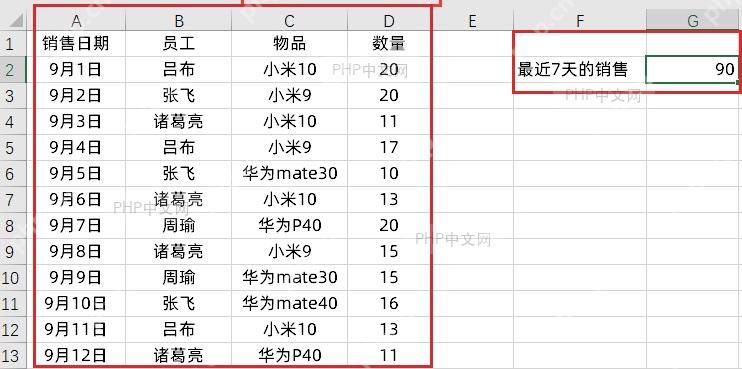
第二步:先算最近 7 天
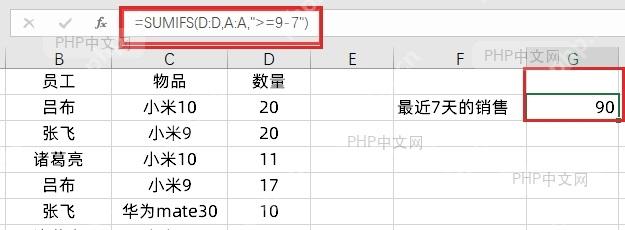
在结果单元格输入 =SUMIFS(D:D,A:A,">=9-7"),这个示例表示把 9 月 7 日及之后的数量加总。实际办公表建议写成 =SUMIFS(D:D,A:A,">="&TODAY()-6,A:A,"<="&TODAY()),这样每天打开文件都会自动按当天往前推 7 天。
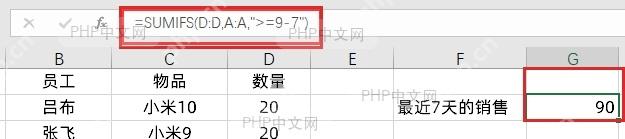
第三步:把 7 天改成 15 天或 30 天
同一套公式可以继续复用:最近 15 天把起始条件改成 TODAY()-14,最近 30 天改成 TODAY()-29。如果表里用固定日期,也可以把条件改成指定日期,比如 ">=9-1"。不要只改单元格旁边的文字,真正控制范围的是公式里的日期条件。

第四步:检查日期列格式
结果不对时,先点 A 列的日期单元格,看编辑栏里是不是日期值。若日期左上角有绿色提示、筛选时不能按月份分组,通常说明它是文本日期,可以先用“数据-分列”或 DATEVALUE 转成日期,再重新计算。
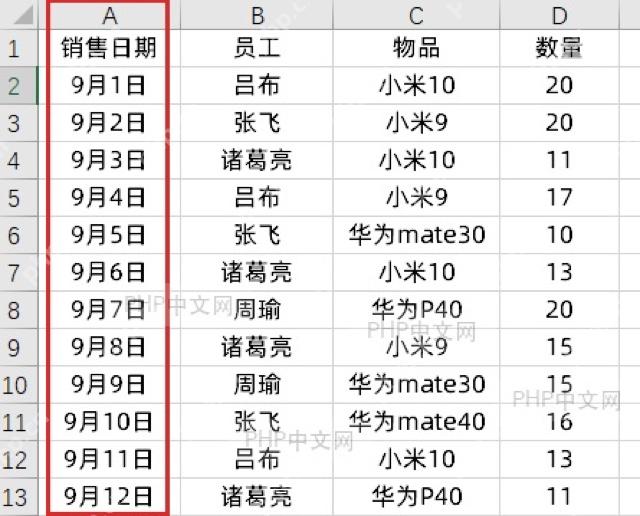
公式写法对照
最近 7 天:=SUMIFS(求和列,日期列,">="&TODAY()-6,日期列,"<="&TODAY())。
最近 15 天:=SUMIFS(求和列,日期列,">="&TODAY()-14,日期列,"<="&TODAY())。
最近 30 天:=SUMIFS(求和列,日期列,">="&TODAY()-29,日期列,"<="&TODAY())。
如果汇总的是金额,把求和列换成金额列;如果还要限定部门、员工或商品,可以继续在后面追加条件区域和条件值,例如 商品列,"键盘"。这样一张明细表就能同时做最近 7 天、15 天和 30 天的滚动汇总。











