


用wps表格想在指定位置插一行,根本不用重做整张表。只要选中插入位置附近的单元格或者整行,右键点「插入」,就能直接在当前位置新增空白行,原有数据会自动往下挪。
当前操作软件:WPS 表格
软件版本:WPS Office 2023
第一步:选中插入位置
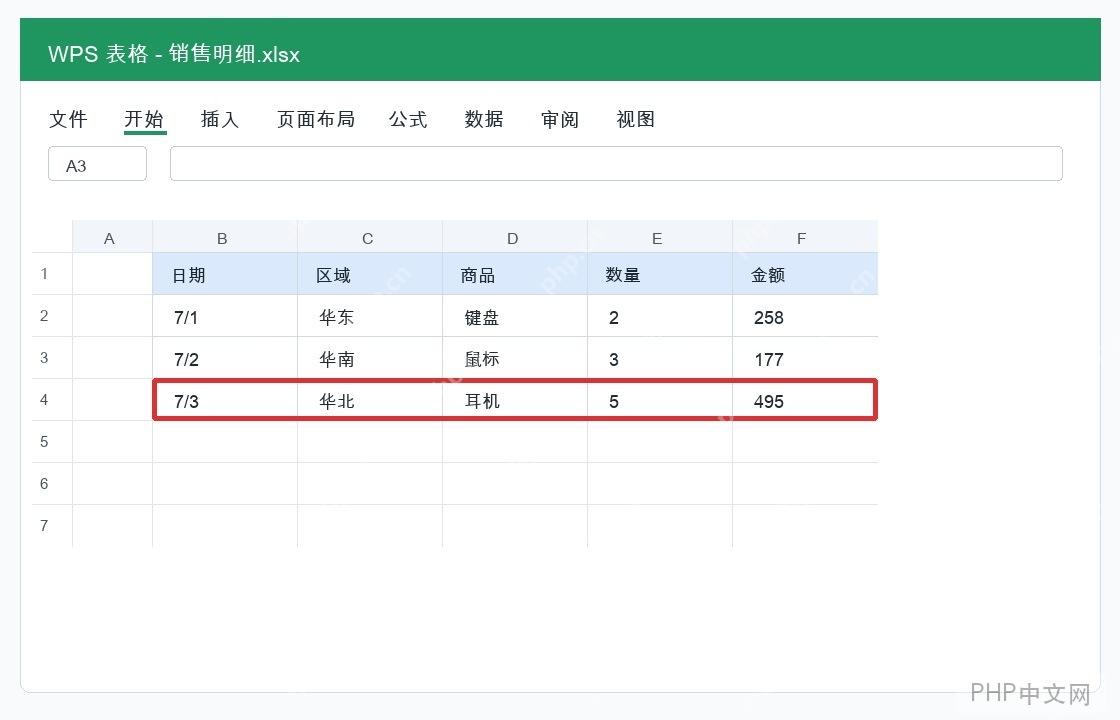
先确认空白行要加在哪条记录前面。示例里要在7/3这行上方补一行,直接选中7/3所在的整行,或者这行里的任意单元格都可以。

WPS macOS Helper
下载
{"answer":"协助 macOS 用户准备、转换、导出及排查 Word、PDF、Markdown、PowerPoint 和 Excel 文件,确保 WPS Office 工作流程可靠。"}
第二步:右键选择插入
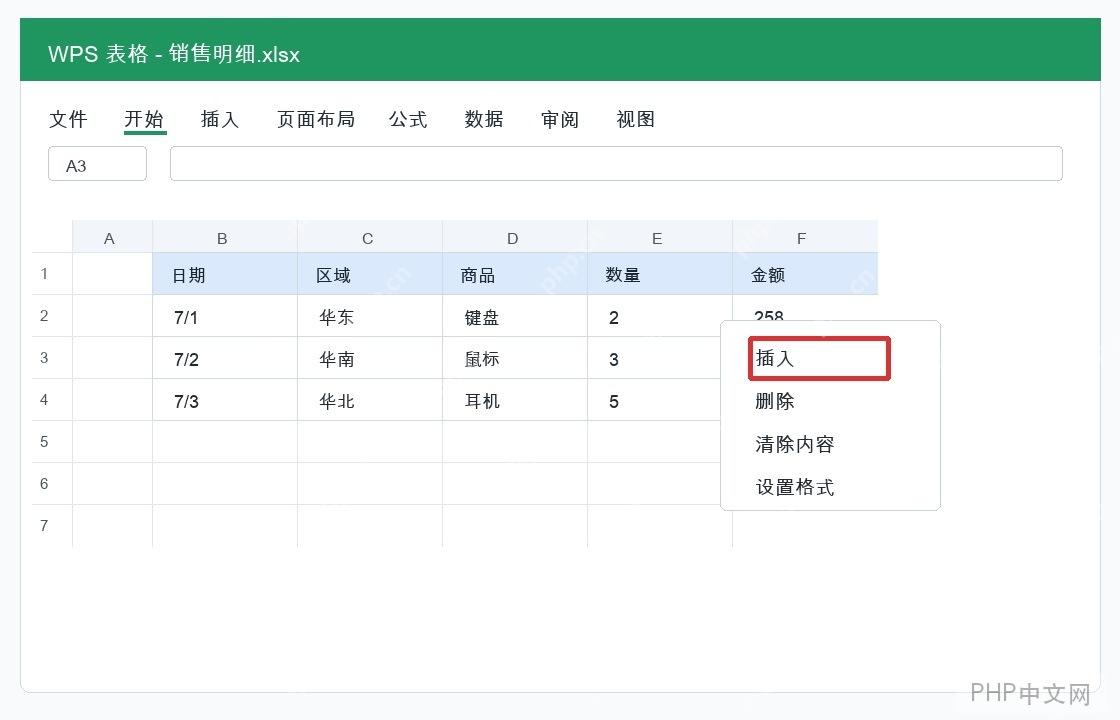
在选中的位置点右键,弹出的菜单里选「插入」。只插一行的话,完全不用调整其他设置;要是想一次性插多行,提前选中对应数量的行再点插入就行。
第三步:检查新增空白行
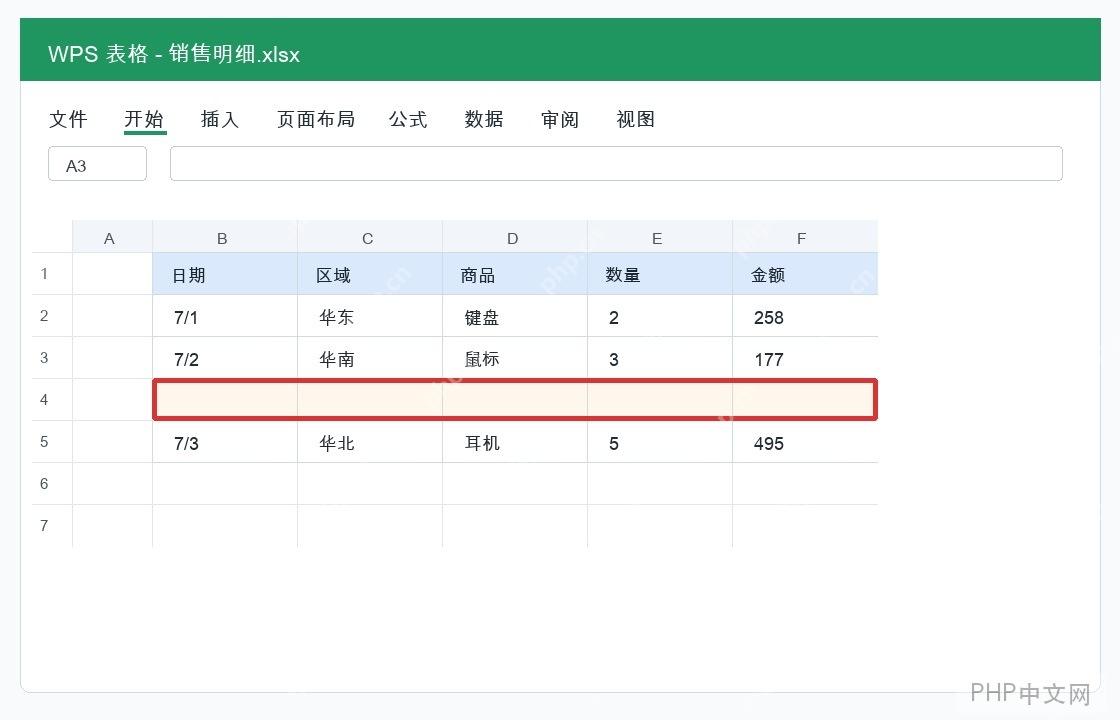
插入完成后,原有数据会自动下移,选中的位置会多出一行空白区域。先检查表头、公式和边框有没有正常衔接,确认没问题再往空行里补录需要的内容。
插入列时方法一样
要是想在指定区域旁边插入列,操作逻辑完全相同:先选中目标列,再从右键菜单里点「插入」就行。处理重要表格前最好先备份原文件,避免插错位置打乱后续数据。














