


excel里光勾选“隐藏”是没法直接把公式藏起来的,得再启用“保护工作表”才会真正生效。操作流程很简单:先选中所有带公式的单元格,在单元格格式里设置“隐藏”,再到“审阅”栏里开启工作表保护就行。
当前操作软件:Microsoft Excel
软件版本:Excel 2021
第一步:选中包含公式的单元格
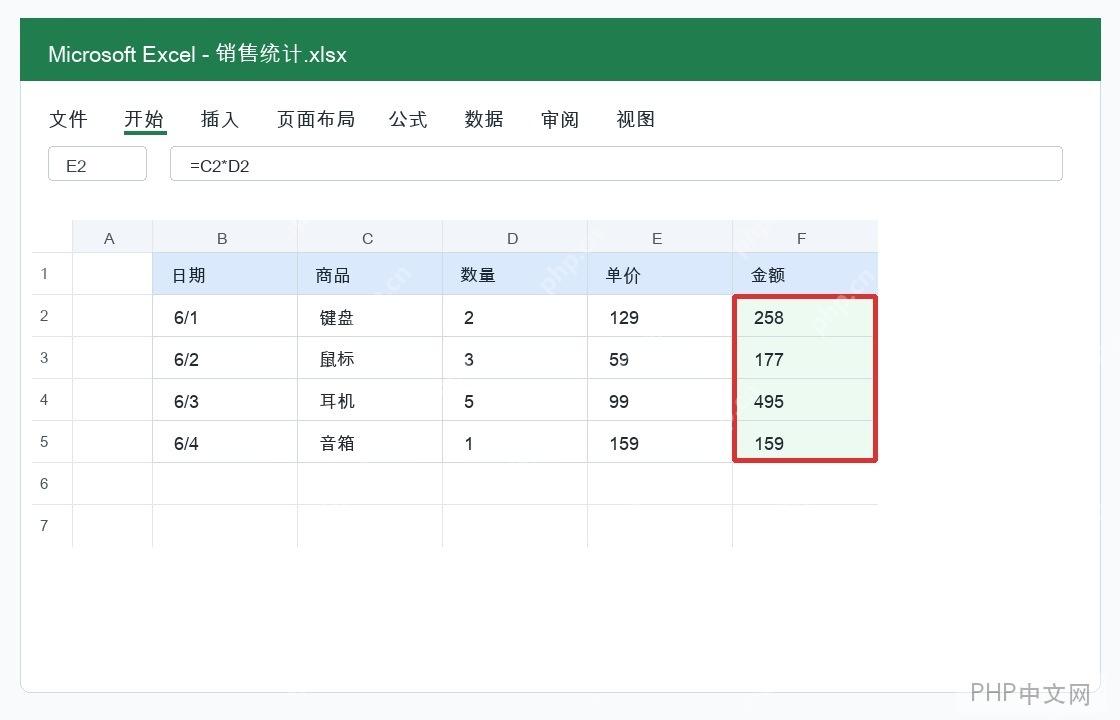
先选好你不想让别人看到公式的区域,比如表格里的金额列。只要选中单元格后,顶部公式栏能显示出对应的计算公式,这类单元格就都要纳入处理范围。

第二步:在保护设置里勾选隐藏
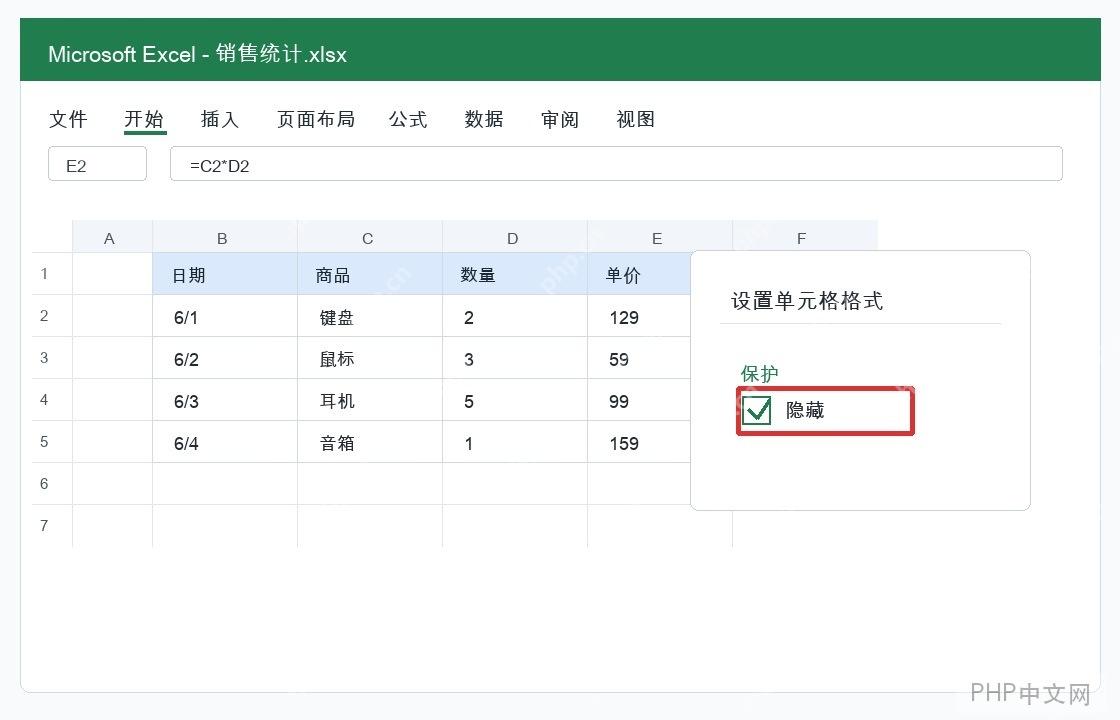
打开“设置单元格格式”面板,切到“保护”选项卡,把“隐藏”勾上。这一步只是给Excel打标记,告诉它这些单元格的公式需要隐藏,勾完当下别人还是能正常看到公式,不会立刻生效。
第三步:启用保护工作表
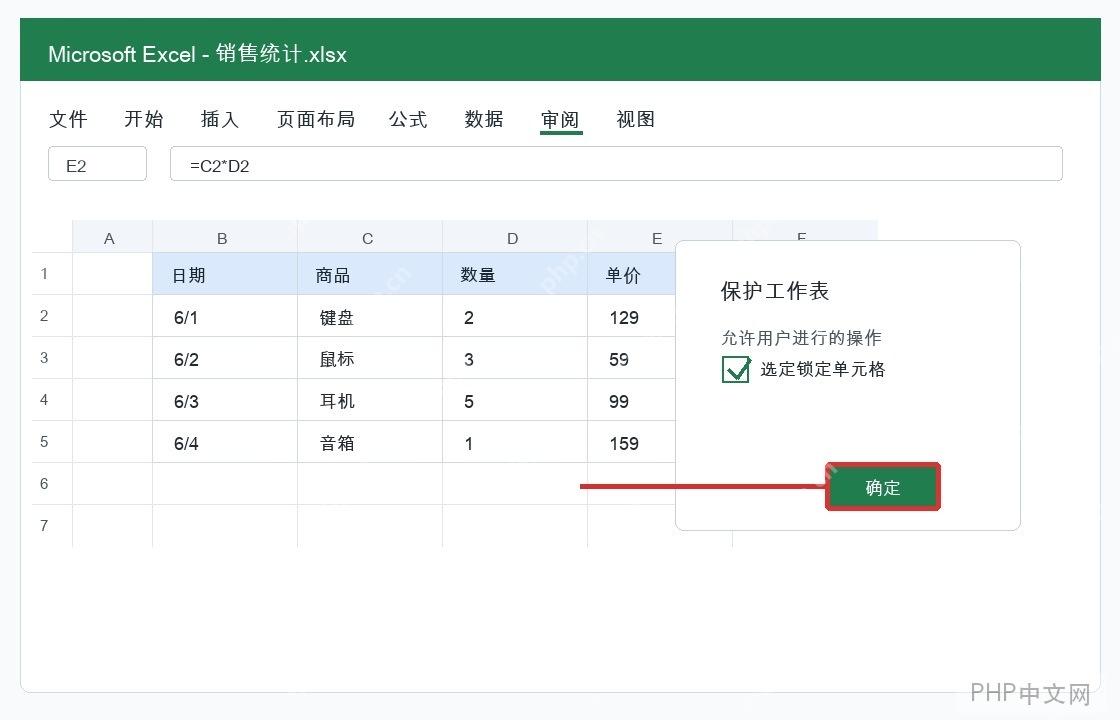
回到顶部的“审阅”选项卡,点击“保护工作表”,默认保留“选定锁定单元格”这类基础权限后确认就行。保护生效后,别人点到这些被设置的单元格,公式栏就不会再显示里面的原始公式了。
只想防止误改时不必隐藏公式
要是你只是怕别人不小心误删、改错公式,直接开保护工作表就足够了;只有连公式内容都不想让对方看到的情况下,才需要额外勾选“隐藏”。这两个设置的作用不一样,按照实际需求选就好。











