


excel 里做数据合并、拆分和去重,可以按数据量分两条路:小表用公式更快,多个表或经常更新的数据用 power query 更稳。简单说,合并多个区域后去重可用 unique 配合 vstack,文本拆列用 power query 的 split column,重复行清理用 remove duplicates 或 unique。
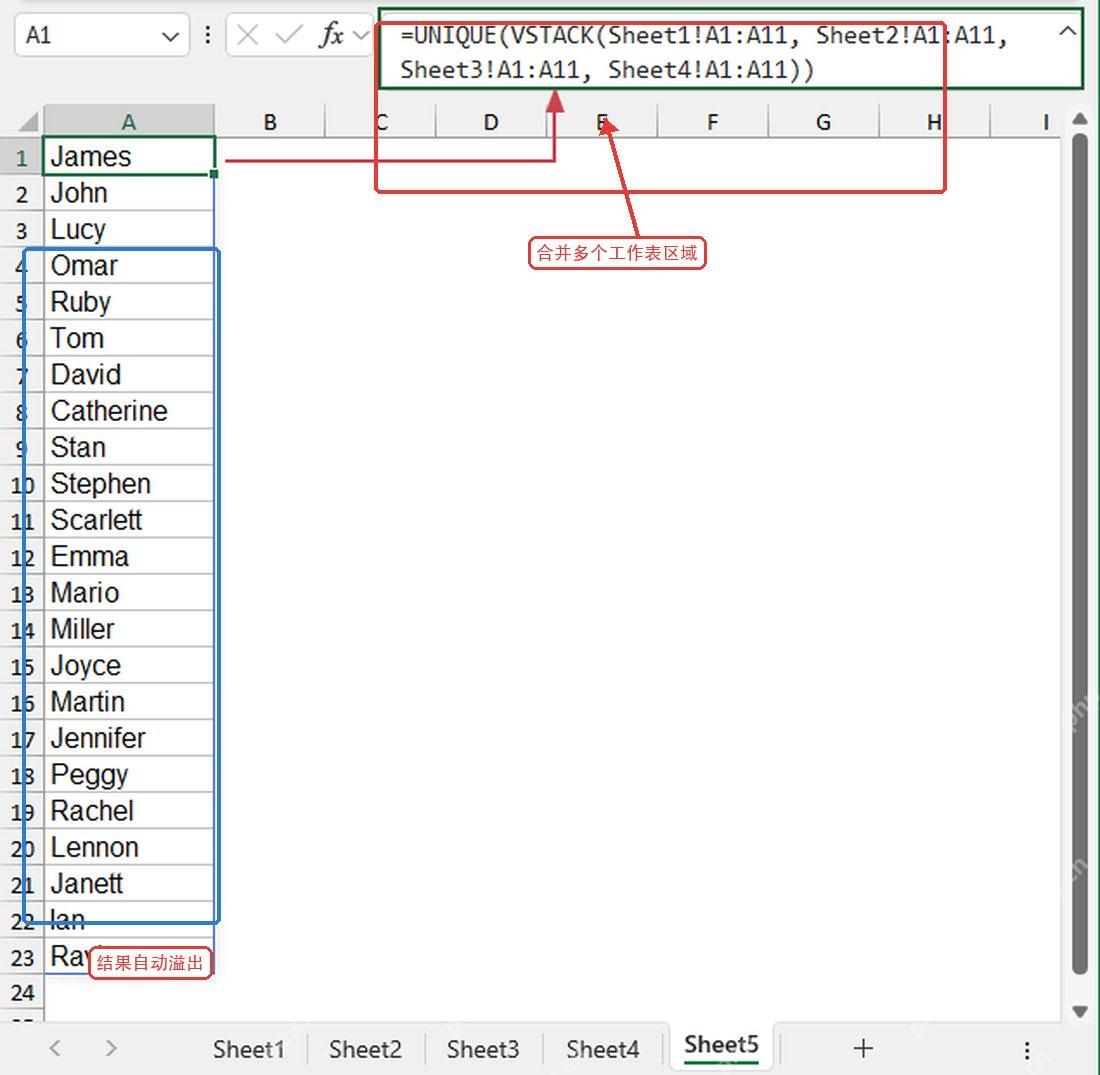
先看公式法。截图里公式栏用了 =UNIQUE(VSTACK(Sheet1!A1:A11,Sheet2!A1:A11,Sheet3!A1:A11,Sheet4!A1:A11)),意思是把 4 个工作表的 A 列纵向堆到一起,再让 UNIQUE 只返回不重复的姓名。这个方法适合字段结构一致、只需要汇总一列或几列的场景,结果会从当前单元格向下自动溢出。
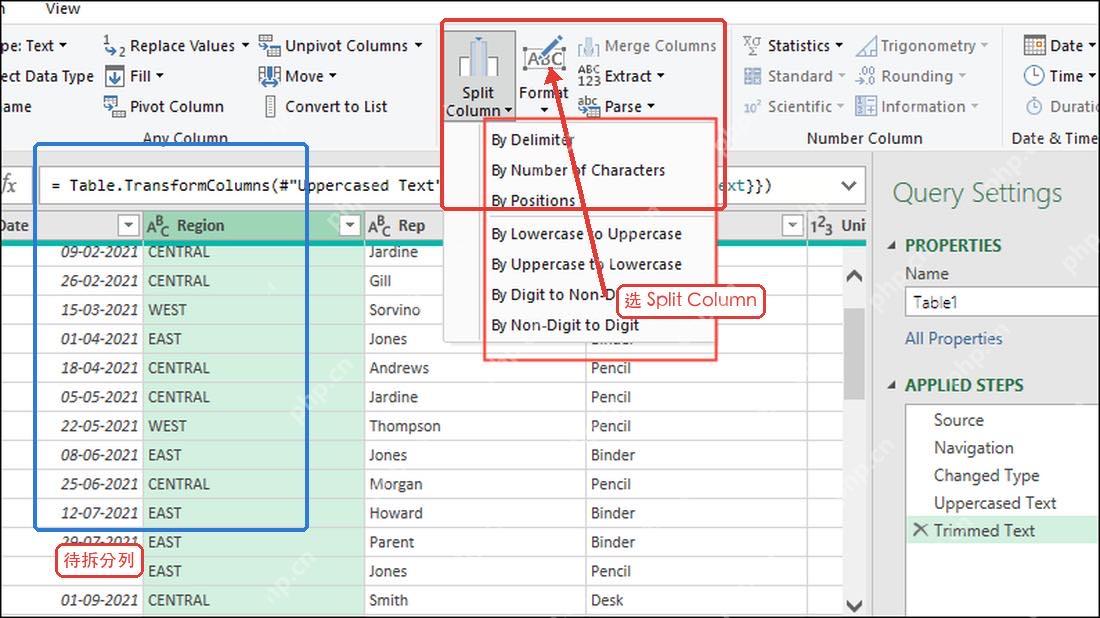
如果原始数据是一列文本,比如地区、姓名、商品编码挤在同一个字段里,建议先拆分再去重。Power Query 的入口在数据编辑器里,选中要处理的列后打开 Split Column,常用的是 By Delimiter,也就是按逗号、空格、短横线等分隔符拆开。
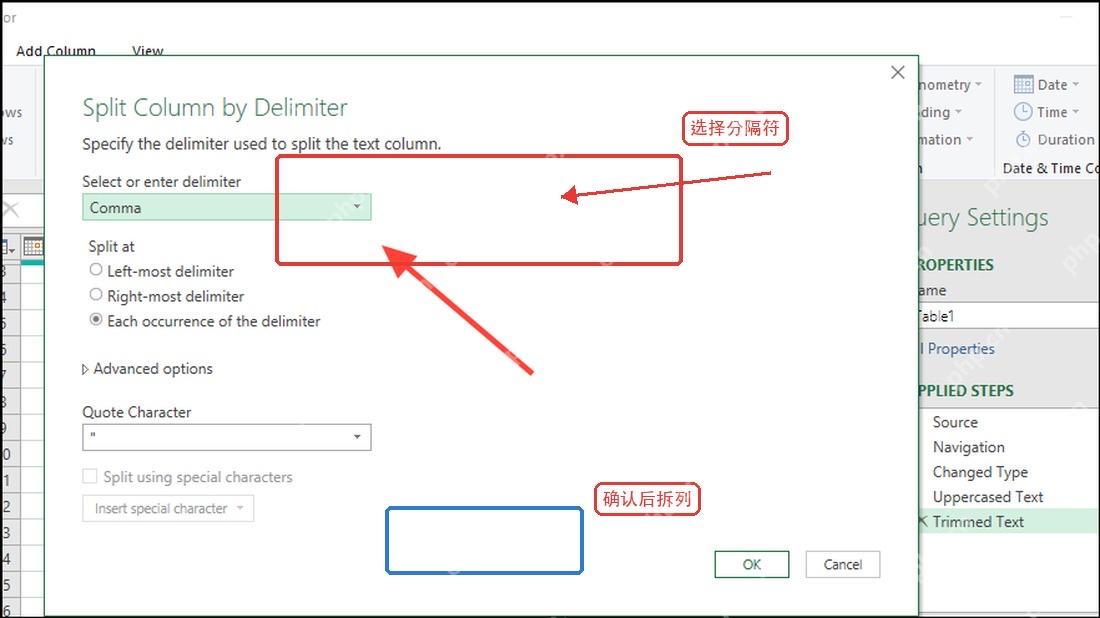
进入拆分窗口后,重点看两个位置:上方的分隔符类型,以及下方的拆分方式。截图里选择的是 Comma,如果你的数据用的是短横线,就把分隔符改成对应符号;如果一行里有多个分隔符,通常选择按每一次出现的位置拆开。
需要把多个表拼成一张表时,不要手动复制粘贴。Power Query 里用 Append 可以把行追加到同一张表,用 Merge 可以按关键字段横向合并列。数据来源经常更新时,这种方式比公式更省心,后续只要刷新查询,合并结果会跟着更新。

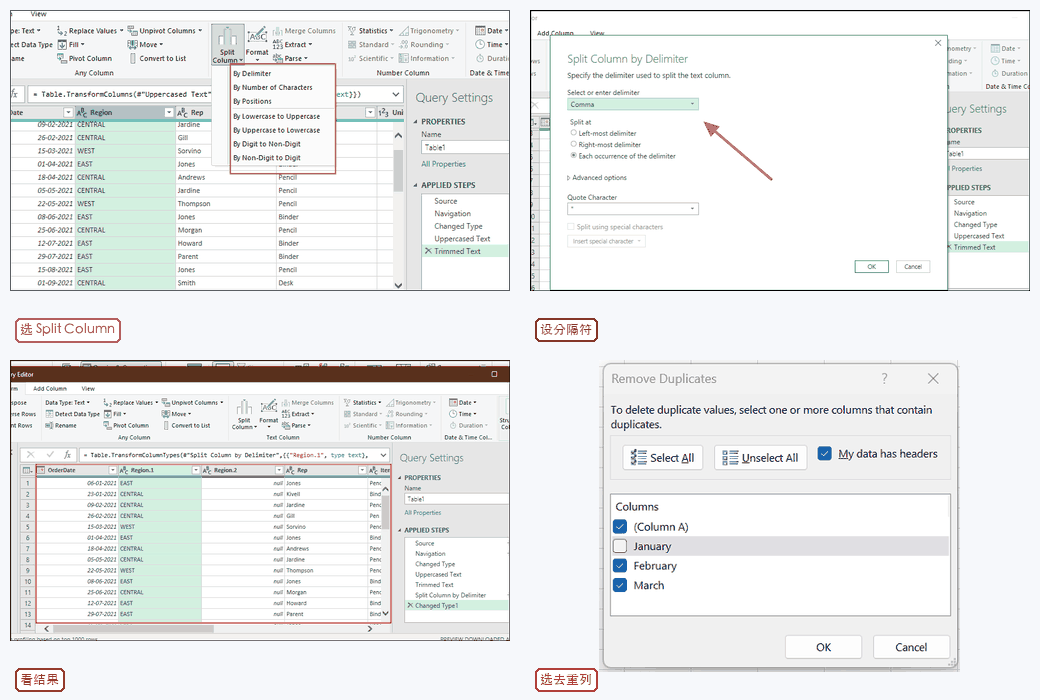
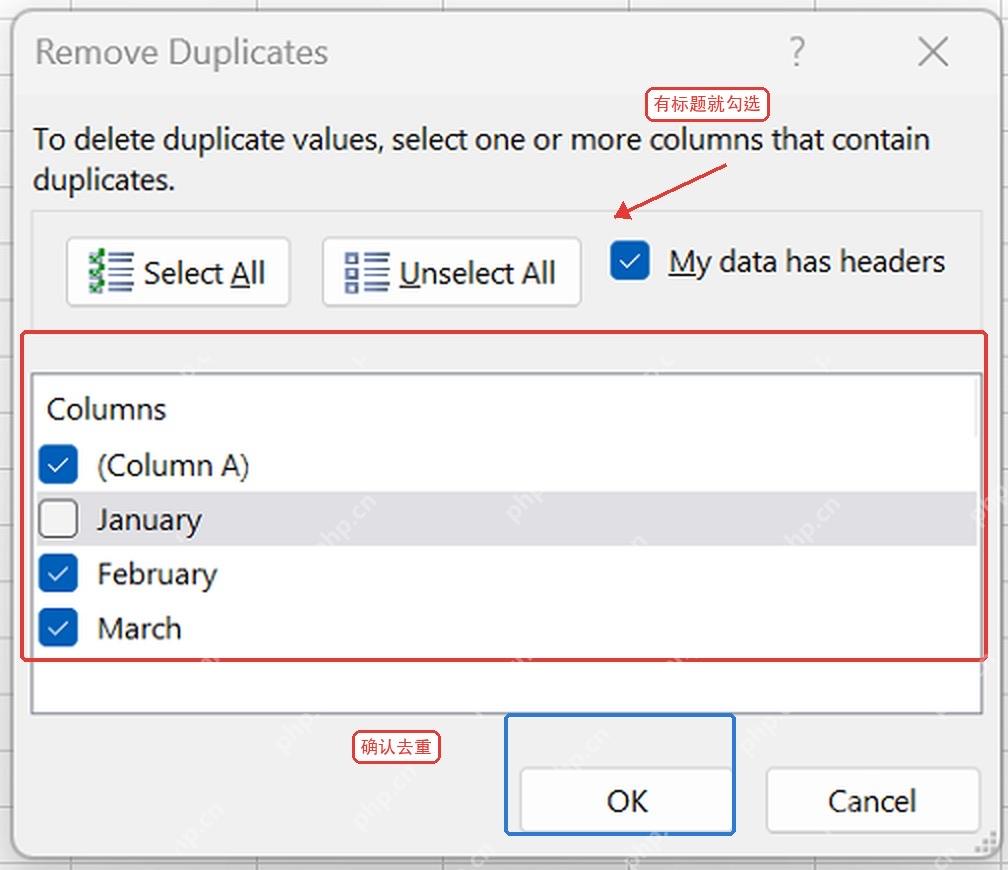
去重时要先想清楚“重复”的判断口径。Excel 的 Remove Duplicates 会按勾选列判断重复,勾选 Name、Age、City 就表示三列完全相同才算重复;如果只勾选 Name,就只按姓名判断,可能把同名但城市不同的记录也删掉。带标题的数据记得勾选 My data has headers,否则标题行也可能被当成普通数据处理。
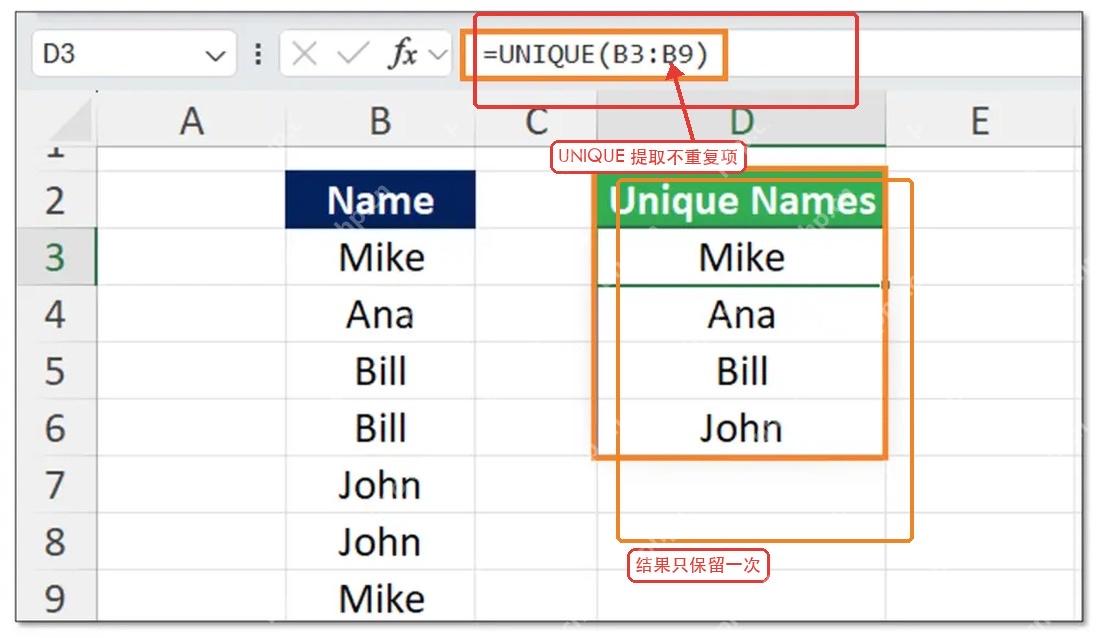
公式去重更适合保留原表、另出一列结果。截图里 D3 单元格输入 =UNIQUE(B3:B9),结果区域只保留 Mike、Ana、Bill、John 各一次。这个结果是动态的,B 列新增姓名后,只要公式引用范围覆盖到新增数据,唯一名单会自动更新。
实际处理时可以这样搭配:先用 Power Query 把多表追加到一起,遇到混在一列里的字段先拆分,再用 Remove Duplicates 清理完全重复行;如果只是临时提取名单、编号或分类,再用 UNIQUE 生成结果列。处理前最好复制一份原表,确认公式结果和去重口径都对,再把结果用于汇总、透视表或后续统计。











