





360智能摄像机无法连接WiFi需按序排查:先确认绿灯慢闪配网模式,固件过旧(听“家庭卫士”提示)须TF卡升级;仅支持2.4GHz频段、WPA/WPA2-PSK加密,SSID禁中文/空格,密码忌特殊符号;关闭路由器MAC过滤、防蹭网;安卓手机需手动开启Wi-Fi、定位等权限;声波配网时手机扬声器须紧贴摄像机麦克风。
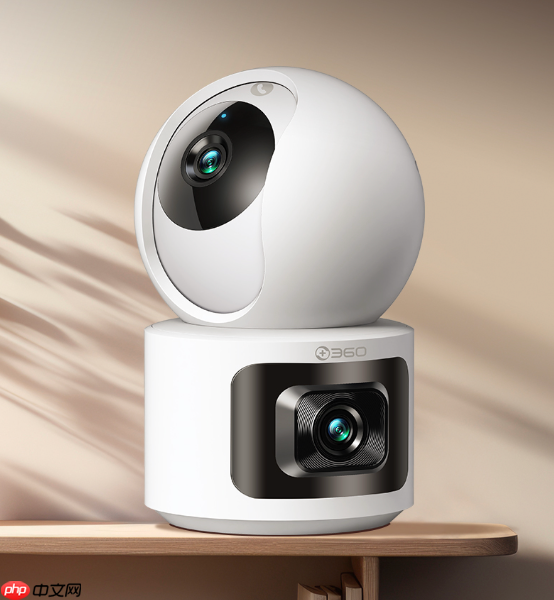
360智能摄像机无法连接WiFi时,设备会持续处于离线状态,手机App中显示“未连接网络”,无法远程查看画面或接收告警,必须逐项排除物理状态、无线协议兼容性、路由器策略和手机权限等关键环节才能恢复联网功能。
确认摄像机已进入配网模式
用细长顶针(或回形针)垂直插入摄像机机身的SET/Reset小孔,按住不松手6–8秒,直到听到语音提示“欢迎使用360智能摄像机”且正面绿灯开始规律闪烁——【绿灯必须是慢速、稳定闪烁,不是常亮或快闪】。若听到“欢迎使用360家庭卫士”,说明固件过旧,需先手动升级,否则后续所有配网操作均无效。
这一步不能跳过,也不能靠猜测判断:有些用户误将蓝灯常亮当作配网成功,实际是待机状态;还有人只按了2秒就松手,设备根本没响应。
检查WiFi基础参数是否合规
方法一:核对频段与加密方式
登录路由器管理页(地址通常印在路由器底部),关闭5GHz频段,仅开启2.4GHz无线,并确认加密方式为WPA-PSK(AES)或WPA2-PSK(AES)——【绝对不可选WPA/WPA2-Enterprise、WPA3或混合加密】。
方法二:清理SSID与密码干扰项
WiFi名称(SSID)不能含中文、空格、@、#、&等特殊字符;密码避免使用生僻符号(如“≥”“€”“§”),长度建议控制在8–16位纯英文+数字组合。部分老型号对密码末尾空格极其敏感,输入后务必手动删掉光标后的空白。
方法三:临时关闭防蹭网策略
进入路由器“安全设置”或“访客控制”,关闭MAC地址过滤、黑白名单、AP隔离、无线客户端限制等功能。这些策略不会影响手机上网,但会直接拦截摄像机的DHCP请求。
执行配网操作并规避常见陷阱
第一步:手机连入同一2.4GHz WiFi,打开“360智能摄像机”App,点击右上角“+”→选择“添加设备”→扫描机身二维码(确保镜头无污渍、光线充足)。
第二步:App提示“正在发送配置信息”时,把手机扬声器紧贴摄像机麦克风区域(距离≤3cm),音量调至最大——【必须用手机原生扬声器,蓝牙耳机、外接音箱、静音模式均无法触发声波配网】。
第三步:等待约20秒,听到摄像机语音反馈“接收成功”或绿灯由闪烁转为常亮,即表示WiFi凭证已写入。此时不要立即退出App,停留10秒观察界面是否跳转至“正在连接网络”。
若失败,立刻重启路由器再试一次;连续三次失败,请停止尝试,进入固件升级流程。
安卓手机权限专项修复
国产安卓机(华为、小米、OPPO、vivo等)默认禁止后台App访问Wi-Fi和定位,导致配网阶段无法扫描热点或发送声波。
路径:手机「设置」→「应用管理」→「360智能摄像机」→「权限管理」→依次开启「Wi-Fi连接」、「位置信息」、「修改系统设置」、「读取电话状态」(部分机型需开启)。
特别注意:MIUI 14+系统需额外进入「设置→隐私保护→特殊权限设置→允许被检测到的设备」,将360摄像机设为“始终允许”;ColorOS 13则要在「电池优化」中把该App设为“不限制”。
固件过旧强制升级流程
① 访问官网支持页 https://bbs.360.cn/thread-14222794-1-1.html ,下载对应型号的最新固件(文件名含“Vxxx.bin”);
② 将固件重命名为“ipc.bin”,拷贝至格式化为FAT32的TF卡根目录(不可放在文件夹内);
③ 摄像机断电,插入TF卡,再通电;
④ 等待约90秒,听到“升级成功”语音且绿灯慢闪,拔卡重启即可。
这一步不可跳过:旧固件不识别新路由器的Beacon帧结构,即便WiFi参数完全正确,设备也会在DHCP阶段超时断连。













