


360摄像机打不开需分三类排查:App闪退/卡死时清除缓存、关闭省电优化或重装最新版;实时画面黑屏/加载中需检查指示灯、Wi-Fi信号并刷新视频流;显示“离线”但设备通电联网时,应修改DNS、关闭AP隔离及同步时间。
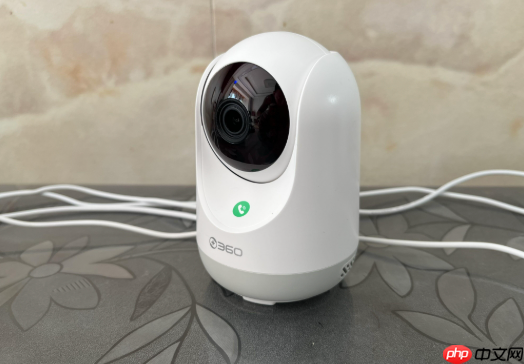
360摄像机打不开,可能是App闪退、界面卡死、视频流加载失败或设备离线导致,先确认手机系统权限是否被拦截、App是否为最新版,再检查摄像机供电与网络状态,避免反复点击重试引发更深层的连接阻塞。
手机端App打不开或闪退
打开360智能摄像机App时直接闪退或卡在启动页,大概率是安卓系统限制了后台活动或App缓存异常。安卓12及以上版本默认禁止非前台应用自启,会导致App无法拉起视频服务进程。
方法一:清除App数据缓存
进入手机「设置→应用管理→360智能摄像机→存储→清除数据+清除缓存」,注意【清除数据会删除本地预置位、报警规则等配置】,但不会影响云存储录像和绑定关系。
方法二:关闭省电模式干扰
华为/小米/OPPO等品牌手机开启“智能省电”或“极致省电”后,会强制冻结App后台服务。需手动将360智能摄像机加入「电池优化白名单」:设置→电池→电池优化→选择「所有应用」→找到360智能摄像机→设为「不优化」。
方法三:重装最新版App
去手机应用商店搜索「360智能摄像机」,卸载旧版后安装官方最新版(2026年7月版本号≥v6.8.1),旧版存在Android 14兼容缺陷,会导致SurfaceView渲染崩溃。
实时画面打不开或显示黑屏/加载中
App能正常打开,但点进设备后一直转圈、黑屏或提示“正在连接”,说明视频流通道未建立,问题出在网络链路或设备端状态。
第一步:确认摄像机物理状态
查看机身指示灯——绿灯常亮表示已联网且在线;红灯快闪表示Wi-Fi连接失败;黄灯慢闪说明正在升级固件;若无灯亮,立即检查电源适配器是否插紧、插座是否有电。
第二步:验证Wi-Fi信号强度
在App内进入「设备设置→摄像机信息」,查看「Wi-Fi信号强度」数值。低于60%时,摄像头可能因丢包严重无法维持RTSP流。此时需将摄像机移近路由器,或更换至2.4GHz频段更强的SSID(切勿使用5GHz)。
第三步:重启视频传输服务
不要直接退出App,而是长按实时画面任意位置2秒→弹出菜单选「刷新视频流」;若无效,返回设备列表页→左滑该设备→点「更多」→「重启视频服务」。这一步可重置设备端的H.264编码缓冲区,比单纯杀App更有效。
提示“设备离线”但电源和Wi-Fi都正常
摄像机通电、Wi-Fi灯常绿,App却显示离线,说明设备虽连上局域网,但未能与360云服务器完成心跳注册,常见于DNS劫持或NAT穿透失败。
检查路由器DNS设置:登录路由器后台(通常为192.168.1.1),将DNS服务器改为「114.114.114.114」或「8.8.8.8」,保存后重启路由器。部分国产路由器默认启用私有DNS代理,会拦截360域名解析请求。
临时关闭防火墙测试:在路由器无线设置中,找到「AP隔离」或「客户端隔离」选项并关闭。该功能开启时,手机与摄像机虽在同一Wi-Fi下,却无法直连,导致云平台判定为离线。
强制同步时间:进入App「设备设置→高级设置→时间同步」,手动点「立即同步」。设备系统时间偏差超过3分钟,云认证token会失效,直接拒绝接入。















