








在日常办公与学习过程中,我们经常会遇到需要向pdf文档中添加附件的情形,例如将一份补充性的pdf资料嵌入到主文档中。wps pdf为此提供了直观且高效的操作路径,接下来将为你逐步讲解如何在pdf中插入另一份pdf文件。
启动WPS PDF程序
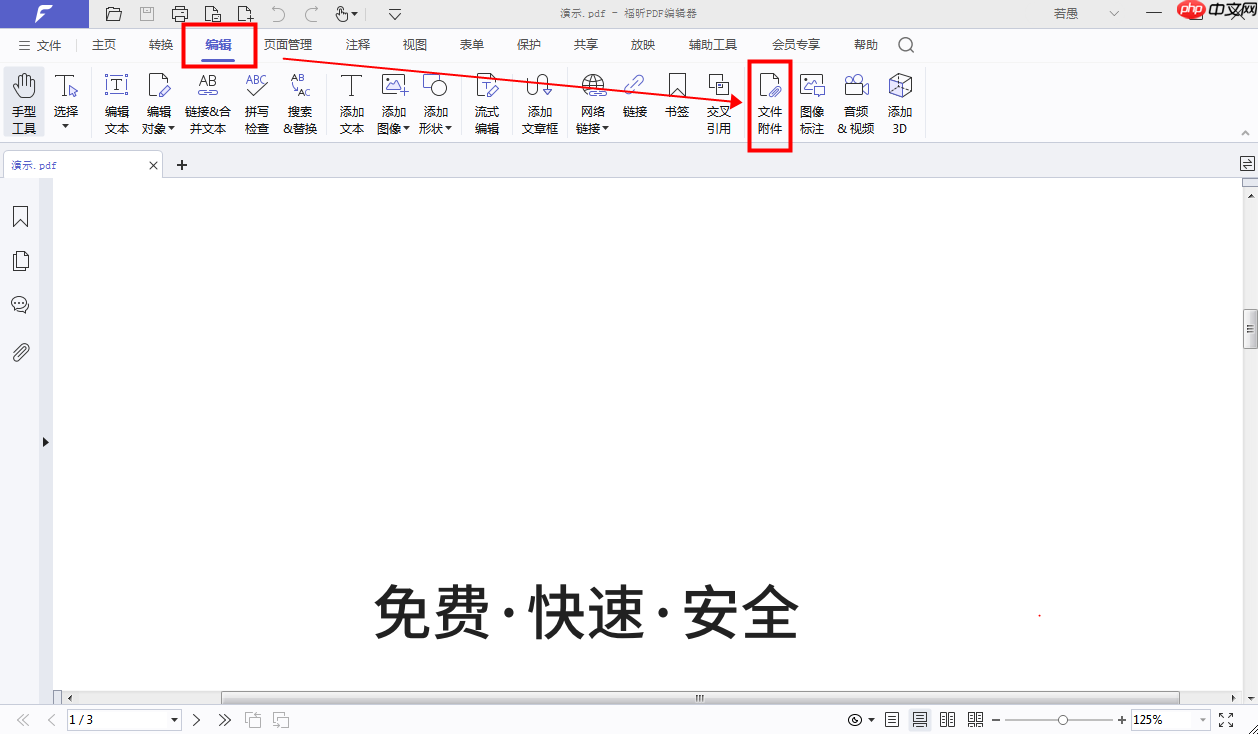
请先确认你的电脑已安装WPS PDF软件,随后双击桌面图标或从开始菜单中启动该应用,进入其默认操作界面。
打开目标PDF文档
在WPS PDF主界面中,点击左上角的“打开文件”按钮,在弹出的窗口中定位并选中你希望添加附件的原始PDF文件,最后点击“打开”完成加载。
启用附件插入功能
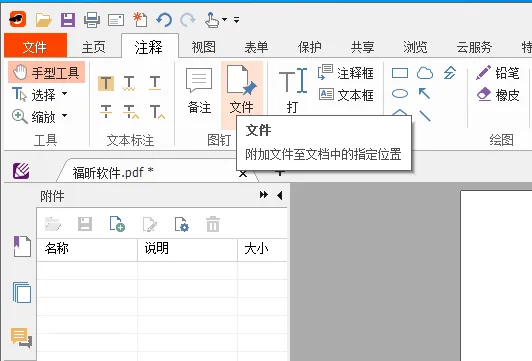
待目标PDF成功加载后,在顶部菜单栏中找到并点击“插入”选项卡。
定位并选择插入方式

Excel/WPS 公式大师。用大白话描述需求,直接给出可用的公式、函数组合和数据处理方案,并解释每一段的作用。当用户提到"Excel 公式"、"表格函数"、"VLOOKUP 怎么用"、"XLOOKUP"、"LET"、"LAMBDA"、"动态数组"、"这个公式报错了"、"#N/A"、"#REF!"、"
在展开的“插入”下拉菜单中,依次选择“对象”→“文件中的文字”。
选取待嵌入的PDF附件
此时系统将调出标准文件浏览窗口,请在本地设备中找到需作为附件插入的PDF文件,选中后点击“插入”按钮即可完成导入。
自定义附件呈现效果
插入后的PDF内容将以嵌入式对象形式呈现在当前页面中。你可以通过鼠标拖拽其边框来调整位置;若需缩放尺寸,可点击附件边缘的控制点(通常为四个角)进行自由拉伸或压缩。
保存最终成果
全部设置完成后,请务必检查附件显示是否准确、布局是否合理。确认无误后,点击菜单栏中的“保存”或使用快捷键Ctrl+S,将更新后的PDF文档持久化存储。
借助上述清晰明了的操作流程,仅需几个简单步骤,即可借助WPS PDF实现PDF内嵌PDF附件的功能。该方法操作门槛低、响应速度快,特别适用于补充说明、资料归档、报告整合等实际需求,显著提升PDF文档的信息承载力与专业性。不论是职场中的项目汇报、学术场景下的课件整理,还是其他各类文档协同任务,这一功能都能有效助力PDF内容的结构化管理与高效复用。





















